Ce que fait la protection en cas de vol de l’appareil
La protection en cas de vol de l’appareil est un réglage de l’iPhone, dans l’app Réglages. Selon Apple, ce réglage aide si quelqu’un vole votre iPhone et connaît votre code. Le réglage agit hors des lieux connus. Selon Apple, les lieux connus sont votre domicile, votre lieu de travail et d’autres endroits où vous utilisez souvent votre iPhone. Hors des lieux connus, certaines actions demandent plus que votre code :
- Face ID ou Touch ID, sans possibilité d’utiliser votre code. La liste d’Apple comprend l’utilisation des mots de passe enregistrés, l’effacement de votre iPhone et l’ouverture d’une app verrouillée. La liste comprend aussi la désactivation du mode Perdu, le verrou d’Apple pour un iPhone égaré.
- Un délai d’une heure. Des changements comme un nouveau code ou un nouveau mot de passe pour votre compte Apple prennent une heure. Votre iPhone demande Face ID ou Touch ID, puis à nouveau au bout d’une heure.
Chez vous ou au travail, votre code fonctionne comme d’habitude. Si vous arrivez dans un lieu connu pendant cette heure, votre iPhone peut mettre fin au délai plus tôt. La page d’Apple sur la protection en cas de vol de l’appareil
Activer la protection en cas de vol de l’appareil
Il vous faut iOS 17.3 ou version ultérieure, avec Face ID ou Touch ID configuré. Pour connaître votre version d’iOS, ouvrez l’app Réglages et touchez Général, puis Mise à jour logicielle. Consulter cet écran n’installe rien. Selon Apple, Localiser et Lieux importants et itinéraires doivent aussi être activés. Vous trouvez Lieux importants et itinéraires dans Confidentialité et sécurité, sous Service de localisation, puis Services système.
- Ouvrez l’app Réglages.
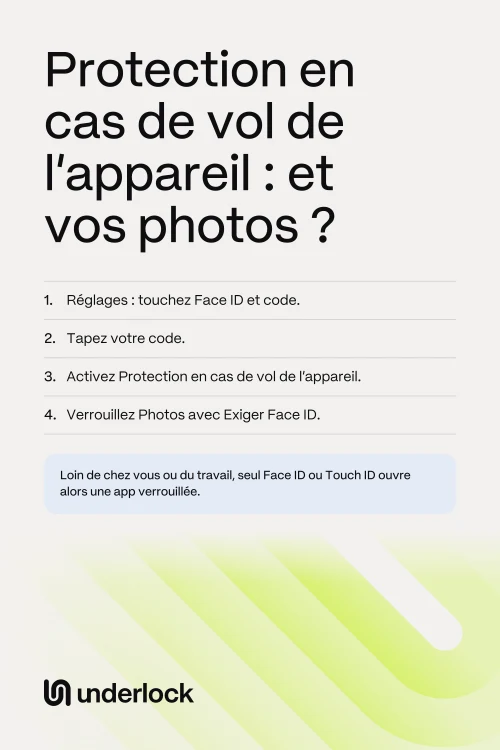
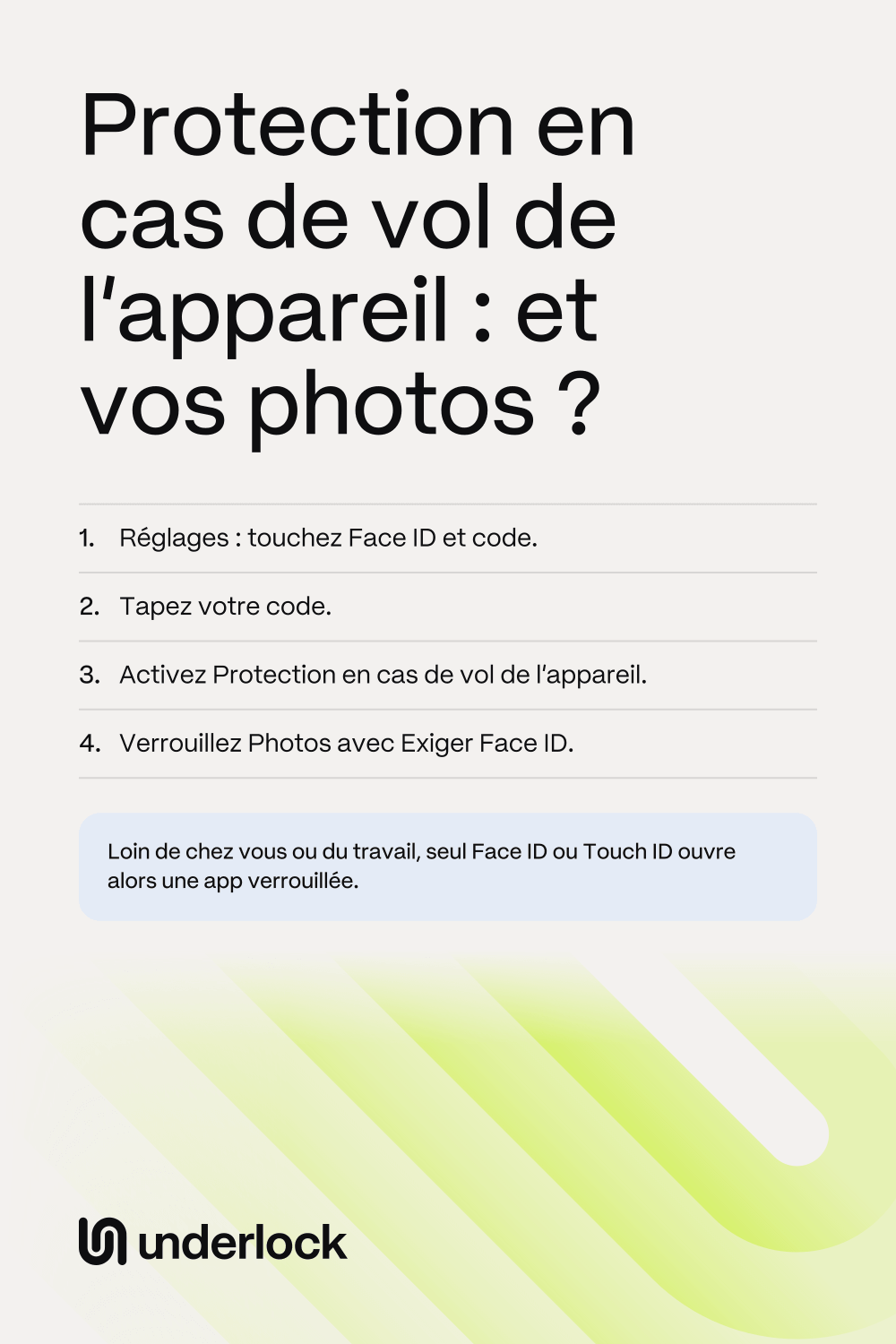
- Touchez Face ID et code. Sur un iPhone avec Touch ID, touchez Touch ID et code.
- Saisissez votre code.
- Touchez Protection en cas de vol de l’appareil.
- Activez Protection en cas de vol de l’appareil. Selon Apple, le réglage est peut-être déjà activé. Si l’option est déjà activée, c’est terminé.
Le choix par défaut d’Apple est Lorsque je ne suis pas dans un lieu connu : les vérifications supplémentaires n’ont lieu que hors de chez vous, du travail et des autres lieux connus. Si vous ne voyez pas Protection en cas de vol de l’appareil, configurez d’abord Face ID ou Touch ID. Les étapes d’Apple
Ce que le réglage change pour vos photos
La liste d’Apple comprend l’ouverture d’une app verrouillée. Pour vos photos, tout dépend donc de l’app Photos, verrouillée ou non :
- L’app Photos non verrouillée. Rien ne change. Quelqu’un qui déverrouille votre iPhone avec votre code peut ouvrir Photos, chez vous comme ailleurs.
- L’app Photos verrouillée. Hors des lieux connus, l’app Photos ne s’ouvre qu’avec Face ID ou Touch ID. Selon Apple, il n’y a aucune possibilité d’utiliser votre code. Chez vous ou au travail, votre code ouvre l’app Photos comme d’habitude, sauf si vous choisissez Toujours.
- L’album masqué. Selon le guide d’Apple sur Photos, l’album masqué s’ouvre avec Face ID, Touch ID ou votre code. Les pages d’Apple sur la protection en cas de vol de l’appareil ne disent pas si l’album masqué change lui aussi.
Vous voulez que Face ID ou Touch ID soit demandé avant l’album masqué ? Verrouillez toute l’app Photos. L’album masqué se trouve dans l’app Photos : il faut donc d’abord passer le verrou de l’app Photos.
Verrouiller l’app Photos
Sous iOS 18 ou version ultérieure, vous pouvez verrouiller l’app Photos. Avec la protection en cas de vol de l’appareil activée, hors des lieux connus, c’est alors Face ID ou Touch ID qui ouvre l’app Photos.
- Accédez à l’écran d’accueil.
- Maintenez le doigt sur l’app Photos jusqu’à ce qu’un menu s’ouvre.
- Touchez Exiger Face ID. Sur un iPhone avec Touch ID, touchez Exiger Touch ID.
- Dans la fenêtre qui s’ouvre, touchez à nouveau Exiger Face ID (ou Exiger Touch ID).
- Confirmez avec Face ID ou Touch ID.
Pour verrouiller ou masquer d’autres apps, voici comment verrouiller ou masquer une app.
Si quelqu’un chez vous connaît votre code
Chez vous ou au travail, la protection en cas de vol de l’appareil ne demande rien de plus. Votre code fonctionne comme d’habitude, et ouvre aussi une app Photos verrouillée. Pour avoir les vérifications supplémentaires partout :
- Ouvrez l’app Réglages.
- Touchez Face ID et code. Sur un iPhone avec Touch ID, touchez Touch ID et code.
- Saisissez votre code.
- Touchez Protection en cas de vol de l’appareil.
- Sous Exiger un délai de sécurité, touchez Toujours.
Avec Toujours, les actions de la liste d’Apple exigent Face ID ou Touch ID partout, y compris l’ouverture d’une app verrouillée. Le délai d’une heure s’applique aussi partout, même quand vous changez votre propre code chez vous. Avec Toujours et une app Photos verrouillée, votre code ne peut ouvrir l’app Photos nulle part. L’album masqué, qui se trouve dans l’app Photos, demande donc lui aussi Face ID ou Touch ID.
Ce que la protection en cas de vol de l’appareil ne fait pas
La protection en cas de vol de l’appareil aide, mais ce réglage a ses limites :
- Pas de recours au code pour vous non plus. Hors des lieux connus, si Face ID ou Touch ID ne fonctionne pas, votre code ne peut pas ouvrir une app verrouillée. Avec le choix par défaut d’Apple, votre code fonctionne de nouveau chez vous ou au travail.
- Activez le réglage dès maintenant. Selon Apple, la protection en cas de vol de l’appareil doit être activée avant la perte ou le vol de votre iPhone.
- Le mode Perdu passe toujours en premier. Si votre iPhone est volé, marquez au plus vite votre iPhone comme perdu. Selon Apple, la protection en cas de vol de l’appareil vous donne seulement plus de temps pour le faire. Voici que faire si votre iPhone est perdu ou volé.
- Vos autres appareils. Avec Photos iCloud, vos photos sont aussi sur votre iPad et votre Mac. Le réglage de votre iPhone ne verrouille pas Photos sur votre iPad ni sur votre Mac.
Votre propre schéma, chez vous comme ailleurs
Nous développons Underlock, un coffre privé sur votre iPhone pour vos photos, vidéos, fichiers et notes. Vous ouvrez votre coffre en dessinant un schéma sur une grille de points. Le code de votre iPhone et Face ID n’ouvrent pas votre coffre.

Underlock arrive bientôt sur l’App Store. Voici comment cela fonctionnera.
- Le même verrou partout. Underlock demande votre propre schéma, où que soit votre iPhone. La protection en cas de vol de l’appareil ne change pas la façon dont votre coffre s’ouvre.
- Rien à voir sans votre schéma. Quelqu’un qui connaît votre code peut ouvrir Underlock, mais ne trouve que l’écran du schéma.
- Se verrouille dès que vous partez. Par défaut, votre coffre se verrouille dès que vous quittez Underlock.
- Le verrou d’Apple fonctionne aussi sur Underlock. Vous pouvez verrouiller Underlock comme n’importe quelle app. Avec la protection en cas de vol de l’appareil activée, hors des lieux connus, votre iPhone demande alors Face ID ou Touch ID avant qu’Underlock s’ouvre. Votre schéma ouvre ensuite votre coffre.
Les questions qu’on se pose
La protection en cas de vol de l’appareil ajoute des vérifications utiles si quelqu’un a votre iPhone et connaît votre code. Hors des lieux connus, certaines actions exigent Face ID ou Touch ID, sans possibilité d’utiliser votre code. Des changements comme un nouveau mot de passe pour votre compte Apple prennent aussi une heure.
Les vérifications supplémentaires s’appliquent à vous aussi. Hors des lieux connus, si Face ID ou Touch ID ne fonctionne pas, votre code ne peut pas ouvrir une app verrouillée. Changer votre propre code hors de chez vous prend une heure. Et vous ne pouvez pas désactiver Localiser tant que le réglage est activé.
Oui. Quand vous masquez une app, votre iPhone verrouille aussi cette app. Hors des lieux connus, une app masquée ne s’ouvre donc qu’avec Face ID ou Touch ID. Les apps masquées se trouvent dans le dossier Masquées, en bas de la bibliothèque d’apps. Ce dossier n’est pas l’album masqué de Photos. Les pages d’Apple ne disent pas si le dossier Masquées exige lui aussi Face ID ou Touch ID hors des lieux connus.
Apple ne le dit pas. Selon le guide d’Apple sur Photos, l’album masqué s’ouvre avec Face ID, Touch ID ou votre code. Pour que Face ID ou Touch ID soit demandé d’abord hors de chez vous, verrouillez toute l’app Photos.
Non. Votre coffre s’ouvre avec votre propre schéma, chez vous comme partout ailleurs. Le code de votre iPhone et Face ID n’ouvrent pas votre coffre.