iPhoneにセキュリティフォルダはありません
セキュリティフォルダは、SamsungがGalaxyのスマートフォンとタブレット向けにだけ提供している機能なので、iPhoneでは開けません。App Storeには同じ名前のアプリもありますが、Samsungが作ったものではありません。Galaxyでは、セキュリティフォルダで次のことができます:
- 専用のロック。セキュリティフォルダには、PIN、パスワード、パターンのいずれかを設定します。Galaxyの機種によっては、指紋でもセキュリティフォルダを開けます。
- 写真、ファイル、アプリ。セキュリティフォルダには、写真、ビデオ、ファイルに加えて、アプリも入れられます。
- アイコンを表示しないことも。セキュリティフォルダのアイコンを非表示にしたり、名前やアイコンを変えたりできます。
- Samsungアカウントでリセット。設定時に、セキュリティフォルダは「Samsungアカウントでリセット」というスイッチを表示します。スイッチがオンなら、ロックを忘れても、Samsungアカウントにサインインして新しいロックを設定できます。スイッチがオフの場合、ロックを忘れると、もう開けません。できるのはセキュリティフォルダのアンインストールだけで、中のデータはすべて削除されます。
- その端末だけで。セキュリティフォルダは、そのスマートフォンやタブレットでしか開けません。ウェブやコンピュータでは開けません。
セキュリティフォルダからファイルを移す
SamsungのSmart Switchアプリは、セキュリティフォルダをほかのGalaxyかAndroidスマートフォンにしか移せません。そのため、iPhoneに乗り換える前に、残したいファイルをセキュリティフォルダの外に移します。Galaxyで次の操作をします:
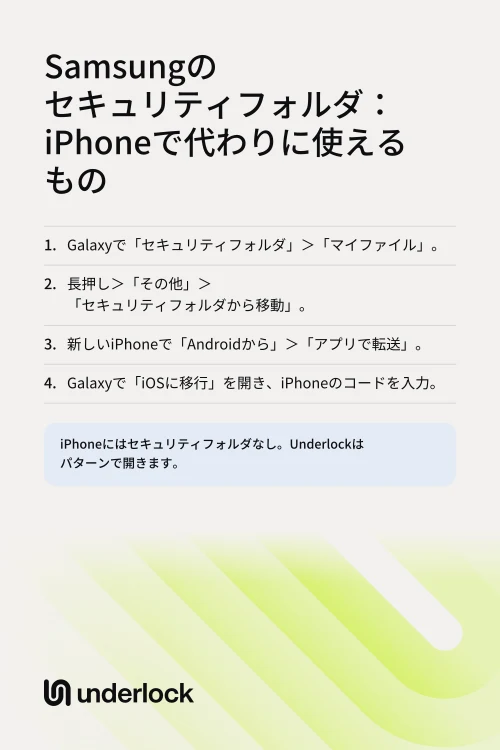
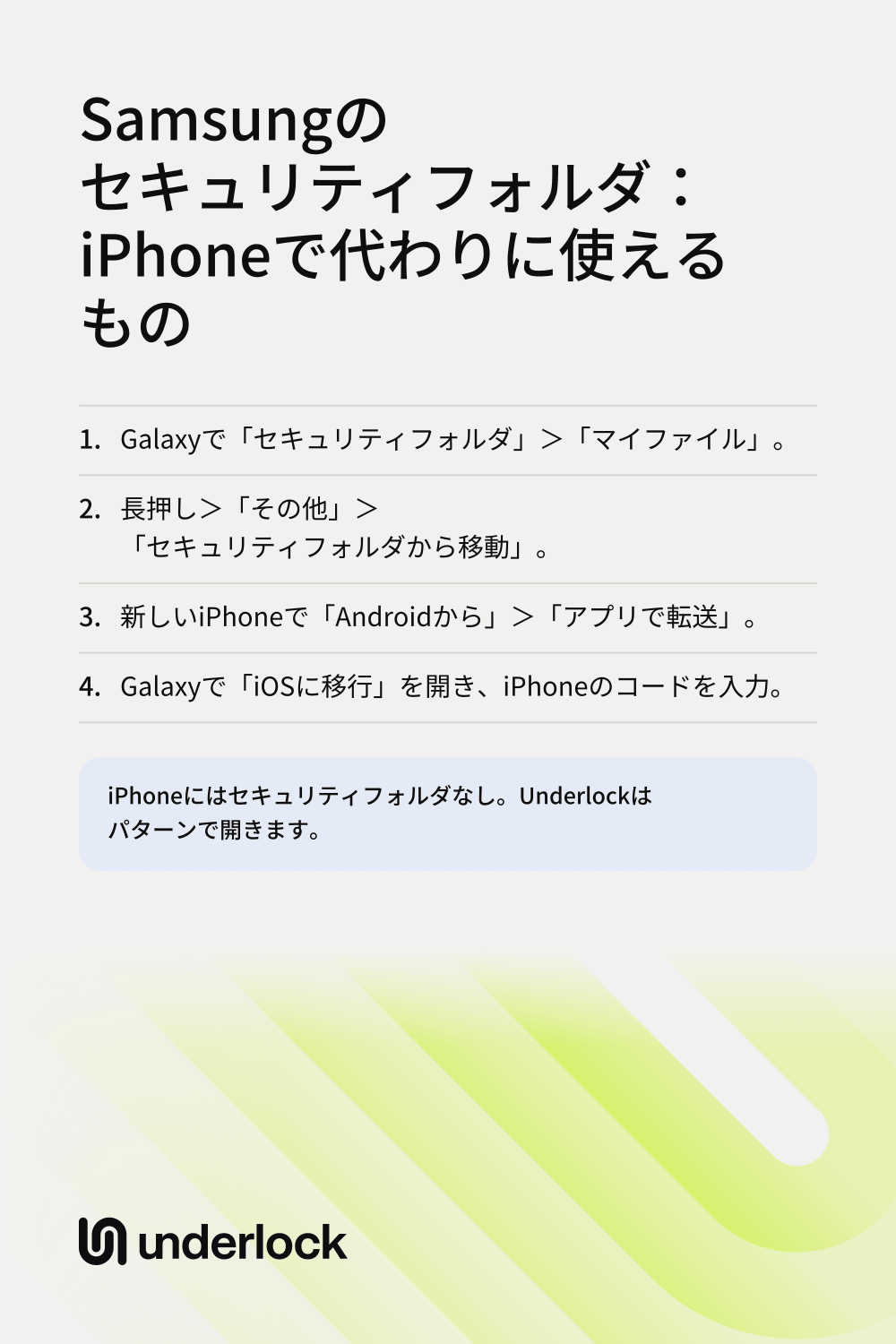
- 「セキュリティフォルダ」を開きます。PIN、パスワード、またはパターンを入力します。
- 「マイファイル」をタップします。写真やビデオの場合は、代わりに「ギャラリー」をタップすることもできます。
- ファイルを長押しして選択します。
- 「その他」をタップしてから、「セキュリティフォルダから移動」をタップします。
セキュリティフォルダから移したファイルは、Galaxyのほかのファイルと同じ場所に置かれ、セキュリティフォルダのロックの外に出ます。そのため、ファイルを移すのは、iPhoneにコピーする直前にしましょう。
iPhoneにファイルをコピーする
Appleの「iOSに移行」アプリは、Androidスマートフォンから新しいiPhoneに、写真、ビデオ、アルバム、ファイル、フォルダをコピーします。コピーは、iPhoneの設定中に行います。
- 新しいiPhoneの電源を入れます。画面の案内にそって設定を進めます。
- 「クイックスタート」画面で、「もう一方のデバイスなしで設定」をタップします。「クイックスタート」画面のもう1つの選択肢は、iPhoneやiPadから移行するためのものです。
- 「アプリとデータを転送」画面で、「Androidから」をタップしてから、「アプリで転送」をタップします。
- Galaxyで、Appleの「iOSに移行」アプリを開きます。まだ入っていない場合は、Google Playから入手します。
- iPhoneに表示されたコードを、「iOSに移行」アプリに入力します。
- Galaxyで、コピーするものを選んでから、「続ける」をタップします。
- iPhoneのバーが最後まで進むまで、2台ともそのままにしておきます。
そのあと、ファイルが届いたことをiPhoneで確認します。届いたら、Galaxyに残ったコピーは削除してかまいません。写真は、ほかのすべての写真と一緒に写真アプリに入っています。iCloud写真がオンの場合、写真はiCloudと、iPadなどほかのAppleデバイスにも入ります。プライベートな写真をどのデバイスでも目に付かないようにするには、写真を「非表示」アルバムに入れるか、保管庫に移します。「iOSに移行」のAppleの手順
iPhoneでロックできるもの
iPhoneには、写真をプライベートにしておくための機能があります:
- 「非表示」アルバム。写真アプリの「非表示」アルバムに入れた写真は、ライブラリ(すべての写真が並ぶメインの表示)に表示されなくなります。「非表示」アルバムは、Face ID、Touch ID、またはiPhoneのパスコードで開きます。
- ロックしたアプリ。iOS 18以降では、写真アプリなどのアプリをロックできます。ロックしたアプリは、Face ID、Touch ID、またはパスコードで開きます。iOSのバージョンを確認するには、設定アプリを開き、「一般」>「ソフトウェアアップデート」の順にタップします。
- ロックしたメモ。メモアプリでは、iPhoneのパスコード、または「メモ」専用のパスワードでメモをロックできます。ロックしたメモには写真を入れられますが、ビデオが入ったメモはロックできません。
つまり、iPhoneのパスコードを知っている人なら誰でも、「非表示」アルバムとロックしたアプリを開けます。ロックしたメモも、「メモ」専用のパスワードを設定していなければ、パスコードで開きます。手順はiPhoneで写真をロックする方法で紹介しています。iPhoneは初めてですか?iPhoneのプライバシー用語をやさしく解説をご覧ください。
セキュリティフォルダのようなパターンロック
私たちはUnderlockを作っています。写真、ビデオ、ファイル、メモのためのプライベートな保管庫です。セキュリティフォルダと同じように、Underlockには専用のロックがあります。保管庫は、点のグリッドにパターンを描いて開きます。iPhoneのパスコード、Face ID、Touch IDでは開きません。

UnderlockはまもなくApp Storeで公開されます。使い方は次のとおりです。
- パターンかパスフレーズ。パターンは設定時に選びます。5×5の点のうち、6つ以上をつなぎます。入力するほうがよければ、代わりにパスフレーズを選べます。覚えやすい短い文のような、いくつかの単語です。
- アカウントではなく、12個の英単語。Underlockにアカウントは不要です。設定時に、Underlockは紙に書き留める12個の英単語を表示します。これが復旧フレーズです。パターンやパスフレーズを忘れても、12個の英単語で保管庫を開けます。パターンやパスフレーズを忘れ、紙もなくすと、誰も保管庫を開けなくなります。私たちにも開けません。
- 離れるとロック。デフォルトでは、Underlockからほかのアプリに切り替えた時点で、保管庫がロックされます。
- ホーム画面に表示しないことも。iOS 18以降では、App Storeから入手したどのアプリも非表示にできます。Underlockも同じです。
セキュリティフォルダと違って、Underlockにアプリは入れられません。
写真をUnderlockに移す
UnderlockがApp Storeで公開されたら、次の手順で写真を保管庫に移せます:
- Underlockを開きます。パターンを描きます。
- 「追加」ボタン(プラス記号)をタップしてから、「写真アプリから読み込む」をタップします。
- 保管庫に入れたい写真を選びます。読み込みが終わったことを知らせるメッセージが表示されるまで、Underlockを開いたままにします。
- 次に、写真アプリから写真を削除するかどうかを、Underlockが尋ねます。「削除」をタップし、iPhoneに確認されたら確定します。写真は写真アプリの「最近削除した項目」アルバムに移ります。30日間は、このアルバムから写真を元に戻せます。
- 写真が保管庫に入っていることを確認します。
- 写真アプリで、「最近削除した項目」から写真を削除します。これで写真は写真アプリから完全になくなり、保管庫にだけ残ります。
書類の場合は、手順2で代わりに「ファイルアプリから読み込む」をタップします。
よくある質問
いいえ。セキュリティフォルダは、SamsungがGalaxyのスマートフォンとタブレット向けにだけ提供しています。App Storeにある同じ名前のアプリは、Samsungのものではありません。
フォルダごと移すことはできません。SamsungのSmart Switchアプリは、セキュリティフォルダをほかのGalaxyかAndroidスマートフォンにしか移せません。まず、ファイルをセキュリティフォルダの外に移します。そのあと、Appleの「iOSに移行」アプリで、ファイルをiPhoneにコピーします。
iPhoneには、セキュリティフォルダに当たる機能はありません。「非表示」アルバムとロックしたアプリは、iPhoneのパスコード、Face ID、またはTouch IDで開きます。専用のロックを使うなら、保管庫アプリを使いましょう。私たちが作っている保管庫アプリ、Underlockは、自分で描くパターンで開きます。
はい。コンピュータを使って、手作業でコピーできます。Appleの手順では、Androidスマートフォンからコンピュータへ、そしてiPhoneへ、写真、ビデオ、書類をコピーする方法を紹介しています。手作業で移すAppleの手順
はい。保管庫1つまで、ファイル数の上限なしで、ずっと無料です。無料プランの内容が変わることがあっても、使い始めたときのプランをそのまま使えます。保管庫を増やせるのは、Underlockの有料プランであるProです。