La Carpeta segura no está en el iPhone
Samsung hace la Carpeta segura solo para teléfonos y tabletas Galaxy, así que tu iPhone no puede abrir la Carpeta segura. Algunas apps del App Store se llaman igual, pero no son de Samsung. En un Galaxy, la Carpeta segura hace esto:
- Un bloqueo propio. Eliges un PIN, una contraseña o un patrón para la Carpeta segura. En algunos teléfonos Galaxy, tu huella también puede abrir la Carpeta segura.
- Fotos, archivos y apps. La Carpeta segura guarda fotos, vídeos y archivos, y también puede guardar apps.
- Fuera de la vista. Puedes ocultar el icono de la Carpeta segura, o cambiarle el nombre y el icono.
- Restablecer el bloqueo con tu cuenta Samsung. Durante la configuración, la Carpeta segura ofrece una opción llamada Restablecer con Samsung account. Con la opción activada, puedes iniciar sesión en tu cuenta Samsung para poner un bloqueo nuevo si olvidas el tuyo. Con la opción desactivada, no puedes volver a entrar si olvidas tu bloqueo. Solo puedes quitar la Carpeta segura, y al quitarla se elimina todo lo que contiene.
- Solo en ese teléfono. La Carpeta segura solo se abre en el teléfono o la tableta, no en la web ni en tu PC.
Sacar tus archivos de la Carpeta segura
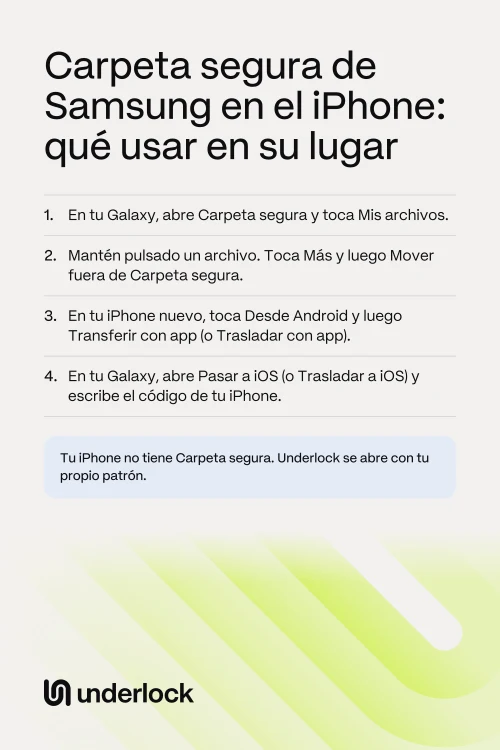
La app Smart Switch de Samsung solo pasa la Carpeta segura a otro teléfono Galaxy o Android. Así que, antes de cambiarte al iPhone, saca de la Carpeta segura los archivos que quieras conservar. En tu Galaxy:
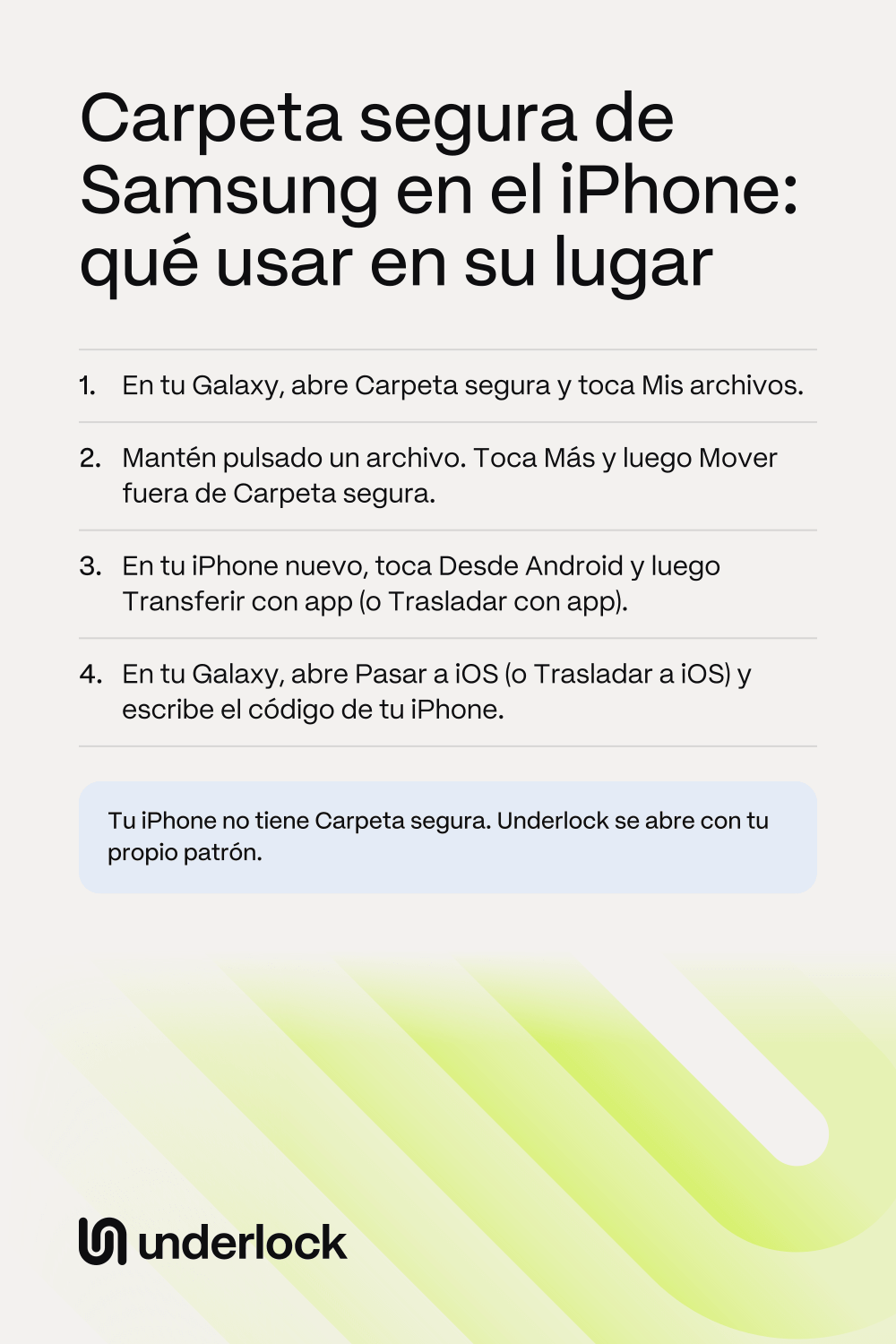
- Abre Carpeta segura. Escribe tu PIN o tu contraseña, o dibuja tu patrón.
- Toca Mis archivos. Para fotos y vídeos, puedes tocar Galería en su lugar.
- Mantén pulsado un archivo para seleccionarlo.
- Toca Más y luego toca Mover fuera de Carpeta segura.
Fuera de la Carpeta segura, los archivos quedan junto a tus otros archivos del Galaxy, sin el bloqueo de la Carpeta segura. Así que saca los archivos justo antes de copiarlos a tu iPhone.
Copiar tus archivos a tu iPhone
La app Pasar a iOS (o Trasladar a iOS) de Apple copia fotos, vídeos, álbumes, archivos y carpetas de un teléfono Android a tu iPhone nuevo. La copia se hace mientras configuras tu iPhone.
- Enciende tu iPhone nuevo. Sigue los pasos de configuración.
- En la pantalla Inicio rápido, toca Configurar sin otro dispositivo. La otra opción de la pantalla Inicio rápido es para pasar de un iPhone o un iPad.
- En la pantalla Transfiere tus apps y datos, toca Desde Android y luego Transferir con app (o Trasladar con app).
- En tu Galaxy, abre la app Pasar a iOS (o Trasladar a iOS) de Apple. Si aún no tienes la app, descárgala de Google Play.
- Escribe el código de tu iPhone en la app Pasar a iOS.
- En tu Galaxy, elige qué copiar y toca Continuar.
- No toques ninguno de los dos teléfonos hasta que se llene la barra de tu iPhone.
Después, comprueba en tu iPhone que tus archivos están ahí. Cuando tus archivos estén en tu iPhone, puedes eliminar las copias que quedan en tu Galaxy. Tus fotos están en la app Fotos, con todas tus otras fotos. Si Fotos en iCloud está activado, tus fotos también van a iCloud y a tus otros dispositivos Apple, como un iPad. Para que tus fotos privadas no estén a la vista en ninguno de tus dispositivos, pasa las fotos al álbum oculto o a una bóveda. Los pasos de Apple para Pasar a iOS (en inglés)
Lo que tu iPhone puede bloquear
Tu iPhone tiene sus propias formas de mantener privadas tus fotos:
- El álbum oculto. En la app Fotos, el álbum oculto mantiene fotos fuera de tu fototeca, la vista principal de todas tus fotos. El álbum oculto se abre con Face ID, Touch ID o el código de tu iPhone.
- Una app bloqueada. En iOS 18 o posterior, puedes bloquear una app, como Fotos. Una app bloqueada se abre con Face ID, Touch ID o tu código. Para ver tu versión de iOS, abre la app Ajustes y toca General y luego Actualización de software.
- Una nota bloqueada. La app Notas puede bloquear una nota con el código de tu iPhone o con una contraseña solo para Notas. Una nota bloqueada puede contener fotos, pero una nota con un vídeo no se puede bloquear.
Así que cualquiera que sepa el código de tu iPhone puede abrir el álbum oculto y una app bloqueada. Una nota bloqueada también se abre con tu código, salvo que le pongas a Notas una contraseña propia. Mira cómo bloquear fotos en el iPhone, paso a paso. ¿Es tu primer iPhone? Mira las palabras de privacidad del iPhone, en lenguaje sencillo.
Un bloqueo con patrón como el de la Carpeta segura
Hacemos Underlock, una bóveda privada para fotos, vídeos, archivos y notas. Como la Carpeta segura, Underlock tiene un bloqueo propio. Abres tu bóveda dibujando un patrón en una cuadrícula de puntos. El código de tu iPhone, Face ID y Touch ID no abren tu bóveda.

Underlock llegará pronto al App Store. Así es como funcionará.
- Un patrón o una frase de contraseña. Eliges tu patrón al configurar Underlock: al menos 6 puntos en una cuadrícula de 5 por 5. ¿Prefieres escribir? Elige una frase de contraseña en su lugar: unas palabras, como una frase corta que recordarás.
- 12 palabras, no una cuenta. Underlock no necesita cuenta. Durante la configuración, Underlock te muestra 12 palabras para escribir en papel: tu frase de recuperación. Si olvidas tu patrón o tu frase de contraseña, las 12 palabras abren tu bóveda. Si olvidas tu patrón o tu frase de contraseña y pierdes el papel, nadie puede abrir tu bóveda, ni siquiera nosotros.
- Se bloquea al salir. Por defecto, tu bóveda se bloquea en cuanto sales de Underlock para ir a otra app.
- Fuera de tu pantalla de inicio, si quieres. En iOS 18 o posterior, tu iPhone puede ocultar cualquier app que descargues del App Store, también Underlock.
A diferencia de la Carpeta segura, Underlock no puede guardar apps.
Pasar tus fotos a Underlock
Cuando Underlock esté en el App Store, así pasarás tus fotos a tu bóveda:
- Abre Underlock. Dibuja tu patrón.
- Toca el botón Añadir (un signo más) y luego Importar desde Fotos.
- Elige las fotos que quieres en tu bóveda. Mantén Underlock abierto hasta que un mensaje te avise de que las fotos ya están importadas.
- Después, Underlock te pregunta si quieres eliminar las fotos de la app Fotos. Toca Eliminar. Confirma cuando tu iPhone lo pida. Las fotos pasan al álbum Eliminados de la app Fotos. Durante 30 días, aún puedes recuperar las fotos desde ese álbum.
- Comprueba que las fotos están en tu bóveda.
- En la app Fotos, elimina las fotos del álbum Eliminados. Así, las fotos salen de la app Fotos para siempre y se quedan en tu bóveda.
Para documentos, toca Importar desde Archivos en el paso 2.
Preguntas frecuentes
No. Samsung hace la Carpeta segura solo para teléfonos y tabletas Galaxy. Las apps del App Store con el mismo nombre no son de Samsung.
No como una carpeta completa. La app Smart Switch de Samsung solo pasa la Carpeta segura a otro teléfono Galaxy o Android. Así que primero saca tus archivos de la Carpeta segura. Después, copia los archivos a tu iPhone con la app Pasar a iOS (o Trasladar a iOS) de Apple.
Tu iPhone no tiene una Carpeta segura propia. El álbum oculto y una app bloqueada se abren con el código de tu iPhone, Face ID o Touch ID. Para un bloqueo propio, usa una app de bóveda. Underlock, la app de bóveda que hacemos, se abre con un patrón que dibujas.
Sí, a mano, con tu Mac o tu PC. Los pasos de Apple muestran cómo copiar fotos, vídeos y documentos de un teléfono Android a tu Mac o tu PC, y después a tu iPhone. Los pasos de Apple para pasar archivos a mano (en inglés)
Sí. Underlock es gratis para siempre: una bóveda, sin límite de archivos. Si el plan gratis cambia algún día, conservas el plan con el que empezaste. Las bóvedas adicionales vienen con Pro, el plan de pago de Underlock.