Le Dossier sécurisé n’existe pas sur iPhone
Samsung réserve le Dossier sécurisé aux téléphones et tablettes Galaxy : votre iPhone ne peut donc pas ouvrir le Dossier sécurisé. Certaines apps de l’App Store portent le même nom, mais Samsung ne les a pas créées. Sur un Galaxy, voici ce que fait le Dossier sécurisé :
- Son propre verrou. Vous choisissez un code PIN, un mot de passe ou un schéma pour le Dossier sécurisé. Sur certains Galaxy, votre empreinte digitale peut aussi ouvrir le Dossier sécurisé.
- Photos, fichiers et apps. Le Dossier sécurisé contient des photos, des vidéos et des fichiers, et il peut aussi contenir des apps.
- Hors de vue. Vous pouvez masquer l’icône du Dossier sécurisé, ou changer son nom et son icône.
- Une réinitialisation avec votre compte Samsung. À la configuration, le Dossier sécurisé propose une option appelée Réinitialiser avec compte Samsung. Avec l’option activée, si vous oubliez votre verrou, vous pouvez vous connecter à votre compte Samsung pour en définir un nouveau. Avec l’option désactivée, si vous oubliez votre verrou, vous ne pouvez plus rouvrir le Dossier sécurisé. Vous pouvez seulement supprimer le Dossier sécurisé, ce qui supprime tout son contenu.
- Sur cet appareil seulement. Le Dossier sécurisé ne s’ouvre que sur le téléphone ou la tablette, pas sur le Web ni sur un ordinateur.
Sortir vos fichiers du Dossier sécurisé
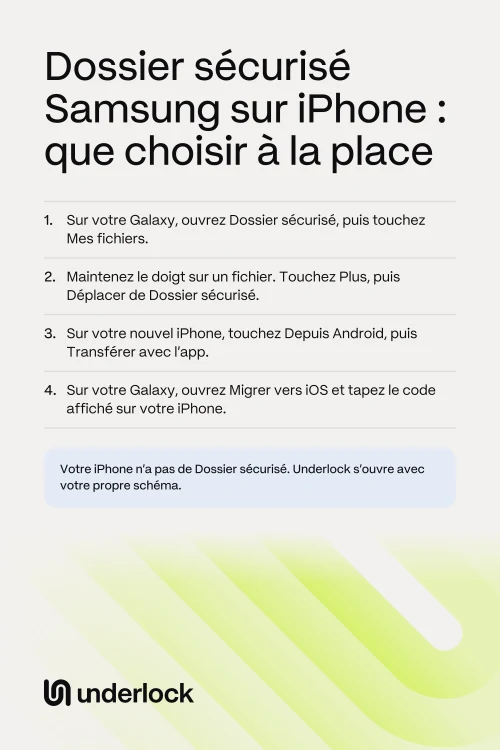
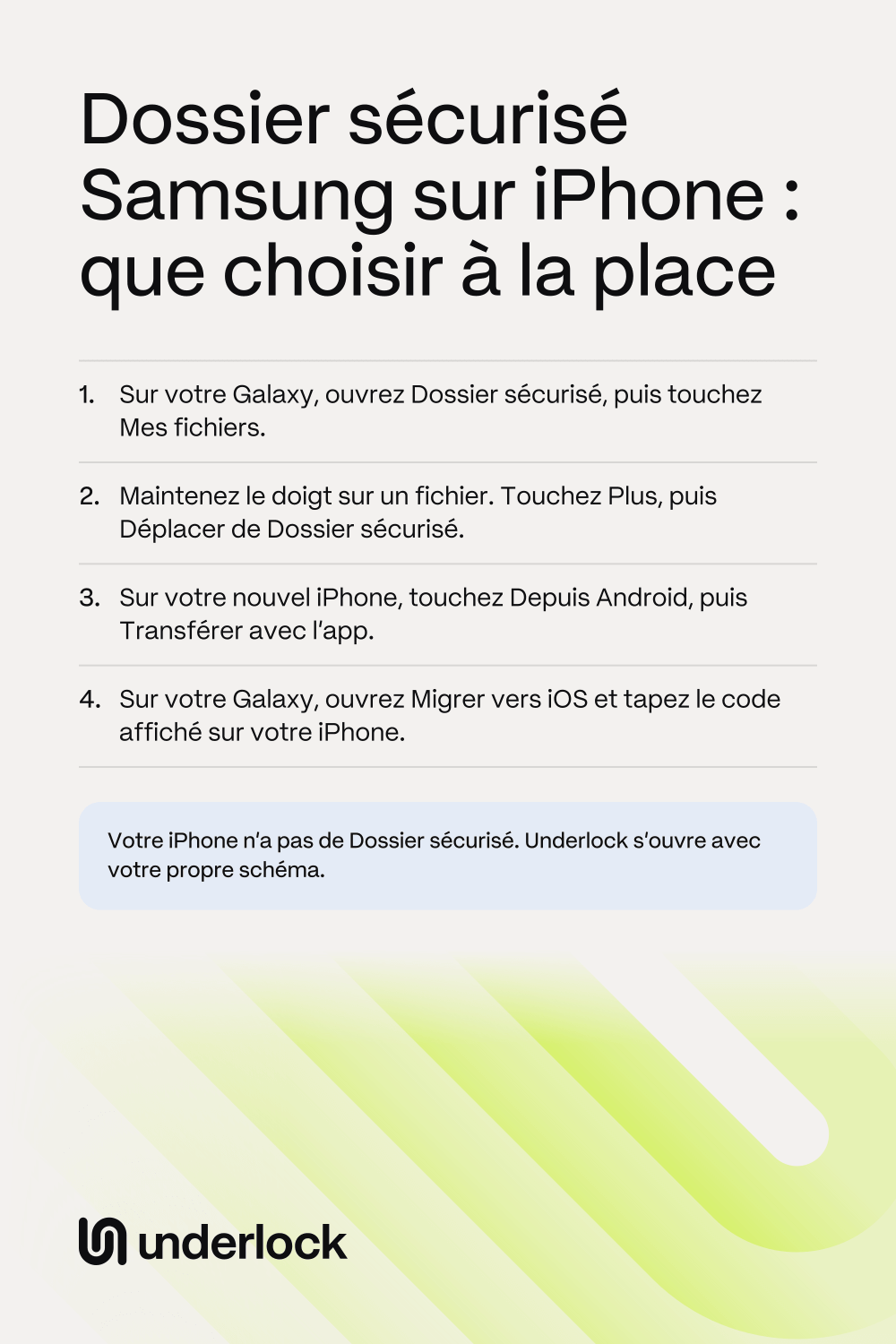
L’app Smart Switch de Samsung ne transfère le Dossier sécurisé que vers un autre Galaxy ou un autre téléphone Android. Avant de passer à l’iPhone, sortez donc du Dossier sécurisé les fichiers que vous voulez garder. Sur votre Galaxy :
- Ouvrez Dossier sécurisé. Entrez votre code PIN, votre mot de passe ou votre schéma.
- Touchez Mes fichiers. Pour les photos et les vidéos, vous pouvez plutôt toucher Galerie.
- Maintenez le doigt sur un fichier pour le sélectionner.
- Touchez Plus, puis touchez Déplacer de Dossier sécurisé.
Une fois sortis du Dossier sécurisé, les fichiers rejoignent vos autres fichiers sur votre Galaxy, hors du verrou du Dossier sécurisé. Sortez donc les fichiers juste avant de les copier sur votre iPhone.
Copier vos fichiers sur votre iPhone
L’app Migrer vers iOS d’Apple copie les photos, les vidéos, les albums, les fichiers et les dossiers d’un téléphone Android vers votre nouvel iPhone. La copie se fait pendant la configuration de votre iPhone.
- Allumez votre nouvel iPhone. Suivez les étapes de configuration.
- Sur l’écran Démarrage rapide, touchez Configurer sans autre appareil. L’autre choix de l’écran Démarrage rapide sert au transfert depuis un iPhone ou un iPad.
- Sur l’écran Transférer vos apps et données, touchez Depuis Android, puis touchez Transférer avec l’app.
- Sur votre Galaxy, ouvrez l’app Migrer vers iOS d’Apple. Si vous n’avez pas encore l’app, téléchargez-la sur Google Play.
- Tapez dans l’app Migrer vers iOS le code affiché sur votre iPhone.
- Sur votre Galaxy, choisissez ce qu’il faut copier, puis touchez Continuer.
- Ne touchez plus aux deux téléphones jusqu’à ce que la barre de progression soit pleine sur votre iPhone.
Vérifiez ensuite sur votre iPhone que vos fichiers sont arrivés. Une fois les fichiers arrivés, vous pouvez supprimer les copies restées sur votre Galaxy. Vos photos se trouvent dans l’app Photos, avec toutes vos autres photos. Si Photos iCloud est activé, vos photos vont aussi dans iCloud et sur vos autres appareils Apple, comme un iPad. Pour garder des photos privées hors de vue sur tous vos appareils, mettez-les dans l’album masqué, ou déplacez-les dans un coffre. Les étapes d’Apple pour Migrer vers iOS
Ce que votre iPhone peut verrouiller
Votre iPhone a ses propres moyens de garder des photos privées :
- L’album masqué. Dans l’app Photos, l’album masqué garde des photos hors de votre photothèque, la vue principale de toutes vos photos. L’album masqué s’ouvre avec Face ID, Touch ID ou le code de votre iPhone.
- Une app verrouillée. Sous iOS 18 ou version ultérieure, vous pouvez verrouiller une app, comme Photos. Une app verrouillée s’ouvre avec Face ID, Touch ID ou votre code. Pour connaître votre version d’iOS, ouvrez l’app Réglages et touchez Général, puis Mise à jour logicielle.
- Une note verrouillée. L’app Notes peut verrouiller une note avec le code de votre iPhone, ou avec un mot de passe réservé à Notes. Une note verrouillée peut contenir des photos, mais une note qui contient une vidéo ne peut pas être verrouillée.
Quiconque connaît le code de votre iPhone peut donc ouvrir l’album masqué et une app verrouillée. Une note verrouillée s’ouvre aussi avec votre code, sauf si vous donnez à Notes son propre mot de passe. Voici comment verrouiller des photos sur iPhone, étape par étape. Vous découvrez l’iPhone ? Voici les mots de la confidentialité sur iPhone, expliqués simplement.
Un verrouillage par schéma comme celui du Dossier sécurisé
Nous développons Underlock, un coffre privé pour les photos, vidéos, fichiers et notes. Comme le Dossier sécurisé, Underlock a son propre verrou. Vous ouvrez votre coffre en dessinant un schéma sur une grille de points. Le code de votre iPhone, Face ID et Touch ID n’ouvrent pas votre coffre.

Underlock arrive bientôt sur l’App Store. Voici comment cela fonctionnera.
- Un schéma ou une phrase secrète. Vous choisissez votre schéma à la configuration : au moins 6 points sur une grille de 5 points sur 5. Vous préférez taper ? Choisissez plutôt une phrase secrète : quelques mots, comme une courte phrase dont vous vous souviendrez.
- 12 mots, pas de compte. Underlock ne demande aucun compte. À la configuration, Underlock vous montre 12 mots à noter sur papier : votre phrase de récupération. Si vous oubliez votre schéma ou votre phrase secrète, les 12 mots ouvrent votre coffre. Si vous oubliez votre schéma ou votre phrase secrète et perdez le papier, personne ne peut ouvrir votre coffre, pas même nous.
- Se verrouille dès que vous partez. Par défaut, votre coffre se verrouille dès que vous quittez Underlock pour une autre app.
- Absent de votre écran d’accueil, si vous le souhaitez. Sous iOS 18 ou version ultérieure, votre iPhone peut masquer toute app téléchargée sur l’App Store, Underlock compris.
Contrairement au Dossier sécurisé, Underlock ne peut pas contenir d’apps.
Déplacer vos photos dans Underlock
Quand Underlock sera sur l’App Store, voici comment déplacer vos photos dans votre coffre :
- Ouvrez Underlock. Dessinez votre schéma.
- Touchez le bouton Ajouter (un signe plus), puis Importer depuis Photos.
- Choisissez les photos à mettre dans votre coffre. Gardez Underlock ouvert jusqu’à ce qu’un message indique que les photos sont importées.
- Underlock vous demande ensuite s’il faut supprimer les photos de l’app Photos. Touchez Supprimer, puis confirmez quand votre iPhone le demande. Les photos vont dans l’album Supprimées récemment de l’app Photos. Pendant 30 jours, vous pouvez encore les récupérer dans cet album.
- Vérifiez que les photos sont dans votre coffre.
- Dans l’app Photos, supprimez les photos de Supprimées récemment. Les photos quittent alors définitivement l’app Photos, et restent dans votre coffre.
Pour des documents, touchez plutôt Importer depuis Fichiers à l’étape 2.
Les questions qu’on se pose
Non. Samsung réserve le Dossier sécurisé aux téléphones et tablettes Galaxy. Les apps de l’App Store qui portent le même nom ne viennent pas de Samsung.
Pas en un seul bloc. L’app Smart Switch de Samsung ne transfère le Dossier sécurisé que vers un autre Galaxy ou un autre téléphone Android. Sortez donc d’abord vos fichiers du Dossier sécurisé. Copiez ensuite les fichiers sur votre iPhone avec l’app Migrer vers iOS d’Apple.
Votre iPhone n’a pas d’équivalent du Dossier sécurisé. L’album masqué et une app verrouillée s’ouvrent avec le code de votre iPhone, Face ID ou Touch ID. Pour un verrou distinct, utilisez une app de coffre. Underlock, l’app de coffre que nous développons, s’ouvre avec un schéma que vous dessinez.
Oui, manuellement, avec un ordinateur. Les étapes d’Apple montrent comment copier des photos, des vidéos et des documents d’un téléphone Android vers un ordinateur, puis vers votre iPhone. Les étapes d’Apple pour un transfert manuel
Oui. Underlock est gratuit pour toujours : un coffre, sans limite de fichiers. Si l’offre gratuite change un jour, vous gardez celle avec laquelle vous avez commencé. Les coffres supplémentaires sont inclus dans Pro, l’offre payante d’Underlock.