De Veilige map bestaat niet op iPhone
Samsung maakt de Veilige map (in het Engels Secure Folder) alleen voor Galaxy-telefoons en -tablets, dus je iPhone kan de Veilige map niet openen. Sommige apps in de App Store heten Secure Folder, maar Samsung heeft die apps niet gemaakt. Op een Galaxy doet de Veilige map het volgende:
- Een eigen slot. Je kiest een pincode, een wachtwoord of een patroon voor de Veilige map. Op sommige Galaxy-telefoons kan ook je vingerafdruk de Veilige map openen.
- Foto’s, bestanden en apps. De Veilige map bewaart foto’s, video’s en bestanden, en ook apps.
- Uit het zicht. Je kunt het pictogram van de Veilige map verbergen, of de naam en het pictogram wijzigen.
- Resetten met je Samsung-account. Bij het instellen biedt de Veilige map een schakelaar die Resetten met Samsung account heet. Staat de schakelaar aan en vergeet je je slot, dan log je in bij je Samsung-account om een nieuw slot in te stellen. Staat de schakelaar uit en vergeet je je slot, dan kom je er niet meer in. Je kunt de Veilige map dan alleen nog verwijderen, en daarmee verwijder je alles wat erin staat.
- Alleen op dat toestel. De Veilige map gaat alleen open op de telefoon of tablet zelf, niet op het web of op een computer.
Haal je bestanden uit de Veilige map
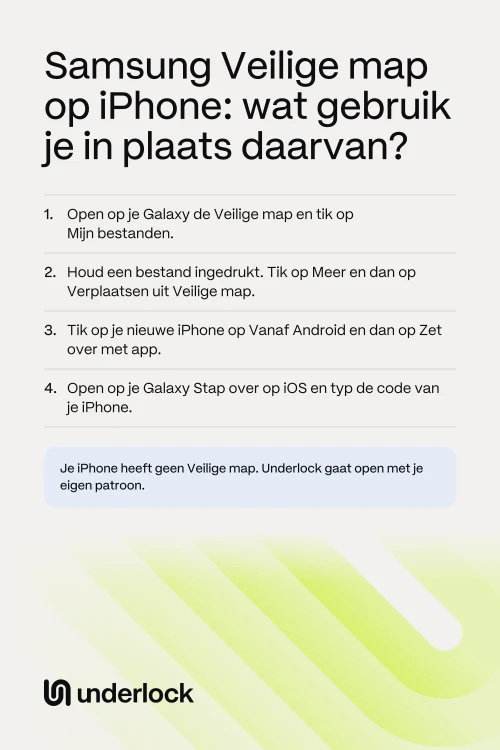
De Smart Switch-app van Samsung zet de Veilige map alleen over naar een andere Galaxy- of Android-telefoon. Haal daarom de bestanden die je wilt houden uit de Veilige map voordat je overstapt naar een iPhone. Op je Galaxy:
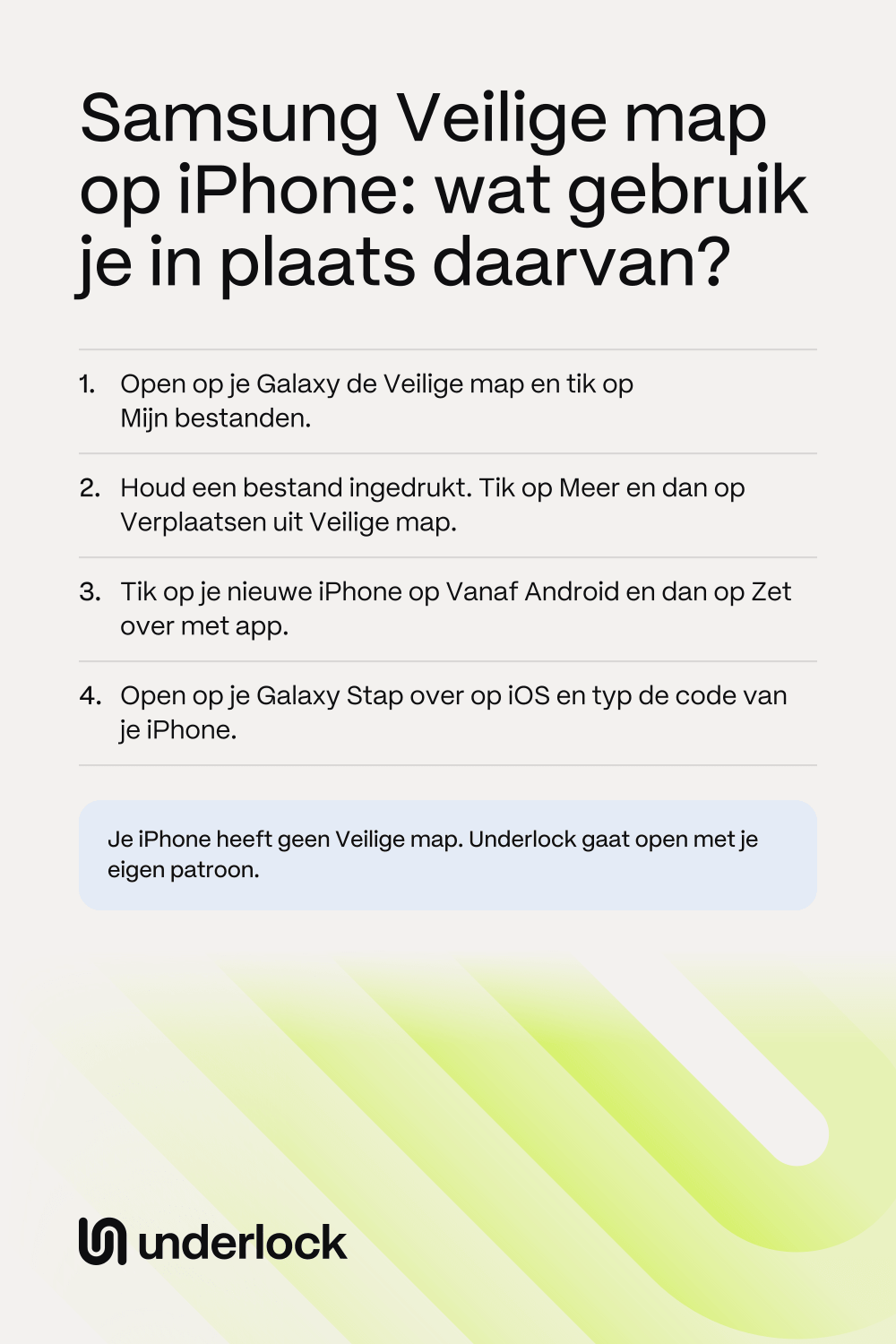
- Open de Veilige map. Voer je pincode, wachtwoord of patroon in.
- Tik op Mijn bestanden. Voor foto’s en video’s kun je in plaats daarvan op Galerij tikken.
- Houd een bestand ingedrukt om het te selecteren.
- Tik op Meer en dan op Verplaatsen uit Veilige map.
Buiten de Veilige map staan de bestanden tussen je andere bestanden op je Galaxy, zonder het slot van de Veilige map. Haal de bestanden er dus pas uit vlak voordat je ze naar je iPhone kopieert.
Kopieer je bestanden naar je iPhone
De Stap over op iOS-app van Apple kopieert foto’s, video’s, albums, bestanden en mappen van een Android-telefoon naar je nieuwe iPhone. Het kopiëren gebeurt terwijl je je iPhone instelt.
- Zet je nieuwe iPhone aan. Volg de stappen om hem in te stellen.
- Tik op het scherm ‘Begin direct’ op Configureer zonder ander apparaat. De andere keuze op het scherm ‘Begin direct’ is voor overstappen vanaf een iPhone of iPad.
- Tik op het scherm Zet je apps en gegevens over op Vanaf Android en dan op Zet over met app.
- Open op je Galaxy de app Stap over op iOS van Apple. Heb je die app nog niet, download hem dan via Google Play.
- Typ de code van je iPhone in de app Stap over op iOS.
- Kies op je Galaxy wat je wilt kopiëren en tik op Ga door.
- Laat beide telefoons met rust tot de laadbalk op je iPhone vol is.
Controleer daarna op je iPhone of je bestanden zijn aangekomen. Zijn de bestanden aangekomen, dan kun je de kopieën op je Galaxy verwijderen. Je foto’s staan in de Foto’s-app, tussen al je andere foto’s. Staat iCloud-foto’s aan, dan gaan je foto’s ook naar iCloud en naar je andere Apple apparaten, zoals een iPad. Wil je privéfoto’s op al je apparaten uit het zicht houden, verberg ze dan in het album Verborgen of zet ze in een kluis. De stappen van Apple voor Stap over op iOS
Wat je iPhone kan vergrendelen
Je iPhone heeft eigen manieren om foto’s privé te houden:
- Het album Verborgen. In de Foto’s-app houdt het album Verborgen foto’s uit je bibliotheek, het hoofdoverzicht van al je foto’s. Het album Verborgen gaat open met Face ID, Touch ID of de toegangscode van je iPhone.
- Een vergrendelde app. Op iOS 18 of nieuwer kun je een app vergrendelen, zoals Foto’s. Een vergrendelde app gaat open met Face ID, Touch ID of je toegangscode. Om je iOS-versie te zien, open je de Instellingen-app en tik je op Algemeen en dan op Software-update.
- Een vergrendelde notitie. De Notities-app kan een notitie vergrendelen met de toegangscode van je iPhone, of met een wachtwoord alleen voor Notities. Een vergrendelde notitie kan foto’s bevatten, maar een notitie met een video erin kan niet worden vergrendeld.
Iedereen die de toegangscode van je iPhone kent, kan dus het album Verborgen en een vergrendelde app openen. Een vergrendelde notitie gaat ook open met je toegangscode, tenzij je Notities een eigen wachtwoord geeft. Lees stap voor stap hoe je foto’s vergrendelt op je iPhone. Nieuw op de iPhone? Lees privacywoorden op de iPhone, in gewone taal.
Een patroonvergrendeling zoals bij de Veilige map
Wij maken Underlock, een privékluis voor foto’s, video’s, bestanden en notities. Net als de Veilige map heeft Underlock een eigen slot. Je opent je kluis door een patroon te tekenen op een raster van stippen. De toegangscode van je iPhone, Face ID en Touch ID openen je kluis niet.

Underlock komt binnenkort in de App Store. Zo gaat het werken.
- Een patroon of een wachtwoordzin. Je kiest je patroon bij het instellen: minstens 6 stippen op een raster van 5 bij 5. Typ je liever? Kies dan een wachtwoordzin: een paar woorden, zoals een korte zin die je onthoudt.
- 12 woorden, geen account. Underlock heeft geen account nodig. Bij het instellen laat Underlock je 12 woorden zien om op papier te schrijven: je herstelzin. Vergeet je je patroon of wachtwoordzin, dan openen de 12 woorden je kluis. Vergeet je je patroon of wachtwoordzin en raak je het papier kwijt, dan kan niemand je kluis openen, ook wij niet.
- Vergrendelt zodra je weggaat. Standaard vergrendelt je kluis zodra je Underlock verlaat voor een andere app.
- Niet op je beginscherm, als je dat wilt. Op iOS 18 of nieuwer kan je iPhone elke app uit de App Store verbergen, ook Underlock.
Anders dan de Veilige map kan Underlock geen apps bevatten.
Zet je foto’s in Underlock
Zodra Underlock in de App Store staat, zet je je foto’s zo in je kluis:
- Open Underlock. Teken je patroon.
- Tik op de knop Voeg toe (een plusteken) en dan op Importeer uit Foto’s.
- Kies de foto’s die je in je kluis wilt. Houd Underlock open tot een melding zegt dat de foto’s zijn geïmporteerd.
- Underlock vraagt daarna of de foto’s uit de Foto’s-app moeten worden verwijderd. Tik op Verwijder en bevestig als je iPhone erom vraagt. De foto’s gaan naar het album Recent verwijderd in de Foto’s-app. Uit dat album kun je ze nog 30 dagen terughalen.
- Controleer of de foto’s in je kluis staan.
- Verwijder de foto’s in de Foto’s-app uit Recent verwijderd. Dan zijn de foto’s definitief weg uit de Foto’s-app, en blijven ze in je kluis.
Voor documenten tik je in stap 2 op Importeer uit Bestanden.
Vragen die mensen stellen
Nee. Samsung maakt de Veilige map alleen voor Galaxy-telefoons en -tablets. Apps in de App Store met dezelfde naam zijn niet van Samsung.
Niet als hele map. De Smart Switch-app van Samsung zet de Veilige map alleen over naar een andere Galaxy- of Android-telefoon. Haal je bestanden dus eerst uit de Veilige map. Kopieer de bestanden daarna naar je iPhone met de Stap over op iOS-app van Apple.
Je iPhone heeft geen eigen Veilige map. Het album Verborgen en een vergrendelde app gaan open met de toegangscode van je iPhone, Face ID of Touch ID. Wil je een eigen slot, gebruik dan een kluisapp. Underlock, de kluisapp die wij maken, gaat open met een patroon dat je tekent.
Ja, handmatig, met een computer. De stappen van Apple laten zien hoe je foto’s, video’s en documenten van een Android-telefoon naar een computer kopieert, en daarna naar je iPhone. De stappen van Apple om handmatig over te zetten
Ja. Underlock is voor altijd gratis: één kluis, geen bestandslimiet. Verandert de gratis versie ooit, dan houd je de versie waarmee je begon. Meer kluizen krijg je met Pro, de betaalde versie van Underlock.