「非表示」アルバムをオンに戻す
写真アプリに「非表示」アルバムを表示するかどうかは、設定の「“非表示”アルバム」スイッチで決まります。スイッチがオフでも、非表示にした写真は「非表示」アルバムに残っていて、何も削除されません。
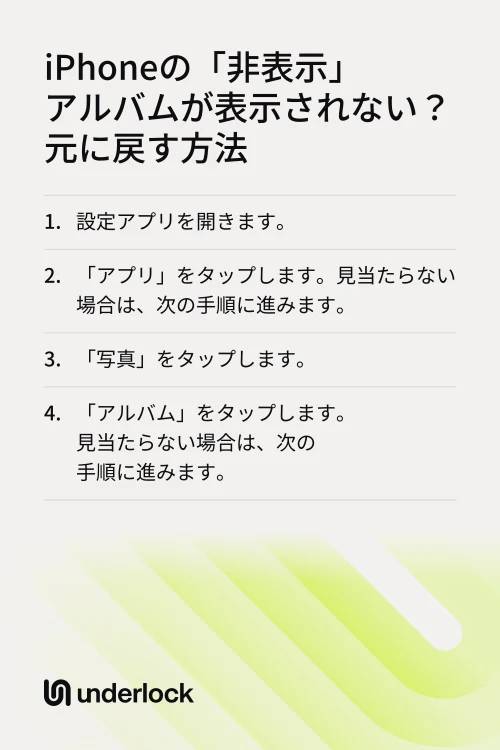
- 設定アプリを開きます。
- 「アプリ」をタップします。見当たらない場合は、次の手順に進みます。
- 「写真」をタップします。
- 「アルバム」をタップします。見当たらない場合は、次の手順に進みます。
- 「“非表示”アルバム」をオンにします。古いiOSでは、スイッチの名前は「非表示アルバムを表示」です。
「ユーティリティ」でアルバムを探す
写真アプリの「非表示」アルバムは、「コレクション」の「ユーティリティ」の中にあります。
- 写真アプリを開きます。
- 「コレクション」をタップします。
- 「ユーティリティ」まで下にスクロールします。
- 「ユーティリティ」をタップして、中のアルバムをすべて表示します。
- 「非表示」をタップします。
- 「アルバムを表示」をタップします。
- Face ID、Touch ID、またはiPhoneのパスコードでロックを解除します。
「コレクション」ボタンがない場合は、お使いのiPhoneのiOSが古いため、画面の構成が異なります。「アルバム」が表示されている場合は、「アルバム」をタップしてから、「その他」まで下にスクロールします。「アルバム」も表示されない場合は、写真アプリのメイン画面を「ユーティリティ」まで下にスクロールします。
ほかのデバイスで非表示にした写真
iCloud写真を使うと、非表示にした写真も含めて、すべてのデバイスで同じ写真が保たれます。そのため、iPadやMacで非表示にした写真は、iPhoneの「非表示」アルバムにも入ります。それには、各デバイスでiCloud写真がオンになっていて、同じApple Accountを使っている必要があります。iPhoneでは、iCloud写真のスイッチは「このiPhoneを同期」という名前です。
- 設定アプリを開きます。
- 自分の名前をタップします。
- 「iCloud」をタップします。
- 「写真」をタップします。
- 「このiPhoneを同期」スイッチを確認します。オフになっている場合は、オンにします。
そのあと、iPhoneを電源とWi-Fiに接続します。Appleによると、ライブラリが大きいと、同期に一晩かかることがあります。写真を表示させようとして、「このiPhoneを同期」をオフにしてからオンに戻すのはやめましょう。Appleによると、スイッチをオフにすると同期がやり直しになります。
削除した写真
「最近削除した項目」には、削除した写真が30日間残るので、その間なら写真を元に戻せます。30日を過ぎると、写真は完全に削除されます。
- 写真アプリで「コレクション」をタップします。
- 「ユーティリティ」まで下にスクロールします。
- 「ユーティリティ」をタップします。
- 「最近削除した項目」をタップします。
- 「アルバムを表示」をタップします。
- Face ID、Touch ID、またはiPhoneのパスコードでロックを解除します。
- 「選択」をタップします。
- 元に戻したい写真をタップします。
- その他ボタン(3つの点)をタップします。
- 「復旧」をタップします。
プライベートな写真は保管庫に
私たちはUnderlockを作っています。写真、ビデオ、ファイル、メモのためのプライベートな保管庫です。保管庫は写真アプリとは別の場所です。

UnderlockはまもなくApp Storeで公開されます。使い方は次のとおりです。
- 写真アプリの外に保管。Underlockは、選んだ写真を保管庫にコピーします。そのあと、写真アプリのオリジナルを削除するかどうかを確認します。「削除」か「残す」を選べます。削除したオリジナルは、写真アプリの「最近削除した項目」に30日間残ります。
- 写真アプリを通らないカメラ。Underlockのカメラで撮った写真は、写真アプリに入りません。
- 自分で決めたパターン。保管庫は、点のグリッドにパターンを描いて開きます。iPhoneのパスコード、Face ID、Touch IDでは開きません。
- 12個の英単語で復旧。設定時に、Underlockは紙に書き留める12個の英単語を表示します。これが復旧フレーズです。パターンを忘れても、12個の英単語で保管庫を開けます。紙は安全な場所に保管してください。パターンを忘れ、紙もなくすと、誰も保管庫を開けなくなります。私たちにも開けません。
- 30日間は削除を取り消せます。Underlockで削除したファイルは、消えるまで30日間残るので、その間なら元に戻せます。
Underlockの設定の流れを、手順ごとに紹介しています。
よくある質問
いいえ。非表示にした写真は「非表示」アルバムに残り、何も削除されません。スイッチをオンに戻せば、写真アプリにアルバムが戻ります。
各デバイスでiCloud写真がオンになっていて、同じApple Accountを使っている必要があります。iPadでは、iCloud写真のスイッチは「このiPadを同期」という名前で、iPhoneと同じ場所にあります。Macでは、iCloud写真は写真アプリの設定の「iCloud」タブにあります。Macで「非表示」アルバムを表示するには、写真アプリで「表示」>「非表示アルバムを表示」を選択します。
はい、iCloud写真を使っていれば見られます。iCloud.comでは、「写真」のサイドバーに「非表示」アルバムがあります。写真を見るには、「非表示の写真を表示」を選択します。
プライバシーを守るため、Appleは「非表示」アルバムをデフォルトでロックしています。アルバムはFace ID、Touch ID、またはiPhoneのパスコードで開きます。
はい。保管庫1つまで、ファイル数の上限なしで、ずっと無料です。無料プランの内容が変わることがあっても、使い始めたときのプランをそのまま使えます。保管庫を増やせるのは、Underlockの有料プランであるProです。