用意するもの
- 新しいiPhone。設定中に、以前のiPhoneと同じApple Accountでサインインします。
- 以前のiPhone。まだ手元にある場合です。保管庫は、以前のiPhoneを消去するまで、そのiPhoneに残ります。バックアップがない場合は、以前のiPhoneに保管庫の唯一のコピーがあるかもしれません。
- 保管庫アプリが求めるもの。PIN、パスワード、復旧フレーズなどです。
- Wi-Fiと、それぞれのiPhoneの充電器。
- 保管庫の事前確認。クイックスタートの前に、保管庫アプリで3つのことを確認します。Underlockをお使いの場合は、代わりにUnderlockの手順に従ってください。
クイックスタートでアプリを移す
クイックスタートは、以前のiPhoneを使って新しいiPhoneを設定する、Appleの方法です。クイックスタートは、アプリとそのデータをコピーします。詳しくは、Appleのクイックスタートの手順をご覧ください。
- 以前のiPhoneで、Wi-FiとBluetoothをオンにします。
- 新しいiPhoneの電源を入れます。
- 新しいiPhoneを、以前のiPhoneの近くに置きます。
- 画面の案内に従います。
- データの転送方法を選ぶ画面で、iCloudか以前のiPhoneを選びます。
- 転送が終わるまで、2台のiPhoneを近くに置き、電源につないだままにします。
iCloudを選んだ場合は、iPhone自体のiCloudバックアップからアプリとデータがダウンロードされるので、新しいiPhoneをすぐに使い始められます。以前のiPhoneから直接転送する場合は、転送が終わるまで2台とも使えません。以前のiPhoneがない場合は、設定中の「アプリとデータを転送」画面で「iCloudバックアップから」をタップして、以前のiPhoneのバックアップを復元します。続きはAppleの復元の手順をご覧ください。
クイックスタートでは確認できないこと
クイックスタートはアプリとそのデータをコピーしますが、保管庫アプリが新しいiPhoneでファイルを開けるかどうかまでは確認できません。保管庫のファイルが移っても開けないことや、まったく移らないこともあります。保管庫アプリの仕組みは、アプリごとに異なります。できれば、クイックスタートの前に、保管庫アプリで3つのことを確認してください。Underlockをお使いの場合は、Underlockの手順に進んでください。
- 保管庫アプリのバックアップはオンですか?保管庫アプリにバックアップがある場合は、バックアップがオンで、完了していることを確認します。
- 新しいiPhoneで、保管庫アプリに何を求められますか?PINやパスワード、アカウントへのサインイン、復旧フレーズを求められることがあります。PIN、サインインの情報、またはフレーズを用意しておきます。
- 保管庫アプリに、新しいiPhone用の手順はありますか?ある場合は、その手順にも従います。バックアップも手順もない場合は、保管庫アプリの開発元に、保管庫を移す方法を問い合わせます。
新しいiPhoneで保管庫が開かない場合は、以前のiPhoneを手元に残したまま、保管庫アプリの開発元に相談してください。KeepsafeやPrivate Photo Vaultをお使いですか?Keepsafeを移す方法またはPrivate Photo Vaultを移す方法をご覧ください。
Underlockの保管庫を準備する
Underlockは、写真、ビデオ、ファイル、メモのために私たちが作っているプライベートな保管庫です。保管庫は、自分で描くパターンで開きます。Underlockは、保管庫のバックアップを、お使いのiCloudに独自に保存します。iPhone自体のバックアップもiCloudに保存できますが、2つのバックアップは別のものです。次の手順では、Underlockのバックアップを確認します。クイックスタートの前に、以前のiPhoneで次の手順を行ってください。
- 以前のiPhoneで、Underlockを開きます。
- パターンを描いて、保管庫を開きます。
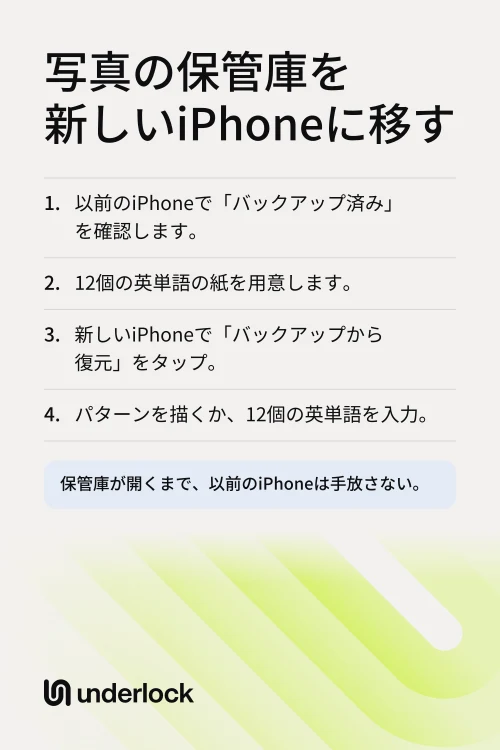
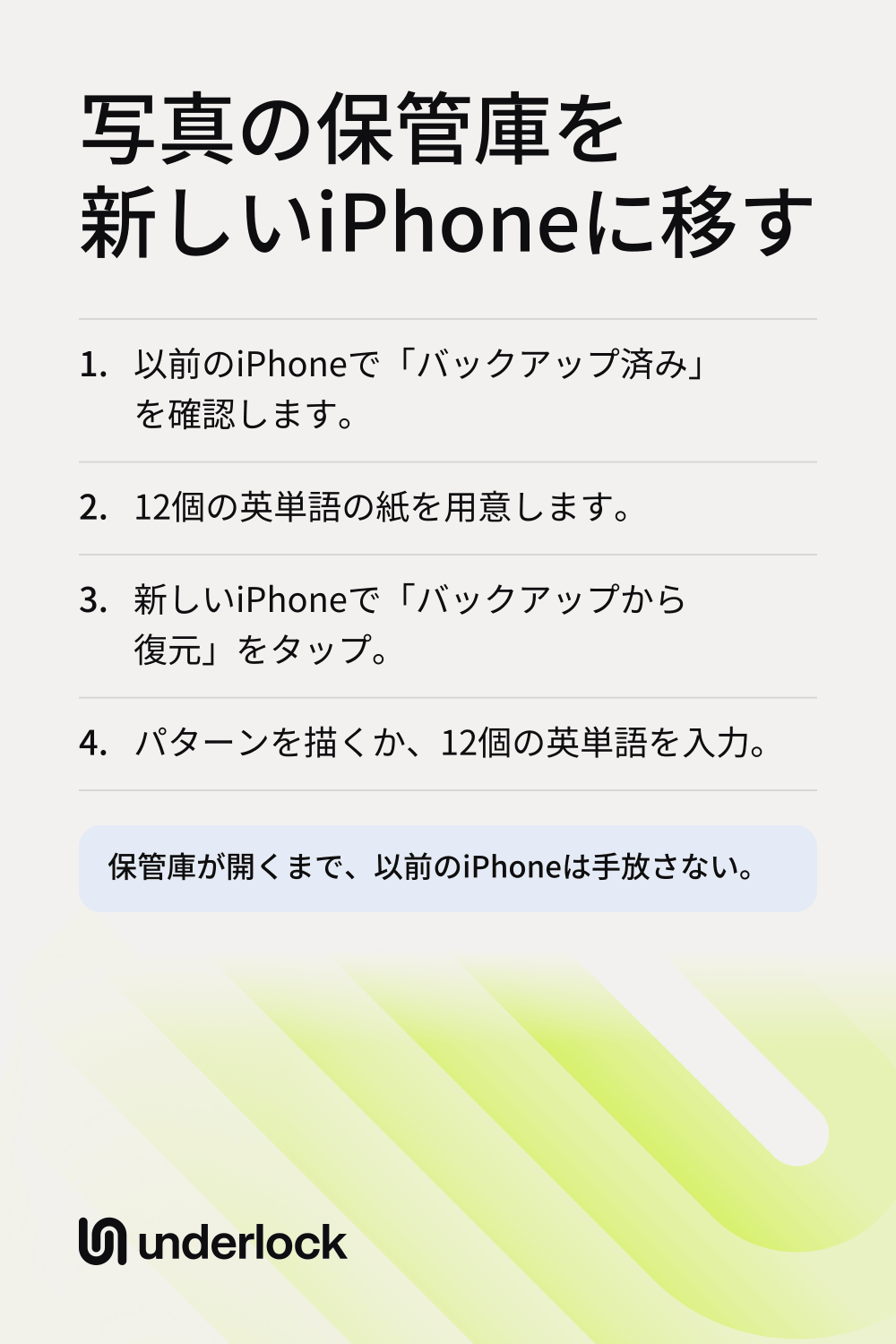
- 保管庫の名前の下にある、バックアップの状態を確認します。「バックアップ済み」と表示されていれば、保管庫のすべてのファイルがUnderlockのバックアップに入っています。
- 復旧フレーズである12個の英単語を書いた紙を用意します。

状態が「iCloudへのバックアップはオフ」の場合、Underlockのバックアップはオフです。それでも保管庫は移せます。新しいiPhoneでは、12個の英単語で保管庫を開き、新しいパターンを選びます。新しいiPhoneでもパターンを使いたい場合は、状態の表示をタップします。「iCloudにバックアップ」をオンにします。そのあと、状態が「バックアップ済み」になるまで待ちます。Underlockのバックアップは無料で、お使いのiCloudストレージを使います。iCloudストレージが満杯の場合は、状態にそう表示されます。
Underlockのバックアップから保管庫を復元する
新しいiPhoneの設定が終わったら、そのiPhoneでUnderlockを開きます。Underlockのバックアップがオンだった場合は、「バックアップから復元」が表示されます。その場合は、次の手順に従ってください。代わりに「保管庫のデータが以前のiPhoneから移行されました」と表示された場合は、次のセクションの手順に従ってください。
- 「バックアップから復元」をタップします。
- バックアップした保管庫のパターンを描きます。
- 復元が終わるまで、Underlockを開いたままにします。
写真、ビデオ、ファイル、メモと、保管庫のすべてが戻ります。途中でUnderlockが閉じた場合は、もう一度Underlockを開くと、止まったところから復元が続きます。これで、新しいiPhoneでもパターンが使えます。以後は新しいiPhoneが、Underlockのバックアップを最新の状態に保ちます。
データが移行されたと表示された場合
移行のときにUnderlockのバックアップがオフだった場合や、バックアップが終わっていなかった場合は、「保管庫のデータが以前のiPhoneから移行されました」と表示されます。この場合、保管庫はクイックスタートか、iPhoneのバックアップでコピーされています。パターンは以前のiPhoneの中にあるセキュリティチップに結び付いているため、新しいiPhoneでは12個の英単語を使います。
- 「復旧フレーズを使用」をタップします。
- 紙に書いた12個の英単語を、順番どおりに入力します。
- 「開く」をタップします。
- 新しいパターンを描き、もう一度同じパターンを描きます。
- 「保管庫を開く」をタップします。
新しいパターンを選んでも、12個の英単語は変わりません。紙をなくした場合は、以前のiPhoneがまだあれば、そちらで保管庫を開くと、12個の英単語をもう一度表示できます。次回、パターンのまま移行するには、保管庫の「設定」の「バックアップ」で、「iCloudにバックアップ」をオンにします。
以前のiPhoneを消去、売却、下取りに出す前に
以前のiPhoneでもう一度Underlockを開くと、保管庫がほかのデバイスで復元されたと表示されることがあります。保管庫を新しいiPhoneに移したのが自分なら、「自分です」をタップします。保管庫を移していない場合は、「自分ではありません」をタップします。その場合は、UnderlockがApple Accountのパスワードとパターンの変更を手伝います。
- 新しいiPhoneで、写真、ビデオ、ファイル、メモが保管庫にあることを確認します。
- 以前のiPhoneで設定アプリを開き、「一般」、「転送またはiPhoneをリセット」、「すべてのコンテンツと設定を消去」の順にタップします。
続きは、AppleのiPhoneを消去する手順をご覧ください。
よくある質問
クイックスタートは、アプリとそのデータをコピーします。保管庫が新しいiPhoneで開くかどうかは保管庫アプリによって異なるので、以前のiPhoneを消去する前に、保管庫アプリのバックアップを確認してください。Underlockのバックアップがオンなら、そのバックアップから保管庫を復元します。Underlockのバックアップがオフなら、保管庫はクイックスタートで移り、12個の英単語で保管庫を開きます。
保管庫アプリのバックアップによって異なります。Underlockのバックアップがオンなら、保管庫は新しいiPhoneに戻ります。Underlockで「バックアップから復元」をタップします。そのあと、パターンを描くか、12個の英単語を入力します。Underlockのバックアップがない場合、保管庫を戻せるのはiPhone自体のバックアップからだけです。その場合は、12個の英単語で保管庫を開きます。
Underlockのパターン画面で「復旧フレーズを使用」をタップします。12個の英単語を入力します。そのあと、新しいパターンを選びます。パターンと12個の英単語の両方をなくすと、誰も保管庫を開けません。私たちにも開けません。
Underlockのバックアップを設定したときに「復旧フレーズのみ」を選んだ場合、パターンではバックアップを開けません。どちらを選んだかは、以前のiPhoneで、保管庫の「設定」の「バックアップ」で確認できます。「現在、このバックアップはパターンでは開けません」と表示された場合は、新しいiPhoneでiCloudの準備がまだ終わっていない可能性があります。しばらくしてから、もう一度試してください。12個の英単語なら、どのiPhoneでもバックアップを開けます。
はい、1つずつ戻ります。それぞれの保管庫は、その保管庫の12個の英単語で戻ります。右上の「ロック」をタップして、今開いている保管庫を閉じます。パターン画面で「復旧フレーズを使用」をタップします。次の保管庫の12個の英単語を入力します。そのあと、その保管庫の新しいパターンを選びます。保管庫を戻すのに、Underlockの有料プランであるProは必要ありません。
新しいiPhoneが、以前のiPhoneと同じApple Accountでサインインしているか確認します。そのあと、もう一度試します。以前のiPhoneにまだ保管庫がある場合は、そちらで、保管庫の名前の下にあるバックアップの状態を確認します。状態が「iCloudへのバックアップはオフ」なら、以前のiPhoneで「iCloudにバックアップ」をオンにします。状態が「バックアップ済み」になったら、新しいiPhoneでもう一度試します。