Lo que necesitas
- Tu iPhone nuevo. Durante la configuración, inicia sesión con la misma cuenta de Apple que en tu iPhone anterior.
- Tu iPhone anterior, si aún lo tienes. Tu bóveda sigue en tu iPhone anterior hasta que borres ese iPhone. Sin una copia de seguridad, puede que tu iPhone anterior tenga la única copia de tu bóveda.
- Lo que te pida tu app de bóveda, como un PIN, una contraseña o una frase de recuperación.
- Wi-Fi y un cargador para cada iPhone.
- Tu bóveda, revisada antes. Antes de usar Inicio rápido, revisa 3 cosas en tu app de bóveda. Si usas Underlock, sigue en cambio los pasos de Underlock.
Pasar tus apps con Inicio rápido
Inicio rápido es la forma de Apple de configurar un iPhone nuevo a partir de tu iPhone anterior. Inicio rápido copia tus apps y sus datos. Los detalles están en los pasos de Apple para Inicio rápido (en inglés).
- En tu iPhone anterior, activa Wi-Fi y Bluetooth.
- Enciende tu iPhone nuevo.
- Coloca tu iPhone nuevo junto a tu iPhone anterior.
- Sigue los pasos que aparecen en la pantalla.
- Cuando el iPhone te pregunte cómo transferir tus datos, elige iCloud o tu iPhone anterior.
- Mantén los dos iPhone juntos y conectados a la corriente hasta que termine la transferencia.
Si eliges iCloud, tus apps y tus datos se descargan de la copia de seguridad de tu iPhone en iCloud, y puedes empezar a usar tu iPhone nuevo de inmediato. Si transfieres los datos directamente desde tu iPhone anterior, los dos iPhone están ocupados hasta que termina la transferencia. ¿Ya no tienes el iPhone anterior? Durante la configuración, en la pantalla Transfiere tus apps y datos, toca Desde una copia de seguridad en iCloud (o Desde un respaldo en iCloud) para restaurar la copia de tu iPhone anterior. El resto está en los pasos de Apple para restaurar (en inglés).
Lo que Inicio rápido no puede comprobar
Inicio rápido copia tus apps y sus datos, pero no puede comprobar si una app de bóveda abre sus archivos en tu iPhone nuevo. Puede que los archivos de una bóveda lleguen y no se abran, o que no lleguen. Cada app de bóveda funciona a su manera. Antes de usar Inicio rápido, si puedes, averigua 3 cosas en tu app de bóveda. Si usas Underlock, salta a los pasos de Underlock.
- ¿Está activada la copia de seguridad de la app de bóveda? Si la app de bóveda tiene copia de seguridad, comprueba que la copia está activada y terminada.
- ¿Qué te pedirá la app de bóveda en el iPhone nuevo? Puede que la app de bóveda te pida tu PIN o tu contraseña, que inicies sesión en una cuenta o una frase de recuperación. Ten a mano tu PIN, tus datos de inicio de sesión o tu frase.
- ¿Tiene la app de bóveda sus propios pasos para un iPhone nuevo? Sigue también esos pasos. Si la app de bóveda no tiene copia de seguridad ni pasos, pregunta a la empresa que hace la app cómo pasar tu bóveda.
Si tu bóveda no se abre en tu iPhone nuevo, conserva tu iPhone anterior y pide ayuda a la empresa que hace la app de bóveda. ¿Usas Keepsafe o Private Photo Vault? Mira cómo pasar Keepsafe o cómo pasar Private Photo Vault.
Preparar tu bóveda de Underlock
Underlock es la bóveda privada que hacemos para fotos, vídeos, archivos y notas. Abres tu bóveda con un patrón que dibujas. Underlock guarda su propia copia de seguridad de tu bóveda en tu iCloud. La copia de seguridad de tu iPhone también puede estar en iCloud, pero son dos copias distintas. Los pasos de abajo comprueban la copia de Underlock. Haz estos pasos en tu iPhone anterior antes de usar Inicio rápido.
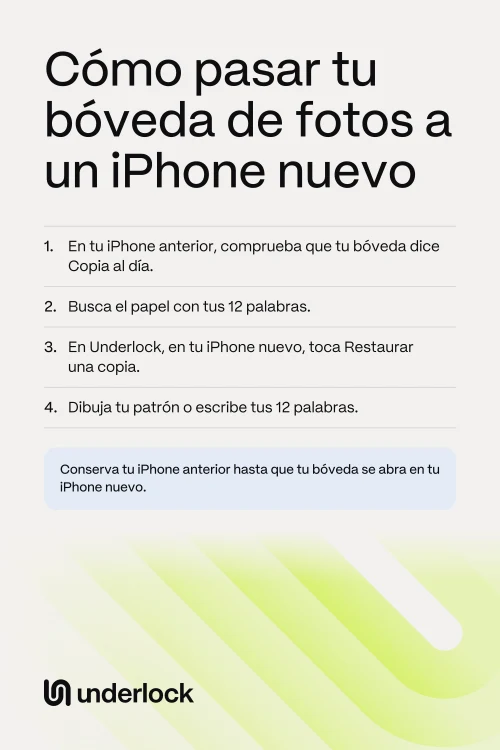
- En tu iPhone anterior, abre Underlock.
- Dibuja tu patrón para abrir tu bóveda.
- Mira el estado de la copia, debajo del nombre de tu bóveda. Copia al día significa que todos los archivos de tu bóveda están en la copia de seguridad de Underlock.
- Busca el papel con tus 12 palabras, tu frase de recuperación.

Si el estado dice Copia en iCloud desactivada, la copia de seguridad de Underlock está desactivada. Aun así puedes pasar tu bóveda: en tu iPhone nuevo, abrirás tu bóveda con tus 12 palabras y elegirás un patrón nuevo. Si prefieres usar tu patrón en el iPhone nuevo, toca el estado. Activa Copia en iCloud. Luego espera hasta que el estado diga Copia al día. La copia de seguridad de Underlock es gratis y usa tu propio almacenamiento de iCloud. Si tu iCloud está lleno, el estado lo indica.
Restaurar tu bóveda desde la copia de Underlock
Cuando tu iPhone nuevo esté configurado, abre Underlock en el iPhone nuevo. Si la copia de seguridad de Underlock estaba activada, Underlock muestra Restaurar una copia: sigue estos pasos. Si Underlock dice Los datos de tu bóveda vienen de tu iPhone anterior, sigue los pasos de la sección siguiente.
- Toca Restaurar una copia.
- Dibuja el patrón de la bóveda guardada en la copia.
- Mantén Underlock abierto hasta que termine la restauración.
Toda tu bóveda vuelve: fotos, vídeos, archivos y notas. Si Underlock se cierra, vuelve a abrir Underlock, y la restauración sigue desde donde se detuvo. Tu patrón ya funciona en tu iPhone nuevo, y tu iPhone nuevo mantiene al día la copia de seguridad de Underlock.
Si Underlock dice que tus datos vienen del iPhone anterior
Underlock muestra Los datos de tu bóveda vienen de tu iPhone anterior cuando la copia de seguridad de Underlock estaba desactivada, o sin terminar, durante el cambio de iPhone. En ese caso, tu bóveda se copió con Inicio rápido o con la copia de seguridad de tu iPhone. En tu iPhone nuevo, usas tus 12 palabras, porque tu patrón está ligado al chip de seguridad de tu iPhone anterior.
- Toca Usar la frase de recuperación.
- Escribe las 12 palabras de tu papel, en orden.
- Toca Abrir.
- Dibuja un patrón nuevo y vuelve a dibujarlo.
- Toca Abrir bóveda.
Elegir un patrón nuevo no cambia tus 12 palabras. ¿Perdiste el papel? Si aún tienes tu iPhone anterior, abre tu bóveda en ese iPhone para volver a ver tus 12 palabras. Para cambiar de iPhone con tu patrón la próxima vez, activa Copia en iCloud en los Ajustes de tu bóveda, en Copia de seguridad.
Antes de borrar, vender o entregar tu iPhone anterior
Si vuelves a abrir Underlock en tu iPhone anterior, puede que Underlock diga que tu bóveda se restauró en otro dispositivo. Si pasaste tu bóveda a tu iPhone nuevo, toca Fui yo. Si no pasaste tu bóveda, toca No fui yo. Entonces Underlock te ayuda a cambiar la contraseña de tu cuenta de Apple y tu patrón.
- En tu iPhone nuevo, comprueba que tus fotos, vídeos, archivos y notas están en tu bóveda.
- En tu iPhone anterior, abre la app Ajustes y toca General, luego Transferir o restablecer el iPhone (o Transferir o restablecer iPhone) y luego Borrar contenidos y ajustes (o Borrar contenido y configuración).
El resto está en los pasos de Apple para borrar un iPhone (en inglés).
Preguntas frecuentes
Inicio rápido copia tus apps y sus datos. Que una bóveda se abra en tu iPhone nuevo depende de la app de bóveda, así que revisa la copia de seguridad de la app de bóveda antes de borrar tu iPhone anterior. Con la copia de seguridad de Underlock activada, restauras tu bóveda desde esa copia. Con la copia de seguridad de Underlock desactivada, tu bóveda pasa con Inicio rápido, y tus 12 palabras abren tu bóveda.
Depende de la copia de seguridad de tu app de bóveda. Con la copia de seguridad de Underlock activada, tu bóveda vuelve en tu iPhone nuevo. En Underlock, toca Restaurar una copia. Luego dibuja tu patrón o escribe tus 12 palabras. Sin la copia de seguridad de Underlock, tu bóveda solo puede volver desde la copia de seguridad de tu iPhone. En ese caso, tus 12 palabras abren tu bóveda.
En Underlock, toca Usar la frase de recuperación en la pantalla del patrón. Escribe tus 12 palabras. Luego elige un patrón nuevo. Si pierdes tu patrón y tus 12 palabras, nadie puede abrir tu bóveda, ni siquiera nosotros.
Si elegiste Solo frase de recuperación al configurar la copia de seguridad de Underlock, tu patrón no puede abrir la copia. Tu elección aparece en tu iPhone anterior, en los Ajustes de tu bóveda, en Copia de seguridad. Si Underlock dice Tu patrón no puede abrir esta copia en este momento, puede que iCloud aún se esté configurando en tu iPhone nuevo. Vuelve a intentarlo más tarde. Tus 12 palabras abren tu copia en cualquier iPhone.
Sí, de una en una, y cada bóveda vuelve con sus propias 12 palabras. Toca Bloquear arriba a la derecha para cerrar la bóveda en la que estás. En la pantalla del patrón, toca Usar la frase de recuperación. Escribe las 12 palabras de la siguiente bóveda. Luego elige un patrón nuevo para esa bóveda. No necesitas Pro, el plan de pago de Underlock, para recuperar tus bóvedas.
Comprueba que tu iPhone nuevo tiene la sesión iniciada con la misma cuenta de Apple que tu iPhone anterior. Luego vuelve a intentarlo. Si tu iPhone anterior aún tiene tu bóveda, mira allí el estado de la copia, debajo del nombre de tu bóveda. Si el estado dice Copia en iCloud desactivada, activa Copia en iCloud en tu iPhone anterior. Cuando el estado diga Copia al día, vuelve a intentarlo en tu iPhone nuevo.