Wat je nodig hebt
- Je nieuwe iPhone. Log tijdens het instellen in met dezelfde Apple Account als op je oude iPhone.
- Je oude iPhone, als je die nog hebt. Je kluis blijft op je oude iPhone staan tot je die iPhone wist. Zonder back-up staat de enige kopie van je kluis misschien op je oude iPhone.
- Wat je kluisapp vraagt, zoals een pincode, een wachtwoord of een herstelzin.
- Wifi, en een oplader voor elke iPhone.
- Je kluis, eerst gecontroleerd. Controleer vóór ‘Begin direct’ 3 dingen in je kluisapp. Gebruik je Underlock, volg dan de stappen van Underlock.
Verhuis je apps met ‘Begin direct’
‘Begin direct’ is de manier van Apple om een nieuwe iPhone in te stellen vanaf je oude iPhone. ‘Begin direct’ kopieert je apps en de gegevens ervan. In de stappen van Apple voor ‘Begin direct’ lees je de details.
- Zet op je oude iPhone wifi en Bluetooth aan.
- Zet je nieuwe iPhone aan.
- Leg je nieuwe iPhone naast je oude iPhone.
- Volg de stappen op het scherm.
- Wordt er gevraagd hoe je je gegevens wilt overzetten, kies dan iCloud of je oude iPhone.
- Houd beide iPhones dicht bij elkaar en aangesloten op de stroom tot het overzetten klaar is.
Kies je iCloud, dan worden je apps en gegevens gedownload uit de eigen iCloud-back-up van je iPhone, en kun je je nieuwe iPhone meteen gebruiken. Zet je je gegevens rechtstreeks over vanaf je oude iPhone, dan zijn beide iPhones bezig tot het overzetten klaar is. Geen oude iPhone? Tik tijdens het instellen, op het scherm Zet je apps en gegevens over, op Vanaf back-up in iCloud om de back-up van je oude iPhone terug te zetten. De stappen van Apple om een back-up terug te zetten laten de rest zien.
Wat ‘Begin direct’ niet kan controleren
‘Begin direct’ kopieert je apps en de gegevens ervan, maar kan niet controleren of een kluisapp je bestanden op je nieuwe iPhone kan openen. De bestanden van een kluis kunnen meekomen en toch niet opengaan, of helemaal niet meekomen. Elke kluisapp werkt op een eigen manier. Zoek vóór ‘Begin direct’, als het kan, 3 dingen uit in je kluisapp. Gebruik je Underlock, ga dan door naar de stappen van Underlock.
- Staat de back-up van de kluisapp aan? Heeft de kluisapp een back-up, controleer dan of die back-up aanstaat en klaar is.
- Waar vraagt de kluisapp om op de nieuwe iPhone? De kluisapp vraagt misschien om je pincode of wachtwoord, om in te loggen bij een account of om een herstelzin. Houd je pincode, je inloggegevens of je herstelzin bij de hand.
- Heeft de kluisapp eigen stappen voor een nieuwe iPhone? Volg die stappen ook. Heeft de kluisapp geen back-up en geen stappen, vraag dan het bedrijf dat de kluisapp maakt hoe je je kluis verhuist.
Gaat je kluis niet open op je nieuwe iPhone, houd dan je oude iPhone en vraag het bedrijf dat de kluisapp maakt om hulp. Gebruik je Keepsafe of Private Photo Vault? Lees hoe je Keepsafe verhuist of hoe je Private Photo Vault verhuist.
Maak je kluis in Underlock klaar
Underlock is de privékluis die wij maken voor foto’s, video’s, bestanden en notities. Je opent je kluis met een patroon dat je tekent. Underlock bewaart een eigen back-up van je kluis in je iCloud. De eigen back-up van je iPhone kan ook in iCloud staan, maar de twee back-ups staan los van elkaar. De stappen hieronder controleren de back-up van Underlock. Doe deze stappen op je oude iPhone, vóór ‘Begin direct’.
- Open Underlock op je oude iPhone.
- Teken je patroon om je kluis te openen.
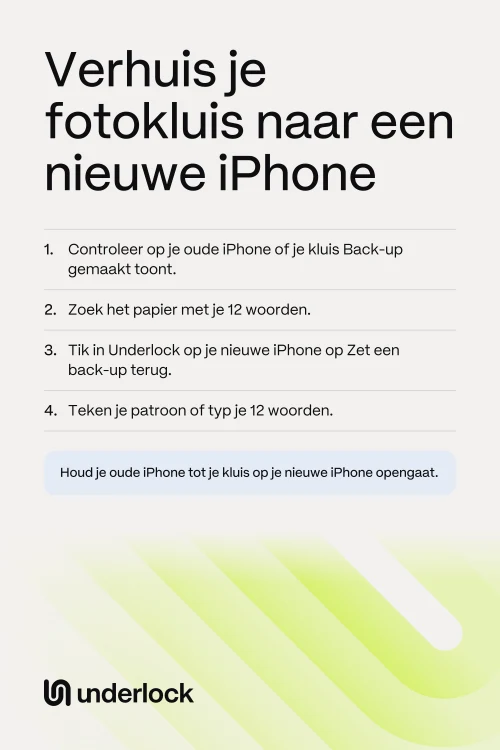
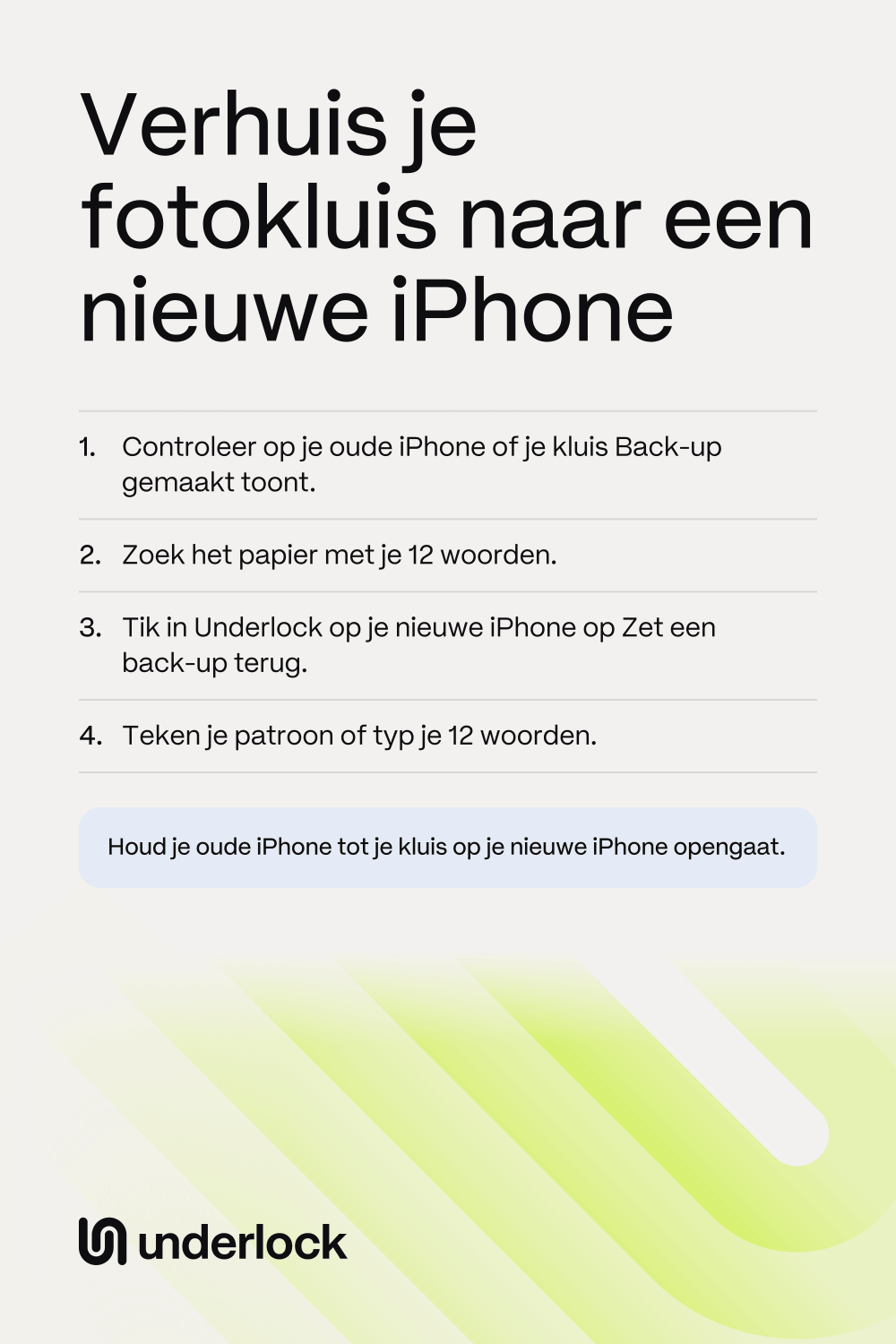
- Kijk naar de back-upstatus onder de naam van je kluis. Back-up gemaakt betekent dat elk bestand in je kluis in de back-up van Underlock staat.
- Zoek het papier met je 12 woorden, je herstelzin.

Toont de status iCloud-back-up staat uit, dan maakt Underlock geen back-up van je kluis. Je kunt je kluis toch verhuizen: op je nieuwe iPhone open je je kluis met je 12 woorden en kies je een nieuw patroon. Wil je op je nieuwe iPhone liever je patroon gebruiken? Tik dan op de status. Zet Back-up in iCloud aan. Wacht daarna tot de status Back-up gemaakt toont. De back-up van Underlock is gratis, en de back-up gebruikt je eigen iCloud-opslag. Is je iCloud vol, dan staat dat in de status.
Zet je kluis terug uit de back-up van Underlock
Open Underlock op je nieuwe iPhone zodra die is ingesteld. Stond de back-up van Underlock aan, dan toont Underlock Zet een back-up terug: volg deze stappen. Zie je in plaats daarvan Je kluisgegevens zijn meegekomen van je oude iPhone, volg dan de stappen in het volgende gedeelte.
- Tik op Zet een back-up terug.
- Teken het patroon van de kluis waarvan je een back-up hebt gemaakt.
- Houd Underlock open tot het terugzetten klaar is.
Je hele kluis komt terug: foto’s, video’s, bestanden en notities. Gaat Underlock dicht, open Underlock dan opnieuw: het terugzetten gaat verder waar het was gebleven. Je patroon werkt nu op je nieuwe iPhone, en je nieuwe iPhone houdt de back-up van Underlock voortaan bij.
Als Underlock zegt dat je kluisgegevens zijn meegekomen
Je ziet Je kluisgegevens zijn meegekomen van je oude iPhone als de back-up van Underlock tijdens de verhuizing uitstond of nog niet klaar was. Je kluis is dan gekopieerd met ‘Begin direct’ of met de back-up van je iPhone. Op je nieuwe iPhone gebruik je je 12 woorden, omdat je patroon gekoppeld is aan de beveiligingschip in je oude iPhone.
- Tik op Gebruik herstelzin.
- Typ de 12 woorden van je papier, op volgorde.
- Tik op Open.
- Teken een nieuw patroon en teken het daarna nog een keer.
- Tik op Open kluis.
Een nieuw patroon kiezen verandert je 12 woorden niet. Papier kwijt? Heb je je oude iPhone nog, open je kluis daar dan om je 12 woorden opnieuw te zien. Wil je de volgende keer met je patroon verhuizen, zet dan Back-up in iCloud aan in de Instellingen van je kluis, onder Back-up.
Voordat je je oude iPhone wist, verkoopt of inruilt
Open je Underlock opnieuw op je oude iPhone, dan meldt Underlock misschien dat je kluis op een ander apparaat is teruggezet. Heb je je kluis naar je nieuwe iPhone verhuisd, tik dan op Dat was ik. Heb je je kluis niet verhuisd, tik dan op Dat was ik niet. Underlock helpt je dan om het wachtwoord van je Apple Account en je patroon te wijzigen.
- Controleer op je nieuwe iPhone of je foto’s, video’s, bestanden en notities in je kluis staan.
- Open op je oude iPhone de Instellingen-app en tik op Algemeen, dan op Zet over of stel iPhone opnieuw in en dan op Wis alle content en instellingen.
De stappen van Apple om een iPhone te wissen laten de rest zien.
Vragen die mensen stellen
‘Begin direct’ kopieert je apps en de gegevens ervan. Of een kluis op je nieuwe iPhone opengaat, hangt af van de kluisapp, dus controleer de back-up van de kluisapp voordat je je oude iPhone wist. Staat de back-up van Underlock aan, dan zet je je kluis terug uit die back-up. Staat de back-up van Underlock uit, dan komt je kluis mee met ‘Begin direct’ en openen je 12 woorden je kluis.
Dat hangt af van de back-up van je kluisapp. Staat de back-up van Underlock aan, dan komt je kluis terug op je nieuwe iPhone. Tik in Underlock op Zet een back-up terug. Teken daarna je patroon of typ je 12 woorden. Zonder de back-up van Underlock kan je kluis alleen terugkomen uit de eigen back-up van je iPhone. Dan openen je 12 woorden je kluis.
Tik in Underlock op het patroonscherm op Gebruik herstelzin. Typ je 12 woorden. Kies daarna een nieuw patroon. Ben je zowel je patroon als je 12 woorden kwijt, dan kan niemand je kluis openen, ook wij niet.
Koos je Alleen herstelzin toen je de back-up van Underlock instelde, dan kan je patroon de back-up niet openen. Je keuze staat op je oude iPhone, in de Instellingen van je kluis, onder Back-up. Zie je de melding Je patroon kan deze back-up op dit moment niet openen, dan is iCloud op je nieuwe iPhone misschien nog bezig met instellen. Probeer het later opnieuw. Je 12 woorden openen je back-up op elke iPhone.
Ja, één voor één, en elke kluis komt terug met zijn eigen 12 woorden. Tik rechtsboven op Vergrendel om de kluis te sluiten waarin je zit. Tik op het patroonscherm op Gebruik herstelzin. Typ de 12 woorden van de volgende kluis. Kies daarna een nieuw patroon voor die kluis. Je hebt Pro, de betaalde versie van Underlock, niet nodig om je kluizen terug te halen.
Controleer of je op je nieuwe iPhone bent ingelogd bij dezelfde Apple Account als op je oude iPhone. Probeer het daarna opnieuw. Staat je kluis nog op je oude iPhone, kijk daar dan naar de back-upstatus onder de naam van je kluis. Toont de status iCloud-back-up staat uit, zet dan op je oude iPhone Back-up in iCloud aan. Toont de status Back-up gemaakt, probeer het dan opnieuw op je nieuwe iPhone.