Ce qu’il vous faut
- Votre nouvel iPhone. Pendant la configuration, connectez-vous avec le même compte Apple que sur votre ancien iPhone.
- Votre ancien iPhone, si vous l’avez encore. Votre coffre reste sur votre ancien iPhone jusqu’à ce que vous effaciez cet iPhone. Sans sauvegarde, votre ancien iPhone détient peut-être la seule copie de votre coffre.
- Ce que votre app de coffre demande, comme un code PIN, un mot de passe ou une phrase de récupération.
- Le Wi-Fi, et un chargeur pour chaque iPhone.
- Votre coffre, vérifié d’abord. Avant le démarrage rapide, vérifiez 3 choses dans votre app de coffre. Si vous utilisez Underlock, suivez plutôt les étapes d’Underlock.
Transférer vos apps avec le démarrage rapide
Le démarrage rapide est l’outil d’Apple pour configurer un nouvel iPhone à partir de votre ancien iPhone. Le démarrage rapide copie vos apps et leurs données. Les étapes d’Apple pour le démarrage rapide donnent les détails.
- Sur votre ancien iPhone, activez le Wi-Fi et le Bluetooth.
- Allumez votre nouvel iPhone.
- Placez votre nouvel iPhone près de votre ancien iPhone.
- Suivez les instructions à l’écran.
- Quand votre nouvel iPhone vous demande comment transférer vos données, choisissez iCloud ou votre ancien iPhone.
- Laissez les deux iPhone l’un près de l’autre et branchés jusqu’à la fin du transfert.
Si vous choisissez iCloud, vos apps et vos données se téléchargent depuis la sauvegarde iCloud de votre iPhone, et vous pouvez utiliser votre nouvel iPhone tout de suite. Si vous transférez directement depuis votre ancien iPhone, les deux iPhone restent occupés jusqu’à la fin du transfert. Vous n’avez plus votre ancien iPhone ? Pendant la configuration, sur l’écran Transférer vos apps et données, touchez À partir d’une sauvegarde iCloud pour restaurer la sauvegarde de votre ancien iPhone. Les étapes de restauration d’Apple indiquent la suite.
Ce que le démarrage rapide ne peut pas vérifier
Le démarrage rapide copie vos apps et leurs données, mais il ne peut pas vérifier si une app de coffre ouvre ses fichiers sur votre nouvel iPhone. Les fichiers d’un coffre peuvent être transférés sans s’ouvrir, ou ne pas être transférés du tout. Chaque app de coffre fonctionne à sa façon. Avant le démarrage rapide, si vous le pouvez, vérifiez 3 choses dans votre app de coffre. Si vous utilisez Underlock, passez directement aux étapes d’Underlock.
- La sauvegarde de l’app de coffre est-elle activée ? Si l’app de coffre a une sauvegarde, vérifiez que la sauvegarde est activée et terminée.
- Que demandera l’app de coffre sur le nouvel iPhone ? L’app de coffre peut demander votre code PIN ou votre mot de passe, une connexion à un compte ou une phrase de récupération. Ayez sous la main votre code PIN, vos identifiants ou votre phrase.
- L’app de coffre a-t-elle ses propres étapes pour un nouvel iPhone ? Suivez aussi ces étapes. Si l’app de coffre n’a ni sauvegarde ni étapes, demandez à l’entreprise qui la développe comment transférer votre coffre.
Si votre coffre ne s’ouvre pas sur votre nouvel iPhone, gardez votre ancien iPhone et demandez de l’aide à l’entreprise qui développe l’app de coffre. Vous utilisez Keepsafe ou Private Photo Vault ? Consultez comment transférer Keepsafe ou comment transférer Private Photo Vault.
Préparer votre coffre Underlock
Underlock est le coffre privé que nous développons pour les photos, vidéos, fichiers et notes. Vous ouvrez votre coffre avec un schéma que vous dessinez. Underlock garde sa propre sauvegarde de votre coffre dans votre iCloud. La sauvegarde de votre iPhone peut aussi se trouver dans iCloud, mais les deux sauvegardes sont distinctes. Les étapes ci-dessous vérifient la sauvegarde d’Underlock. Suivez ces étapes sur votre ancien iPhone, avant le démarrage rapide.
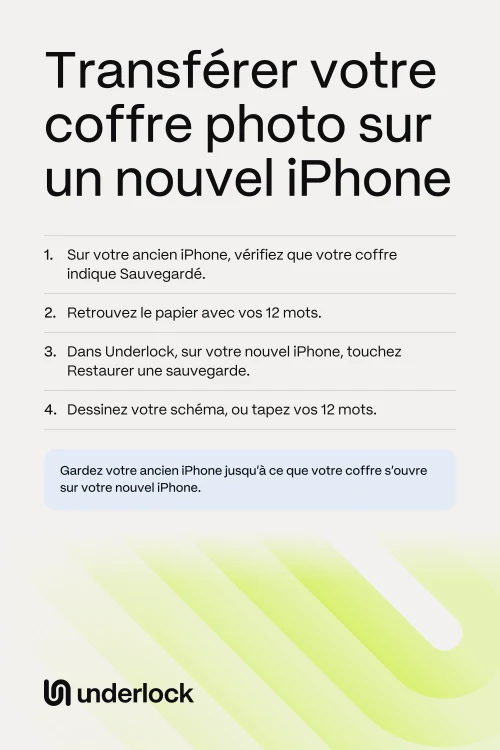
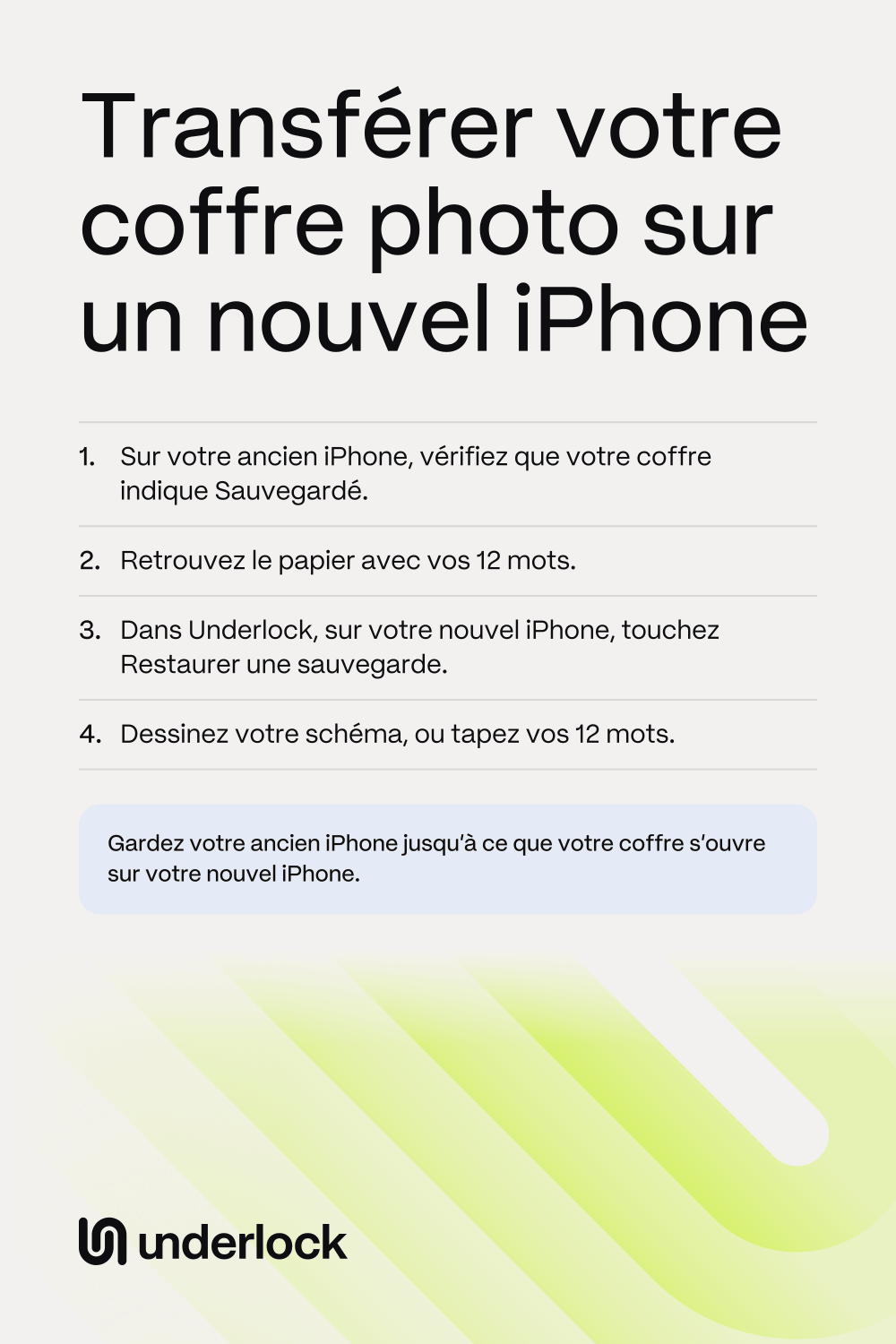
- Sur votre ancien iPhone, ouvrez Underlock.
- Dessinez votre schéma pour ouvrir votre coffre.
- Regardez l’état de la sauvegarde sous le nom de votre coffre. Sauvegardé signifie que chaque fichier de votre coffre se trouve dans la sauvegarde d’Underlock.
- Retrouvez le papier avec vos 12 mots, votre phrase de récupération.

Si l’état indique Sauvegarde iCloud désactivée, la sauvegarde d’Underlock est désactivée. Vous pouvez quand même transférer votre coffre : sur votre nouvel iPhone, vous ouvrirez votre coffre avec vos 12 mots et choisirez un nouveau schéma. Pour utiliser plutôt votre schéma sur votre nouvel iPhone, touchez l’état. Activez Sauvegarder sur iCloud. Attendez ensuite que l’état indique Sauvegardé. La sauvegarde d’Underlock est gratuite et utilise votre propre stockage iCloud. Si votre iCloud est plein, l’état l’indique.
Restaurer votre coffre depuis la sauvegarde d’Underlock
Une fois votre nouvel iPhone configuré, ouvrez Underlock sur ce nouvel iPhone. Si la sauvegarde d’Underlock était activée, Underlock affiche Restaurer une sauvegarde : suivez ces étapes. Si Underlock affiche plutôt Les données de votre coffre ont été transférées depuis votre ancien iPhone, suivez les étapes de la section suivante.
- Touchez Restaurer une sauvegarde.
- Dessinez le schéma du coffre que vous avez sauvegardé.
- Gardez Underlock ouvert jusqu’à la fin de la restauration.
Tout votre coffre revient : photos, vidéos, fichiers et notes. Si Underlock se ferme, rouvrez Underlock : la restauration reprend là où elle s’était arrêtée. Votre schéma fonctionne maintenant sur votre nouvel iPhone, et votre nouvel iPhone tient à jour la sauvegarde d’Underlock.
Si Underlock indique que vos données ont été transférées
Vous voyez Les données de votre coffre ont été transférées depuis votre ancien iPhone quand la sauvegarde d’Underlock était désactivée, ou pas terminée, pendant le transfert. Votre coffre a alors été copié par le démarrage rapide ou par la sauvegarde de votre iPhone. Sur votre nouvel iPhone, vous utilisez vos 12 mots, car votre schéma est lié à la puce de sécurité de votre ancien iPhone.
- Touchez Utiliser la phrase de récupération.
- Tapez les 12 mots de votre papier, dans l’ordre.
- Touchez Ouvrir.
- Dessinez un nouveau schéma, puis dessinez-le à nouveau.
- Touchez Ouvrir le coffre.
Choisir un nouveau schéma ne change pas vos 12 mots. Papier perdu ? Si vous avez encore votre ancien iPhone, ouvrez votre coffre sur cet iPhone pour revoir vos 12 mots. Pour transférer votre coffre avec votre schéma la prochaine fois, activez Sauvegarder sur iCloud dans les Réglages de votre coffre, sous Sauvegarde.
Avant d’effacer, de vendre ou d’échanger votre ancien iPhone
Si vous rouvrez Underlock sur votre ancien iPhone, Underlock peut indiquer que votre coffre a été restauré sur un autre appareil. Si c’est vous qui avez transféré votre coffre sur votre nouvel iPhone, touchez C’était moi. Si vous n’avez pas transféré votre coffre, touchez Ce n’était pas moi. Underlock vous aide alors à changer le mot de passe de votre compte Apple et votre schéma.
- Sur votre nouvel iPhone, vérifiez que vos photos, vidéos, fichiers et notes sont dans votre coffre.
- Sur votre ancien iPhone, ouvrez l’app Réglages, puis touchez Général, puis Transférer ou réinitialiser l’iPhone, puis Effacer contenu et réglages.
Les étapes d’Apple pour effacer un iPhone donnent la suite.
Les questions qu’on se pose
Le démarrage rapide copie vos apps et leurs données. Qu’un coffre s’ouvre ou non sur votre nouvel iPhone dépend de l’app de coffre : vérifiez donc la sauvegarde de l’app de coffre avant d’effacer votre ancien iPhone. Avec la sauvegarde d’Underlock activée, vous restaurez votre coffre depuis cette sauvegarde. Avec la sauvegarde d’Underlock désactivée, votre coffre est transféré par le démarrage rapide, et vos 12 mots ouvrent votre coffre.
Tout dépend de la sauvegarde de votre app de coffre. Avec la sauvegarde d’Underlock activée, votre coffre revient sur votre nouvel iPhone. Dans Underlock, touchez Restaurer une sauvegarde. Dessinez ensuite votre schéma, ou tapez vos 12 mots. Sans la sauvegarde d’Underlock, votre coffre ne peut revenir que depuis la sauvegarde de votre iPhone. Vos 12 mots ouvrent alors votre coffre.
Dans Underlock, touchez Utiliser la phrase de récupération sur l’écran du schéma. Tapez vos 12 mots. Choisissez ensuite un nouveau schéma. Si vous perdez à la fois votre schéma et vos 12 mots, personne ne peut ouvrir votre coffre, pas même nous.
Si vous avez choisi Phrase de récupération uniquement en configurant la sauvegarde d’Underlock, votre schéma ne peut pas ouvrir la sauvegarde. Votre choix s’affiche sur votre ancien iPhone, dans les Réglages de votre coffre, sous Sauvegarde. Si Underlock affiche Votre schéma ne peut pas ouvrir cette sauvegarde pour le moment, iCloud est peut-être encore en cours de configuration sur votre nouvel iPhone. Réessayez plus tard. Vos 12 mots ouvrent votre sauvegarde sur n’importe quel iPhone.
Oui, un par un, et chaque coffre revient avec ses propres 12 mots. Touchez Verrouiller en haut à droite pour fermer le coffre où vous êtes. Sur l’écran du schéma, touchez Utiliser la phrase de récupération. Tapez les 12 mots du coffre suivant. Choisissez ensuite un nouveau schéma pour ce coffre. Vous n’avez pas besoin de Pro, l’offre payante d’Underlock, pour récupérer vos coffres.
Vérifiez que votre nouvel iPhone est connecté au même compte Apple que votre ancien iPhone. Puis réessayez. Si votre ancien iPhone contient encore votre coffre, regardez sur cet iPhone l’état de la sauvegarde, sous le nom de votre coffre. Si l’état indique Sauvegarde iCloud désactivée, activez Sauvegarder sur iCloud sur votre ancien iPhone. Quand l’état indique Sauvegardé, réessayez sur votre nouvel iPhone.