Verrouiller une app
Sous iOS 18 ou version ultérieure, vous pouvez verrouiller une app : l’app demande alors Face ID, Touch ID ou votre code avant de s’ouvrir. Si votre iPhone a Touch ID, les boutons à l’écran indiquent Touch ID au lieu de Face ID. Vous verrez par exemple Exiger Touch ID. Pour connaître votre version d’iOS, ouvrez l’app Réglages et touchez Général, puis Mise à jour logicielle. Consulter cet écran n’installe rien. Pour masquer l’app en plus de la verrouiller, suivez les étapes de Masquer une app.
- Accédez à l’écran d’accueil.
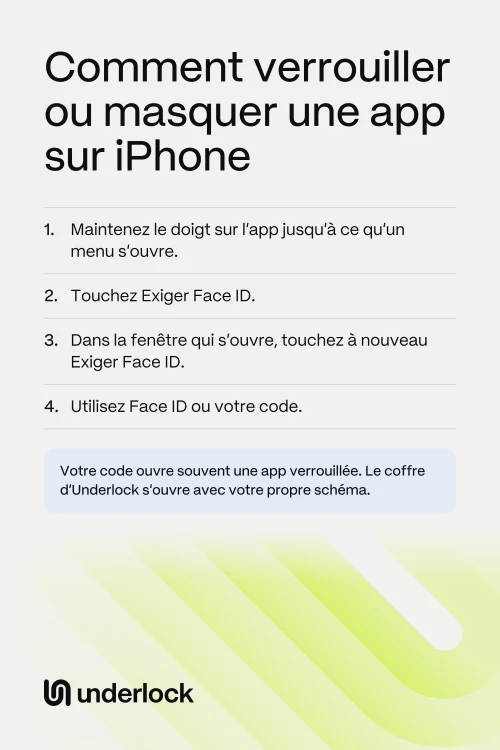
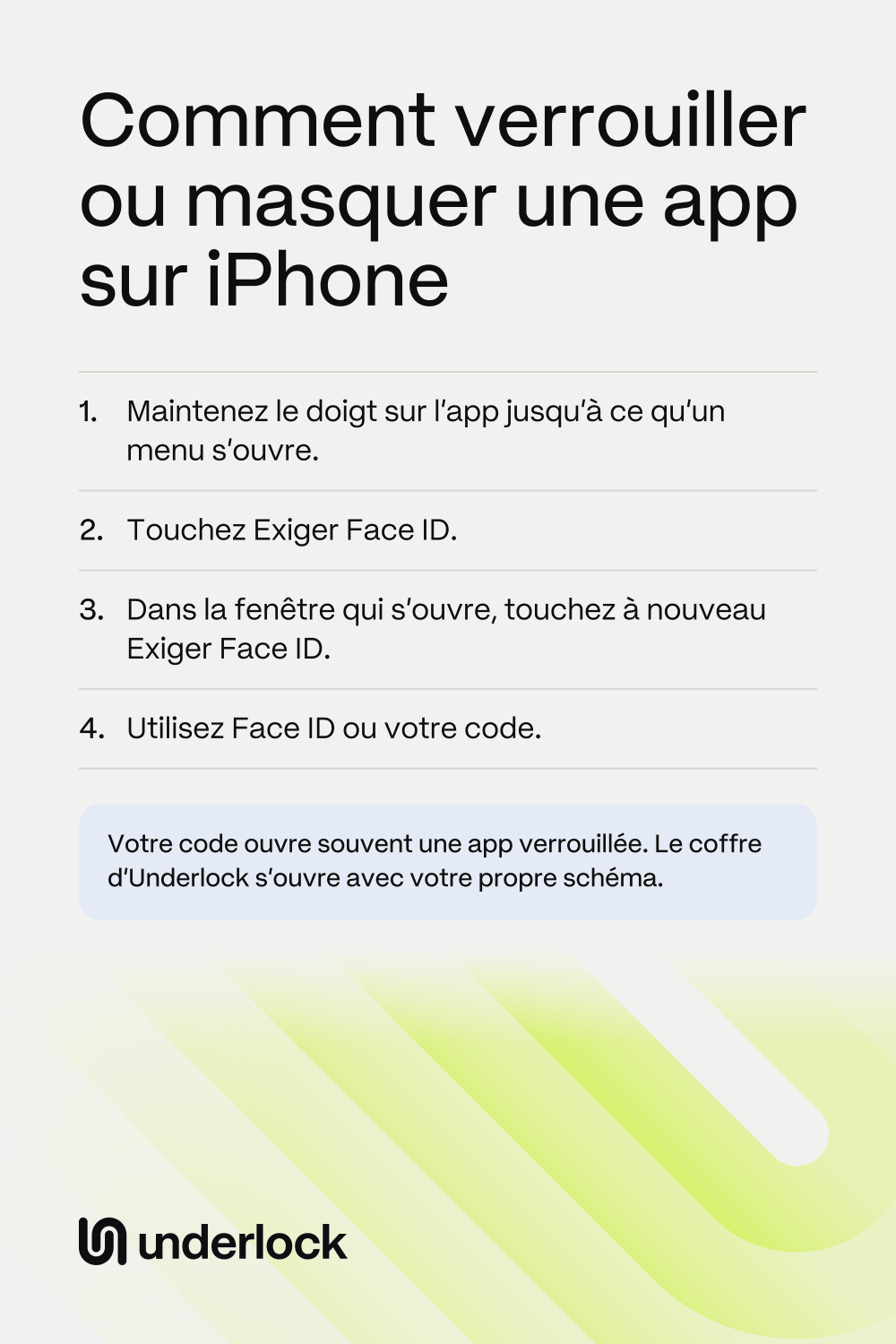
- Maintenez le doigt sur l’app jusqu’à ce qu’un menu s’ouvre.
- Touchez Exiger Face ID.
- Dans la fenêtre qui s’ouvre, touchez à nouveau Exiger Face ID.
- Utilisez Face ID ou votre code.
Pour vérifier le verrou, touchez l’app sur votre écran d’accueil. L’app demande Face ID avant de s’ouvrir. Les résultats de recherche et les notifications n’affichent pas le contenu d’une app verrouillée. Pour verrouiller Messages et garder le texte des messages hors de votre écran verrouillé, voici comment masquer des messages sur iPhone. Les étapes d’Apple pour verrouiller une app
Masquer une app
Masquer une app la verrouille aussi, et la retire de votre écran d’accueil et de la recherche. Vous pouvez masquer les apps obtenues sur l’App Store, mais pas les apps installées par défaut sur votre iPhone.
- Accédez à l’écran d’accueil.
- Maintenez le doigt sur l’app jusqu’à ce qu’un menu s’ouvre.
- Touchez Exiger Face ID. Le choix de masquer l’app vient à l’étape suivante.
- Dans la fenêtre qui s’ouvre, touchez Masquer et exiger Face ID.
- Utilisez Face ID ou votre code.
- Touchez Masquer l’app.
L’app quitte votre écran d’accueil et va dans le dossier Masquées, en bas de la bibliothèque d’apps.
Trouver et ouvrir une app masquée
La bibliothèque d’apps est l’écran qui suit la dernière page de votre écran d’accueil. Le dossier Masquées se trouve en bas de la bibliothèque d’apps.
- Accédez à l’écran d’accueil.
- Balayez vers la gauche toutes les pages de votre écran d’accueil pour accéder à la bibliothèque d’apps.
- Faites défiler jusqu’en bas de la bibliothèque d’apps.
- Touchez le dossier Masquées.
- Utilisez Face ID ou votre code.
- Touchez l’app.
- Utilisez à nouveau Face ID ou votre code. Votre iPhone demande une fois pour le dossier, et une fois pour l’app.
L’app Réglages liste aussi vos apps masquées. Pour voir la liste, ouvrez l’app Réglages et touchez Apps, puis Apps masquées. Utilisez ensuite Face ID ou votre code. L’app n’est pas dans le dossier Masquées ? L’app a peut-être seulement été retirée de votre écran d’accueil, sans être masquée. Cherchez l’app dans le champ de recherche en haut de la bibliothèque d’apps.
Déverrouiller une app ou ne plus la masquer
- Trouvez l’app. Une app verrouillée reste à sa place habituelle. Pour une app masquée, ouvrez d’abord le dossier Masquées, comme dans les étapes ci-dessus.
- Maintenez le doigt sur l’app jusqu’à ce qu’un menu s’ouvre.
- Touchez Ne pas exiger Face ID. Ce bouton déverrouille l’app, et sort aussi une app masquée du dossier Masquées.
- Utilisez Face ID ou votre code.
Si l’app était masquée, l’app apparaît ensuite vers le haut de la bibliothèque d’apps.
Ce que le verrouillage et le masquage ne font pas
Le verrou d’Apple est intégré et gratuit, mais ce verrou a ses limites :
- Votre code ouvre l’app. Une app verrouillée ou masquée s’ouvre avec Face ID ou le code de votre iPhone. Quiconque connaît votre code peut donc ouvrir l’app. Il y a une exception. Avec la protection en cas de vol de l’appareil activée, hors des lieux connus comme votre domicile ou votre lieu de travail, seul Face ID ou Touch ID ouvre une app verrouillée.
- Le nom d’une app masquée reste visible. Quiconque connaît votre code peut voir la liste des apps masquées dans Réglages, sous Apps, puis Apps masquées. Une personne qui tient votre iPhone déverrouillé peut aussi voir le nom d’une app masquée dans Réglages, sous Temps d’écran et sous Batterie. Le nom peut aussi apparaître dans vos achats sur l’App Store.
- Sur cet iPhone uniquement. Verrouiller ou masquer une app sur votre iPhone ne la verrouille pas et ne la masque pas sur votre iPad.
- Pas toutes les apps. Les apps installées par défaut sur votre iPhone ne peuvent pas être masquées. Certaines ne peuvent pas non plus être verrouillées, comme Caméra, Horloge et Réglages.
- iOS 18 ou version ultérieure. Sous iOS 17, l’iPhone ne peut ni verrouiller ni masquer d’apps.
Si personne d’autre ne connaît votre code, le verrou d’Apple peut suffire. Si d’autres personnes connaissent votre code, vous pouvez changer votre code dans l’app Réglages, sous Face ID et code (ou Touch ID et code). Vous pouvez aussi garder vos photos et fichiers privés dans une app de coffre qui a son propre verrou.
Garder vos photos et fichiers derrière votre propre schéma
Nous développons Underlock, un coffre privé sur votre iPhone pour vos photos, vidéos, fichiers et notes. Vous ouvrez votre coffre en dessinant un schéma sur une grille de points. Le code de votre iPhone et Face ID n’ouvrent pas votre coffre. Underlock ne verrouille pas les autres apps.

Underlock arrive bientôt sur l’App Store. Voici comment cela fonctionnera.
- Le verrou d’Apple fonctionne aussi sur Underlock. Sous iOS 18 ou version ultérieure, vous pouvez verrouiller ou masquer Underlock comme n’importe quelle app. Maintenez le doigt sur l’icône d’Underlock, puis suivez les mêmes étapes.
- Deux verrous. Avec le verrou d’Apple sur Underlock, votre iPhone demande d’abord Face ID ou votre code. Votre schéma ouvre ensuite votre coffre.
- Rien à voir sans votre schéma. Quelqu’un qui connaît votre code peut ouvrir Underlock, mais ne trouve que l’écran du schéma.
- Masqué, mais toujours listé. Si vous masquez Underlock, Réglages liste toujours Underlock sous Apps masquées, comme toute app masquée. Vos achats sur l’App Store listent aussi Underlock.
Les questions qu’on se pose
Dans le dossier Masquées, en bas de la bibliothèque d’apps. Pour accéder à la bibliothèque d’apps, balayez vers la gauche toutes les pages de votre écran d’accueil. Le dossier Masquées s’ouvre avec Face ID ou votre code.
Non. Vous ne pouvez masquer que les apps obtenues sur l’App Store, comme l’app d’une banque ou un jeu. Vous pouvez verrouiller beaucoup d’apps installées par défaut, comme Photos, mais pas toutes : Caméra, Horloge et Réglages ne peuvent pas être verrouillées.
Non. Pour verrouiller et masquer des apps, il faut iOS 18 ou version ultérieure. Pour rechercher une mise à jour, ouvrez l’app Réglages et touchez Général, puis Mise à jour logicielle.
Non. Le verrou d’Apple utilise Face ID, Touch ID ou le code de votre iPhone.
Oui, mais l’app ne sera pas verrouillée. Maintenez le doigt sur l’app, puis touchez Supprimer l’app. Touchez ensuite Supprimer de l’écran d’accueil, et non le second Supprimer l’app, qui supprimerait l’app de votre iPhone. L’app va dans la bibliothèque d’apps, où tout le monde peut encore l’ouvrir.