PDFにパスワードをかける
iOS 26以降では、「プレビュー」アプリでPDFをパスワードでロックできます。AppleのiOSの番号はiOS 18からiOS 26に飛んでいて、iOS 19~25はありません。iOSのバージョンを確認するには、設定アプリを開き、「一般」>「ソフトウェアアップデート」の順にタップします。この画面には、お使いのiPhoneのiOSと、インストールできるアップデートが表示されます。この画面を見るだけでは、何もインストールされません。
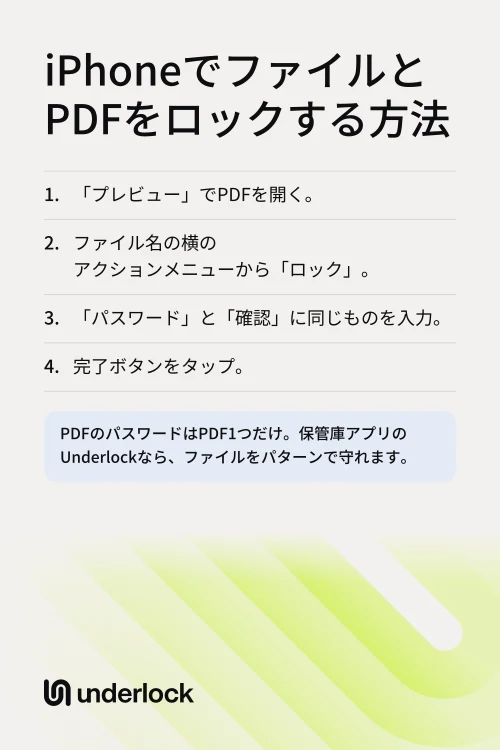
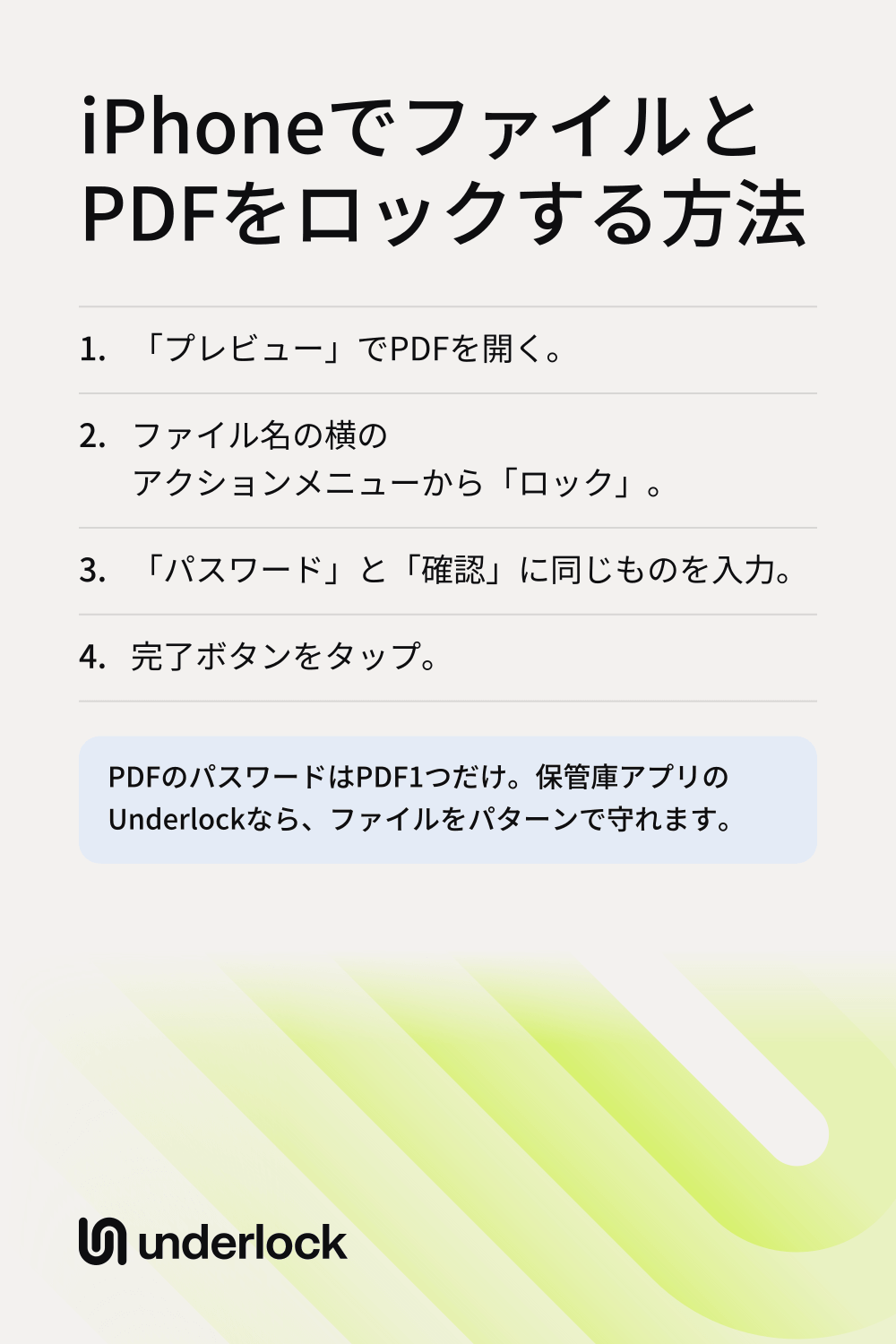
- プレビューアプリを開きます。
- ロックしたいPDFを開きます。
- ファイル名の横にあるアクションメニューボタン(下向きの矢印)をタップしてから、「ロック」をタップします。
- 「パスワードを要求」がオフの場合は、オンにします。
- 「パスワード」にパスワードを入力します。「確認」に同じパスワードを入力します。
- 完了ボタン(チェックマーク)をタップします。
パスワードは、PDFそのものにかかります。そのため、PDFは開く前にパスワードを求めます。PDFを送った相手にも、パスワードが必要になります。パスワードは安全な場所に保管してください。パスワードを忘れた場合、Appleのヘルプには、そのPDFをまた開く方法は載っていません。PDFの名前はファイルアプリに表示されたままなので、誰に読まれても困らない名前にしましょう。ロックされるのはPDF1つだけなので、ほかのPDFも同じようにロックします。
ファイルアプリをロックする
iOS 18以降では、ファイルアプリをロックできます。ロックしたファイルアプリは、開く前にFace ID、Touch ID、またはiPhoneのパスコードを求めます。Appleによると、ロックしたアプリの中身は、iPhoneの検索や通知には表示されません。
- ホーム画面に移動します。
- メニューが開くまで、ファイルアプリを長押しします。
- 「Face IDを必要にする」をタップします。Touch IDを搭載したiPhoneでは、「Touch IDを必要にする」をタップします。
- 確認のため、同じ項目をもう一度タップします。
- Face ID、Touch ID、またはパスコードで認証します。
ただし、iPhoneのパスコードを知っている人は、ロックしたファイルアプリも開けます。ロックされるのはファイルアプリだけです。「プレビュー」では、ファイルアプリを使わずに同じPDFを開けます。そのため、iOS 26以降では、ファイルアプリと同じ方法で「プレビュー」アプリもロックします。これらのロックが働くのはこのiPhoneだけで、iPadには及びません。
ロックしたメモに紙の書類をスキャン
この方法は、手紙やカードなど、手元にある紙の書類に使います。Appleによると、ロックしたメモには、スキャンした書類を入れられます。ファイルアプリから添付したPDFは、ロックしたメモに入れられません。
- メモアプリを開きます。
- 新規メモボタン(四角と鉛筆のアイコン)をタップします。
- 1行目にタイトルを入力します。メモをロックしたあとも、タイトルはメモリストに表示されたままなので、誰に読まれても困らないタイトルにしましょう。
- 添付ボタン(クリップのアイコン)をタップしてから、「書類をスキャン」をタップします。iOS 17では、添付ボタンの代わりにカメラボタンをタップします。
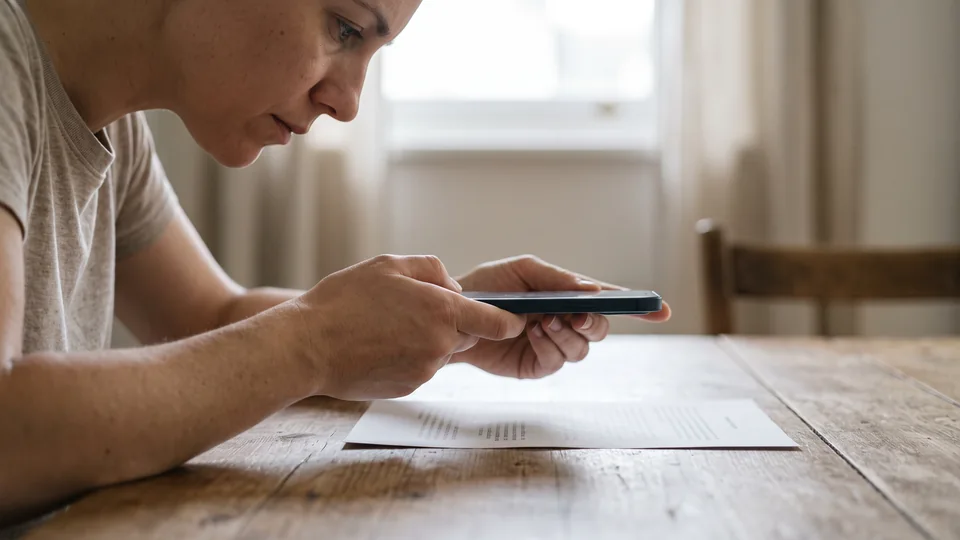
- iPhoneを紙の上にかざします。iPhoneがページの端を検出すると、自動的にスキャンされます。
- ほかのページもスキャンします。終わったら、完了ボタン(チェックマーク)をタップします。iOS 17とiOS 18では、「保存」をタップします。
- メモアクションボタン(3つの点)をタップしてから、「ロック」をタップします。メモにロックが設定されますが、手順9で閉じるまで、メモは開いたままです。
- 初めてメモをロックするときは、iPhoneのパスコードか「メモ」のパスワードを選びます。ほかの人がパスコードを知っている場合は、「メモ」のパスワードを選びます。「メモ」のパスワードを忘れると、そのパスワードでロックしたメモを開く手助けは、Appleにもできません。
- メモを閉じるには、メモの上部にある鍵のアイコンをタップします。これで、メモがロックされます。
あとでメモを開くには、メモをタップしてから、「メモを表示」をタップします。「メモ」のパスワードとFace IDについて詳しくは、iPhoneでメモをロックする方法をご覧ください。
ファイルを完全に削除する
ファイルアプリでファイルを削除すると、そのファイルは「最近削除した項目」に30日間残ります。30日が過ぎると、iPhoneがファイルを完全に削除します。それより早く完全に削除するには、「最近削除した項目」でもう一度削除します。
- ファイルアプリを開きます。
- 「ブラウズ」をタップします。
- 「場所」で「最近削除した項目」をタップします。
- 詳細ボタン(丸の中に3つの点)をタップしてから、「選択」をタップします。
- 完全に削除したいファイルをタップします。
- 削除ボタン(ゴミ箱のアイコン)をタップします。
「最近削除した項目」で削除したファイルは、元に戻せません。
ファイルに合うロックは?
それぞれのロックでできることは次のとおりです。
| 開くもの | パスコードを知っている人が開けるか | ロックされるもの | |
|---|---|---|---|
| PDFのパスワード(iOS 26以降) | 自分で決めたパスワード | いいえ | PDF1つ |
| ロックしたファイルアプリ(iOS 18以降) | Face ID、Touch ID、またはiPhoneのパスコード | はい | ファイルアプリだけ。「プレビュー」ではPDFを開けます。 |
| スキャンを入れたメモ(パスコードでロック) | iPhoneのパスコード。「メモ」でオンにすれば、Face IDやTouch IDも | はい | そのメモ(テキスト、スキャン、写真) |
| スキャンを入れたメモ(「メモ」のパスワードでロック) | 「メモ」のパスワード。「メモ」でオンにすれば、Face IDやTouch IDも | いいえ | そのメモ(テキスト、スキャン、写真) |
| Underlock | 自分で決めたパターン | いいえ | 保管庫の中のすべて |
パスコードを知っているのが自分だけなら、ファイルアプリと「プレビュー」アプリをロックするだけで十分かもしれません。
自分のパターンでファイルを守る
私たちは、写真、ビデオ、ファイル、メモのためのプライベートな保管庫、Underlockを作っています。保管庫は、点のグリッドにパターンを描いて開きます。iPhoneのパスコードやFace IDでは開きません。身分証明書や書類の保管に保管庫がどう役立つかは、身分証明書と書類をご覧ください。
UnderlockはまもなくApp Storeで公開されます。使い方は次のとおりです。
- Underlockを開きます。続けて、パターンを描きます。
- 「追加」(プラス記号)をタップしてから、「ファイルアプリから読み込む」をタップします。
- 読み込むファイルを選びます。
- 読み込みが終わるまで、Underlockを開いたままにします。Underlockを離れると読み込みは止まりますが、読み込み済みのファイルは保管庫に残ります。
- ファイルアプリのオリジナルを削除するかどうかをUnderlockが尋ねたら、「削除」をタップします。Underlockが、オリジナルをファイルアプリの「最近削除した項目」に移します。
- ファイルが保管庫に入っていることを確認します。
- ファイルを完全に削除するの手順で、ファイルアプリの「最近削除した項目」からオリジナルを削除します。

オリジナルを削除するまでは、お使いのiPhoneでファイルアプリを開ける人なら誰でも、「最近削除した項目」でオリジナルを見つけられます。オリジナルを削除すると、保管庫のファイルが唯一のコピーになります。替えのきかないものは、紙の控えも残しておきましょう。Underlockの設定の流れを、手順ごとに紹介しています。
よくある質問
ファイルアプリには、ファイルを1つだけ非表示にする方法はありませんが、ファイルアプリ全体をロックすることはできます。Appleによると、ファイルアプリのように最初から入っているアプリは、非表示にできません。ファイルをファイルアプリから出しておくには、Underlockのような保管庫アプリに読み込んでから、オリジナルを削除します。
はい、iOS 26以降ならかけられます。「プレビュー」アプリでPDFにパスワードをかけられます。手順はPDFにパスワードをかけるにあります。iOS 17やiOS 18では、代わりに紙の書類をスキャンしてロックしたメモに入れるか、Underlockのような保管庫アプリにPDFを入れておきます。
ファイルアプリのPDFはロックできません。Appleによると、PDFを添付したメモはロックできません。紙の書類をスキャンしたメモなら、ロックできます。ロックしたメモに紙の書類をスキャンをご覧ください。
ファイルアプリの「最近削除した項目」に移ります。削除したファイルはそこに30日間残り、そのあとiPhoneが完全に削除します。iCloud Driveにあるファイルの場合、iPhoneで削除すると、ほかのデバイスからも削除されます。
いいえ。紙の書類をUnderlockに入れるには、まずファイルアプリでスキャンします。ファイルアプリで詳細ボタン(丸の中に3つの点)をタップしてから、「書類をスキャン」をタップします。次に、Underlockで「追加」をタップしてから、「ファイルアプリから読み込む」をタップします。スキャンした書類を選びます。
はい。保管庫1つまで、ファイル数の上限なしで、ずっと無料です。無料プランの内容が変わることがあっても、使い始めたときのプランをそのまま使えます。保管庫を増やせるのは、Underlockの有料プランであるProです。