Poner contraseña a un PDF
En iOS 26 o posterior, la app Vista Previa puede bloquear un PDF con una contraseña. Los números de Apple saltan de iOS 18 a iOS 26: no hay versiones de iOS 19 a 25. Para ver qué iOS tienes, abre la app Ajustes y toca General y luego Actualización de software. La pantalla muestra el iOS de tu iPhone y cualquier actualización que esté lista. Mirar ahí no instala nada.
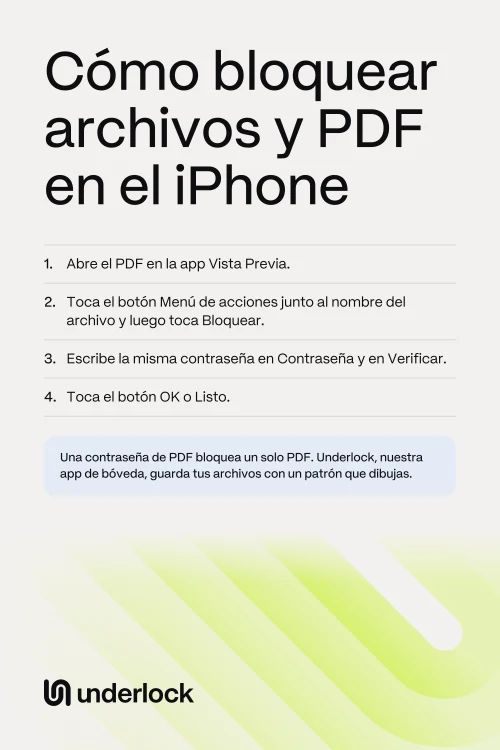
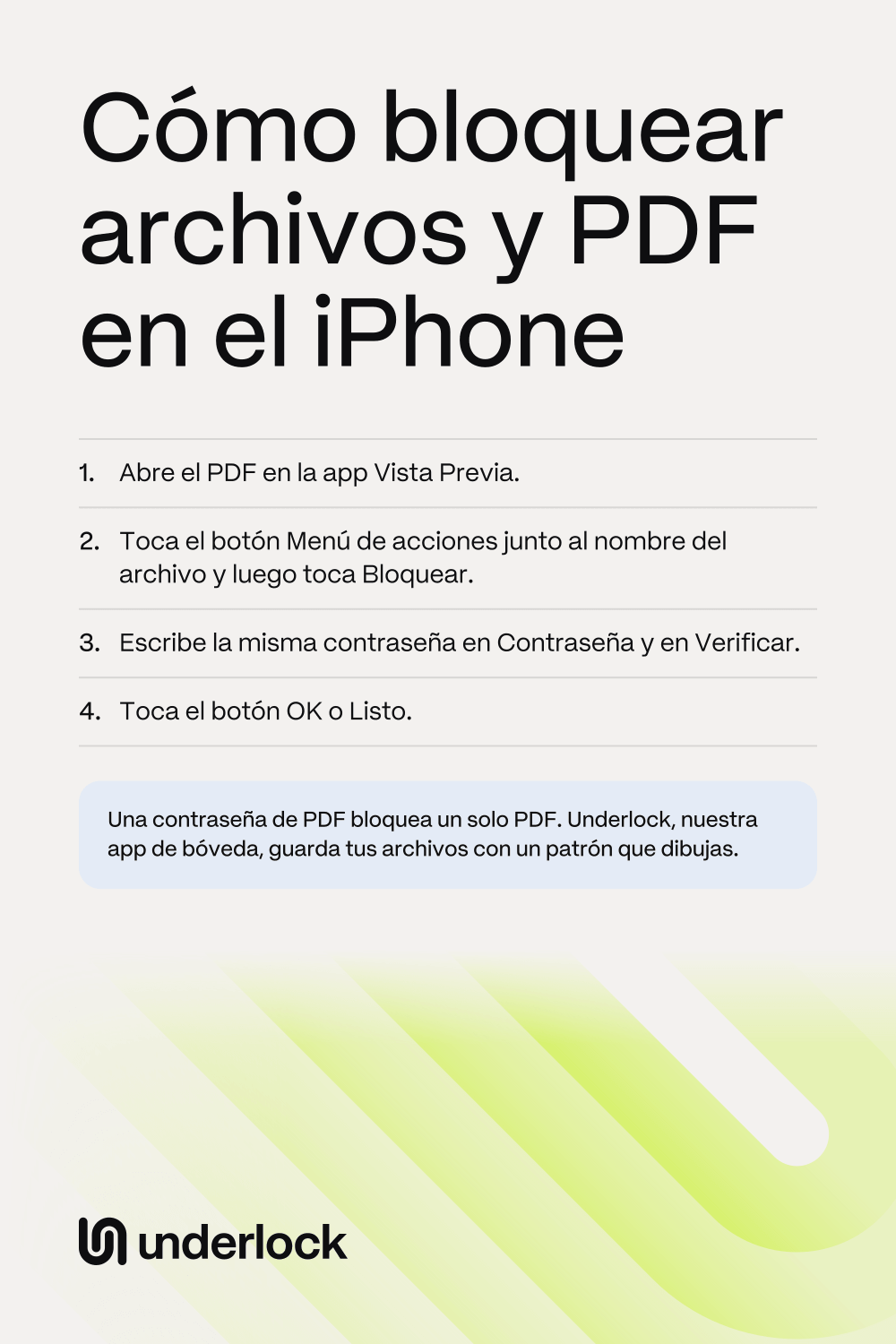
- Abre la app Vista Previa.
- Abre el PDF que quieres bloquear.
- Toca el botón Menú de acciones (una flecha hacia abajo) junto al nombre del archivo y luego toca Bloquear.
- Si Solicitar contraseña está desactivado, actívalo.
- Escribe una contraseña en Contraseña. Escribe la misma contraseña en Verificar.
- Toca el botón OK o Listo (una marca de verificación).
La contraseña va en el propio PDF. Así que el PDF pide la contraseña antes de abrirse, y cualquier persona a la que envíes el PDF también necesita la contraseña. Guarda la contraseña en un lugar seguro. Si olvidas la contraseña, la ayuda de Apple no ofrece ninguna forma de volver a abrir el PDF. El nombre del PDF sigue viéndose en la app Archivos, así que elige un nombre que no te importe que lea cualquiera. El bloqueo protege un solo PDF, así que bloquea cada PDF de la misma forma.
Bloquear la app Archivos
En iOS 18 o posterior, puedes bloquear la app Archivos. Una app Archivos bloqueada pide Face ID, Touch ID o el código de tu iPhone antes de abrirse. Apple dice que lo que hay dentro de una app bloqueada no aparece en la búsqueda del iPhone ni en las notificaciones.
- Ve a tu pantalla de inicio.
- Mantén pulsada la app Archivos hasta que se abra un menú.
- Toca Requerir Face ID (o Solicitar Face ID). En un iPhone con Touch ID, toca Requerir Touch ID (o Solicitar Touch ID).
- Vuelve a tocar la misma opción para confirmar.
- Usa Face ID, Touch ID o tu código.
Aun así, cualquiera que sepa el código de tu iPhone puede abrir una app Archivos bloqueada. El bloqueo solo protege la app Archivos. Vista Previa puede abrir los mismos PDF sin pasar por la app Archivos. Así que, en iOS 26 o posterior, bloquea la app Vista Previa igual que bloqueaste la app Archivos. Estos bloqueos solo funcionan en este iPhone, no en tu iPad.
Escanear un papel en una nota bloqueada
Escanear en una nota bloqueada sirve para papeles que tienes en la mano, como una carta o una tarjeta. Apple dice que una nota bloqueada puede contener un papel escaneado. Una nota bloqueada no puede contener un PDF que adjuntes desde la app Archivos.
- Abre la app Notas.
- Toca el botón Nueva nota (un cuadrado con un lápiz).
- Escribe un título en la primera línea. El título sigue viéndose en tu lista de notas después de bloquear la nota, así que elige un título que no te importe que lea cualquiera.
- Toca el botón Archivos adjuntos (un clip) y luego toca Escanear documentos. En iOS 17, toca el botón Cámara en lugar de Archivos adjuntos.
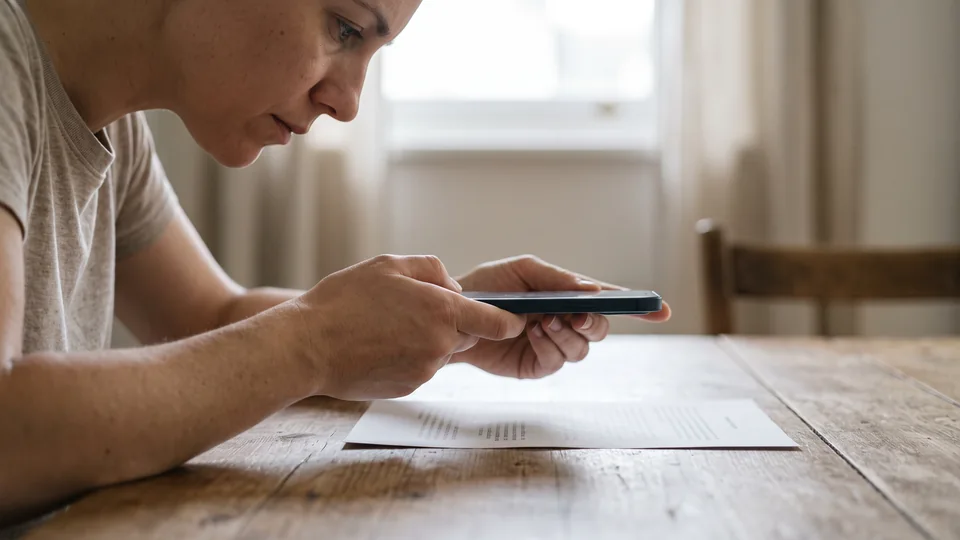
- Sostén el iPhone sobre el papel. Tu iPhone hace el escaneo por sí solo cuando detecta los bordes de la página.
- Escanea las demás páginas. Luego toca el botón OK o Listo (una marca de verificación). En iOS 17 e iOS 18, toca Guardar.
- Toca el botón Acciones de nota (tres puntos) y luego toca Bloquear. La nota queda con un bloqueo, pero sigue abierta hasta que la cierres en el paso 9.
- La primera vez que bloqueas una nota, elige el código de tu iPhone o una contraseña de Notas. Si otra persona sabe tu código, elige una contraseña de Notas. Si olvidas una contraseña de Notas, Apple no puede ayudarte a abrir las notas bloqueadas con esa contraseña.
- Para cerrar la nota, toca el icono del candado en la parte superior de la nota. Entonces la nota se bloquea.
Para abrir la nota más tarde, toca la nota y luego toca Ver nota. Para saber más sobre las contraseñas de Notas y Face ID, consulta Cómo bloquear notas en el iPhone.
Eliminar archivos para siempre
Cuando eliminas un archivo en la app Archivos, el archivo espera 30 días en Eliminado recientemente (u Eliminados hace poco). Pasados 30 días, tu iPhone elimina el archivo para siempre. Para eliminar un archivo para siempre antes de ese plazo, vuelve a eliminarlo en Eliminado recientemente.
- Abre la app Archivos.
- Toca Explorar.
- En Ubicaciones, toca Eliminado recientemente.
- Toca el botón Más (tres puntos en un círculo) y luego toca Seleccionar.
- Toca los archivos que quieres eliminar para siempre.
- Toca el botón Eliminar (una papelera).
Un archivo que eliminas en Eliminado recientemente ya no se puede recuperar.
Qué bloqueo encaja con tus archivos
Esto es lo que hace cada bloqueo.
| Qué lo abre | Alguien que sabe tu código puede abrirlo | Qué bloquea | |
|---|---|---|---|
| Contraseña de PDF (iOS 26 o posterior) | La contraseña que elegiste | No | Un PDF |
| App Archivos bloqueada (iOS 18 o posterior) | Face ID, Touch ID o el código de tu iPhone | Sí | Solo la app Archivos. Vista Previa aún puede abrir tus PDF. |
| Nota con un escaneo, bloqueada con tu código | El código de tu iPhone, o Face ID o Touch ID si los activas para Notas | Sí | Esa nota: su texto, escaneos y fotos |
| Nota con un escaneo, bloqueada con una contraseña de Notas | Tu contraseña de Notas, o Face ID o Touch ID si los activas para Notas | No | Esa nota: su texto, escaneos y fotos |
| Underlock | Tu propio patrón | No | Todo lo que hay en tu bóveda |
Si eres la única persona que sabe tu código, una app Archivos bloqueada y una app Vista Previa bloqueada pueden bastarte.
Guardar archivos con tu propio patrón
Hacemos Underlock, una bóveda privada en tu iPhone para fotos, vídeos, archivos y notas. Abres tu bóveda dibujando un patrón en una cuadrícula de puntos. El código de tu iPhone y Face ID no abren tu bóveda. Para ver cómo ayuda una bóveda con tus documentos, lee Documentos de identidad y otros papeles.
Underlock llegará pronto al App Store. Así es como funcionará.
- Abre Underlock. Luego dibuja tu patrón.
- Toca el botón Añadir (un signo más) y luego Importar desde Archivos.
- Elige los archivos que quieres importar.
- Mantén Underlock abierto hasta que termine la importación. Si sales de Underlock, la importación se detiene, pero los archivos ya importados se quedan en tu bóveda.
- Cuando Underlock pregunte si quieres eliminar los originales de la app Archivos, toca Eliminar. Underlock pasa entonces los originales a Eliminado recientemente (u Eliminados hace poco), en la app Archivos.
- Comprueba que tus archivos están en tu bóveda.
- En la app Archivos, elimina los originales de Eliminado recientemente, como en Eliminar archivos para siempre.

Hasta que elimines los originales, cualquiera que pueda abrir la app Archivos de tu iPhone puede encontrarlos en Eliminado recientemente. Cuando elimines los originales, los archivos de tu bóveda serán tu única copia. Guarda una copia en papel de todo lo que no puedas reemplazar. Mira cómo funciona la configuración de Underlock, paso a paso.
Preguntas frecuentes
La app Archivos no tiene forma de ocultar un solo archivo, pero puedes bloquear toda la app Archivos. Apple dice que las apps que vienen con tu iPhone, como Archivos, no se pueden ocultar. Para sacar archivos de la app Archivos, impórtalos en una app de bóveda como Underlock y luego elimina los originales.
Sí, en iOS 26 o posterior. La app Vista Previa puede poner contraseña a un PDF: los pasos están en Poner contraseña a un PDF. Con iOS 17 o iOS 18, escanea el papel en una nota bloqueada, o guarda el PDF en una app de bóveda como Underlock.
Un PDF de la app Archivos, no. Apple dice que una nota con un PDF adjunto no se puede bloquear. Un papel que escaneas en una nota sí se puede bloquear: consulta Escanear un papel en una nota bloqueada.
A Eliminado recientemente (u Eliminados hace poco), en la app Archivos. Los archivos eliminados esperan ahí 30 días, y después tu iPhone los elimina para siempre. Si un archivo está en iCloud Drive, eliminarlo en tu iPhone también lo elimina en tus otros dispositivos.
No. Para pasar un papel a Underlock, escanea primero el papel con la app Archivos. En la app Archivos, toca el botón Más (tres puntos en un círculo) y luego toca Escanear documentos. Después, en Underlock, toca Añadir y luego Importar desde Archivos. Elige el escaneo.
Sí. Underlock es gratis para siempre: una bóveda, sin límite de archivos. Si el plan gratis cambia algún día, conservas el plan con el que empezaste. Las bóvedas adicionales vienen con Pro, el plan de pago de Underlock.