Mettre un mot de passe sur un PDF
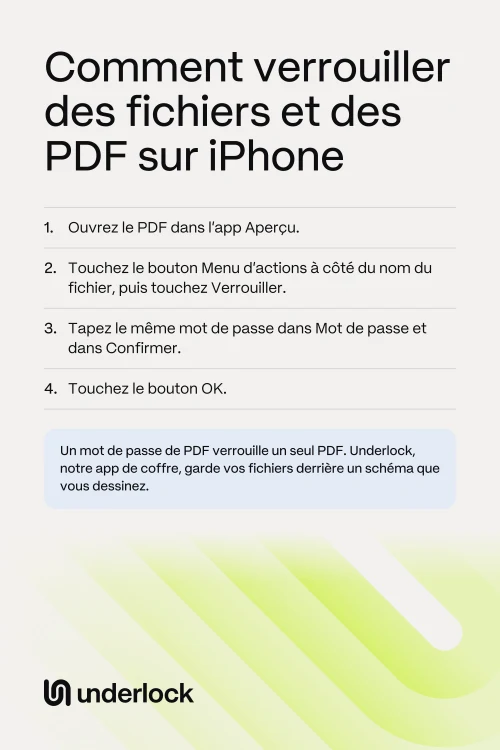
Sous iOS 26 ou version ultérieure, l’app Aperçu peut verrouiller un PDF avec un mot de passe. Les numéros d’Apple passent directement d’iOS 18 à iOS 26 : il n’y a pas d’iOS 19 à 25. Pour connaître votre version d’iOS, ouvrez l’app Réglages et touchez Général, puis Mise à jour logicielle. L’écran indique la version d’iOS de votre iPhone, et toute mise à jour prête à être installée. Consulter cet écran n’installe rien.
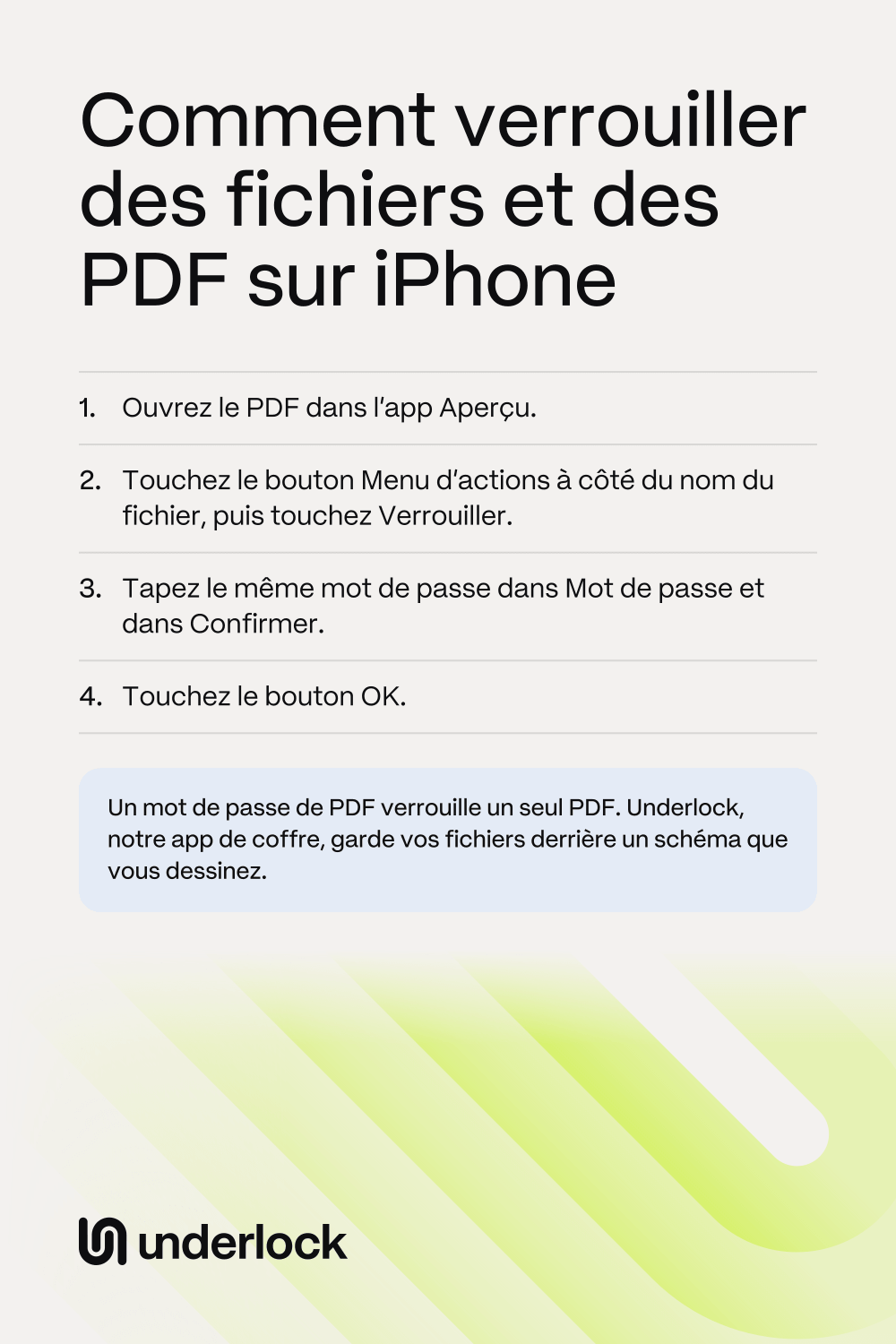
- Ouvrez l’app Aperçu.
- Ouvrez le PDF à verrouiller.
- Touchez le bouton Menu d’actions (une flèche vers le bas) à côté du nom du fichier, puis touchez Verrouiller.
- Si l’option Mot de passe obligatoire est désactivée, activez-la.
- Tapez un mot de passe dans Mot de passe. Tapez le même mot de passe dans Confirmer.
- Touchez le bouton OK (une coche).
Le mot de passe s’applique au PDF lui-même. Le PDF demande donc le mot de passe avant de s’ouvrir, et toute personne à qui vous envoyez le PDF devra aussi connaître le mot de passe. Conservez le mot de passe en lieu sûr. Si vous oubliez le mot de passe, l’aide d’Apple n’indique aucun moyen de rouvrir le PDF. Le nom du PDF reste visible dans l’app Fichiers : choisissez donc un nom que n’importe qui pourrait lire sans gêne. Le verrou ne couvre qu’un seul PDF : verrouillez chaque PDF de la même façon.
Verrouiller toute l’app Fichiers
Sous iOS 18 ou version ultérieure, vous pouvez verrouiller l’app Fichiers. Une app Fichiers verrouillée demande Face ID, Touch ID ou le code de votre iPhone avant de s’ouvrir. Selon Apple, le contenu d’une app verrouillée n’apparaît ni dans la recherche de l’iPhone ni dans les notifications.
- Accédez à l’écran d’accueil.
- Maintenez le doigt sur l’app Fichiers jusqu’à ce qu’un menu s’ouvre.
- Touchez Exiger Face ID. Sur un iPhone avec Touch ID, touchez Exiger Touch ID.
- Touchez à nouveau le même choix pour confirmer.
- Utilisez Face ID, Touch ID ou votre code.
Quiconque connaît le code de votre iPhone peut quand même ouvrir une app Fichiers verrouillée. Le verrou ne couvre que l’app Fichiers. Aperçu peut ouvrir les mêmes PDF sans passer par l’app Fichiers. Sous iOS 26 ou version ultérieure, verrouillez donc l’app Aperçu de la même façon que l’app Fichiers. Ces verrous ne fonctionnent que sur cet iPhone, pas sur votre iPad.
Scanner un papier dans une note verrouillée
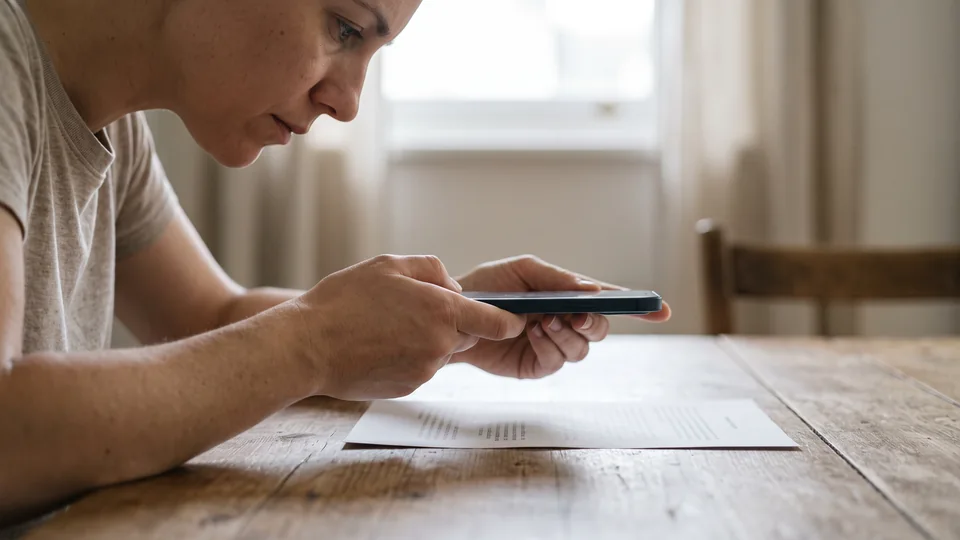
Le scan dans une note verrouillée convient aux papiers que vous avez en main, comme une lettre ou une carte. Selon Apple, une note verrouillée peut contenir un papier scanné. En revanche, une note verrouillée ne peut pas contenir un PDF joint depuis l’app Fichiers.
- Ouvrez l’app Notes.
- Touchez le bouton Nouvelle note (un carré avec un crayon).
- Tapez un titre sur la première ligne. Le titre reste visible dans votre liste de notes une fois la note verrouillée : choisissez donc un titre que n’importe qui pourrait lire sans gêne.
- Touchez le bouton Pièces jointes (un trombone), puis touchez Scanner des documents. Sous iOS 17, touchez le bouton Appareil photo au lieu de Pièces jointes.
- Placez votre iPhone au-dessus du papier. Votre iPhone capture la page tout seul dès qu’il en détecte les bords.
- Scannez les autres pages, s’il y en a. Touchez ensuite le bouton OK (une coche). Sous iOS 17 et iOS 18, touchez Enregistrer.
- Touchez le bouton Actions de note (trois points), puis touchez Verrouiller. Un verrou est ajouté à la note, mais la note reste ouverte jusqu’à ce que vous la fermiez à l’étape 9.
- La première fois que vous verrouillez une note, choisissez le code de votre iPhone ou un mot de passe Notes. Si quelqu’un d’autre connaît votre code, choisissez un mot de passe Notes. Si vous oubliez un mot de passe Notes, Apple ne peut pas vous aider à ouvrir les notes verrouillées avec ce mot de passe.
- Pour fermer la note, touchez l’icône de cadenas en haut de la note. La note se verrouille alors.
Pour ouvrir la note plus tard, touchez la note, puis touchez Afficher la note. Pour en savoir plus sur les mots de passe Notes et Face ID, consultez Comment verrouiller des notes sur iPhone.
Supprimer définitivement des fichiers
Quand vous supprimez un fichier dans l’app Fichiers, le fichier reste 30 jours dans Suppressions récentes. Au bout de 30 jours, votre iPhone supprime le fichier définitivement. Pour supprimer un fichier définitivement plus tôt, supprimez-le de nouveau dans Suppressions récentes.
- Ouvrez l’app Fichiers.
- Touchez Explorer.
- Sous Emplacements, touchez Suppressions récentes.
- Touchez le bouton Plus (trois points dans un cercle), puis touchez Sélectionner.
- Touchez les fichiers à supprimer définitivement.
- Touchez le bouton Supprimer (une corbeille).
Un fichier supprimé dans Suppressions récentes ne peut pas être récupéré.
Quel verrou convient à vos fichiers
Voici ce que fait chaque verrou.
| Ce qui l’ouvre | Quelqu’un qui connaît votre code peut l’ouvrir | Ce qu’il verrouille | |
|---|---|---|---|
| Mot de passe de PDF (iOS 26 ou version ultérieure) | Le mot de passe que vous avez choisi | Non | Un seul PDF |
| App Fichiers verrouillée (iOS 18 ou version ultérieure) | Face ID, Touch ID ou le code de votre iPhone | Oui | Seulement l’app Fichiers. Aperçu peut toujours ouvrir vos PDF. |
| Note avec un scan, verrouillée avec votre code | Le code de votre iPhone, ou Face ID ou Touch ID si vous les activez pour Notes | Oui | Cette note : son texte, ses scans et ses photos |
| Note avec un scan, verrouillée avec un mot de passe Notes | Votre mot de passe Notes, ou Face ID ou Touch ID si vous les activez pour Notes | Non | Cette note : son texte, ses scans et ses photos |
| Underlock | Votre propre schéma | Non | Tout ce qui est dans votre coffre |
Si vous êtes la seule personne à connaître votre code, une app Fichiers et une app Aperçu verrouillées peuvent suffire.
Garder vos fichiers derrière votre propre schéma
Nous développons Underlock, un coffre privé sur votre iPhone pour vos photos, vidéos, fichiers et notes. Vous ouvrez votre coffre en dessinant un schéma sur une grille de points. Le code de votre iPhone et Face ID n’ouvrent pas votre coffre. Pour voir comment un coffre vous aide avec vos pièces d’identité et vos papiers, lisez Pièces d’identité et documents.
Underlock arrive bientôt sur l’App Store. Voici comment cela fonctionnera.
- Ouvrez Underlock. Dessinez ensuite votre schéma.
- Touchez le bouton Ajouter (un signe plus), puis Importer depuis Fichiers.
- Choisissez les fichiers à importer.
- Gardez Underlock ouvert jusqu’à la fin de l’importation. Si vous quittez Underlock, l’importation s’arrête, mais les fichiers déjà importés restent dans votre coffre.
- Quand Underlock vous demande s’il faut supprimer les originaux de l’app Fichiers, touchez Supprimer. Underlock place alors les originaux dans Suppressions récentes, dans l’app Fichiers.
- Vérifiez que vos fichiers sont dans votre coffre.
- Dans l’app Fichiers, supprimez les originaux de Suppressions récentes, comme dans Supprimer définitivement des fichiers.

Tant que vous n’avez pas supprimé les originaux, quiconque peut ouvrir l’app Fichiers sur votre iPhone peut les trouver dans Suppressions récentes. Une fois les originaux supprimés, les fichiers de votre coffre sont votre seule copie. Gardez une copie papier de tout ce que vous ne pourriez pas remplacer. Voici comment se déroule la configuration d’Underlock, étape par étape.
Les questions qu’on se pose
L’app Fichiers ne permet pas de masquer un seul fichier, mais vous pouvez verrouiller toute l’app Fichiers. Selon Apple, les apps fournies avec votre iPhone, comme Fichiers, ne peuvent pas être masquées. Pour garder des fichiers hors de l’app Fichiers, importez-les dans une app de coffre comme Underlock, puis supprimez les originaux.
Oui, sous iOS 26 ou version ultérieure. L’app Aperçu peut mettre un mot de passe sur un PDF : les étapes sont dans Mettre un mot de passe sur un PDF. Sous iOS 17 ou iOS 18, scannez plutôt le papier dans une note verrouillée, ou gardez le PDF dans une app de coffre comme Underlock.
Pas un PDF de l’app Fichiers. Selon Apple, une note qui contient un PDF joint ne peut pas être verrouillée. Un papier que vous scannez dans une note peut être verrouillé : consultez Scanner un papier dans une note verrouillée.
Dans Suppressions récentes, dans l’app Fichiers. Les fichiers supprimés y restent 30 jours, puis votre iPhone les supprime définitivement. Si un fichier est dans iCloud Drive, le supprimer sur votre iPhone le supprime aussi sur vos autres appareils.
Non. Pour mettre un papier dans Underlock, scannez d’abord le papier avec l’app Fichiers. Dans l’app Fichiers, touchez le bouton Plus (trois points dans un cercle), puis touchez Scanner des documents. Ensuite, dans Underlock, touchez Ajouter, puis Importer depuis Fichiers. Choisissez le scan.
Oui. Underlock est gratuit pour toujours : un coffre, sans limite de fichiers. Si l’offre gratuite change un jour, vous gardez celle avec laquelle vous avez commencé. Les coffres supplémentaires sont inclus dans Pro, l’offre payante d’Underlock.