Zet een wachtwoord op een pdf
Op iOS 26 of nieuwer kan de Voorvertoning-app een pdf vergrendelen met een wachtwoord. Apple springt in de nummering van iOS 18 naar iOS 26: iOS 19 tot en met 25 bestaan niet. Om te zien welke iOS je hebt, open je de Instellingen-app en tik je op Algemeen en dan op Software-update. Het scherm toont welke iOS er op je iPhone staat, en elke update die klaarstaat. Door daar te kijken installeer je niets.
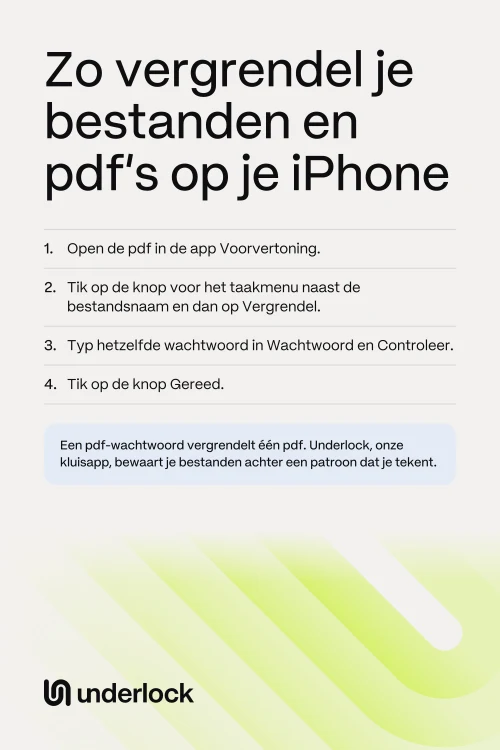
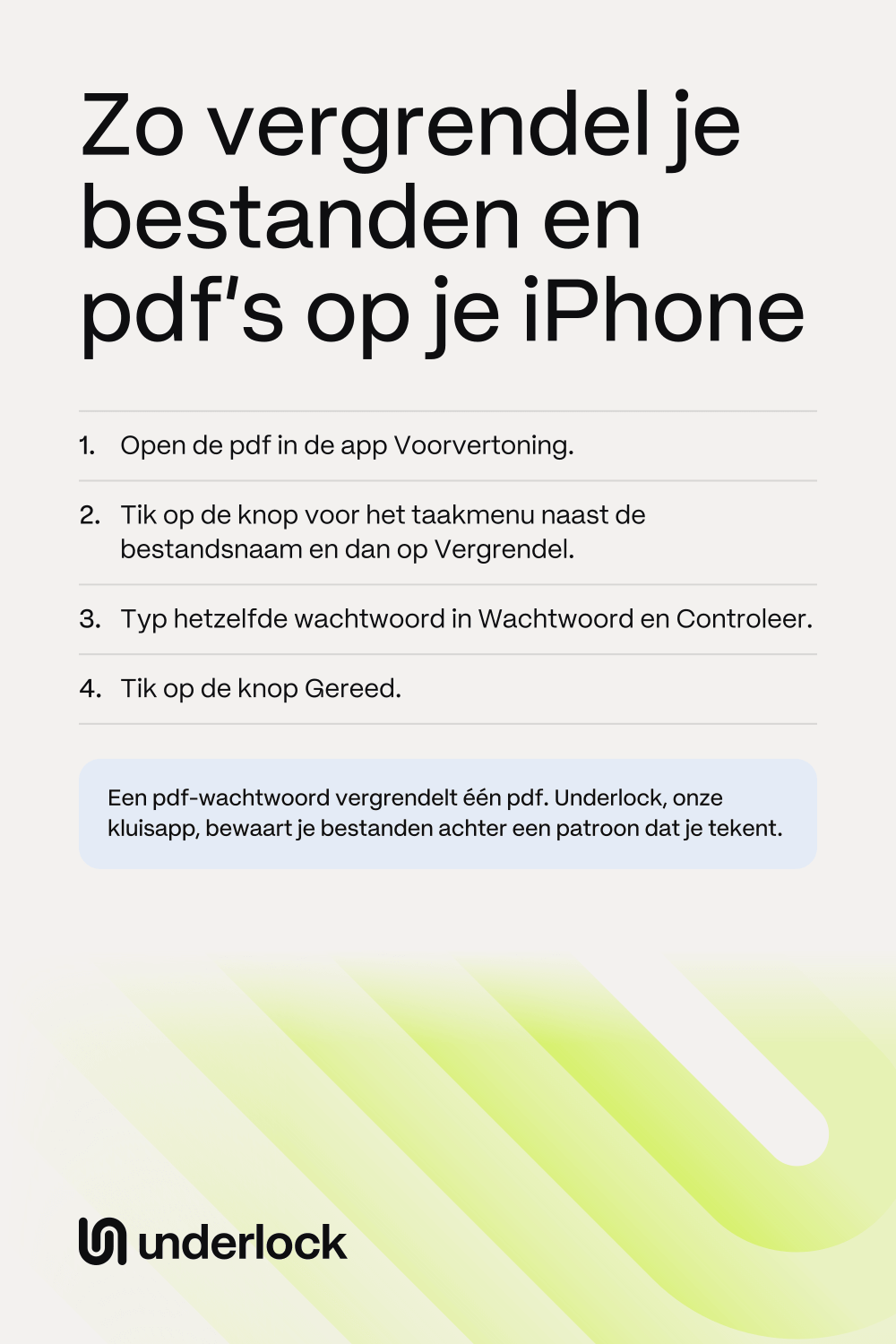
- Open de app Voorvertoning.
- Open de pdf die je wilt vergrendelen.
- Tik op de knop voor het taakmenu (een pijltje omlaag) naast de bestandsnaam en dan op Vergrendel.
- Staat de schakelaar Vraag om wachtwoord uit, zet hem dan aan.
- Typ een wachtwoord in Wachtwoord. Typ hetzelfde wachtwoord in Controleer. (Op iOS 26 heet dat veld Verifieer.)
- Tik op de knop Gereed (een vinkje).
Het wachtwoord komt op de pdf zelf. De pdf vraagt dus om het wachtwoord voordat hij opengaat, en iedereen naar wie je de pdf stuurt, heeft het wachtwoord ook nodig. Bewaar het wachtwoord op een veilige plek. Vergeet je het wachtwoord, dan geven de hulppagina’s van Apple geen manier om de pdf weer te openen. De naam van de pdf blijft zichtbaar in de Bestanden-app, dus kies een naam die iedereen mag lezen. Het slot geldt voor één pdf, dus vergrendel elke pdf op dezelfde manier.
Vergrendel de app Bestanden
Op iOS 18 of nieuwer kun je de Bestanden-app vergrendelen. Een vergrendelde Bestanden-app vraagt om Face ID, Touch ID of de toegangscode van je iPhone voordat hij opengaat. Volgens Apple verschijnt de inhoud van een vergrendelde app niet in de zoekresultaten van je iPhone en niet in meldingen.
- Ga naar je beginscherm.
- Houd je vinger op de Bestanden-app tot er een menu verschijnt.
- Tik op Vereis Face ID. Op een iPhone met Touch ID tik je op Vereis Touch ID.
- Tik nog een keer op dezelfde keuze om te bevestigen.
- Gebruik Face ID, Touch ID of je toegangscode.
Iedereen die de toegangscode van je iPhone kent, kan een vergrendelde Bestanden-app nog steeds openen. Het slot geldt alleen voor de Bestanden-app. Voorvertoning kan dezelfde pdf’s openen zonder de Bestanden-app. Vergrendel op iOS 26 of nieuwer dus ook de Voorvertoning-app, op dezelfde manier als de Bestanden-app. Deze sloten gelden alleen op deze iPhone, niet op je iPad.
Scan papier in een notitie op slot
Een scan in een vergrendelde notitie is bedoeld voor papier dat je in handen hebt, zoals een brief of een kaart. Volgens Apple kan een vergrendelde notitie een scan bevatten. Een vergrendelde notitie kan geen pdf bevatten die je uit de Bestanden-app toevoegt.
- Open de Notities-app.
- Tik op de knop voor een nieuwe notitie (een vierkantje met een potlood).
- Typ een titel op de eerste regel. De titel blijft zichtbaar in je lijst met notities nadat je de notitie hebt vergrendeld, dus kies een titel die iedereen mag lezen.
- Tik op de bijlagenknop (een paperclip) en dan op Scan documenten. Op iOS 17 tik je op de cameraknop in plaats van de bijlagenknop.
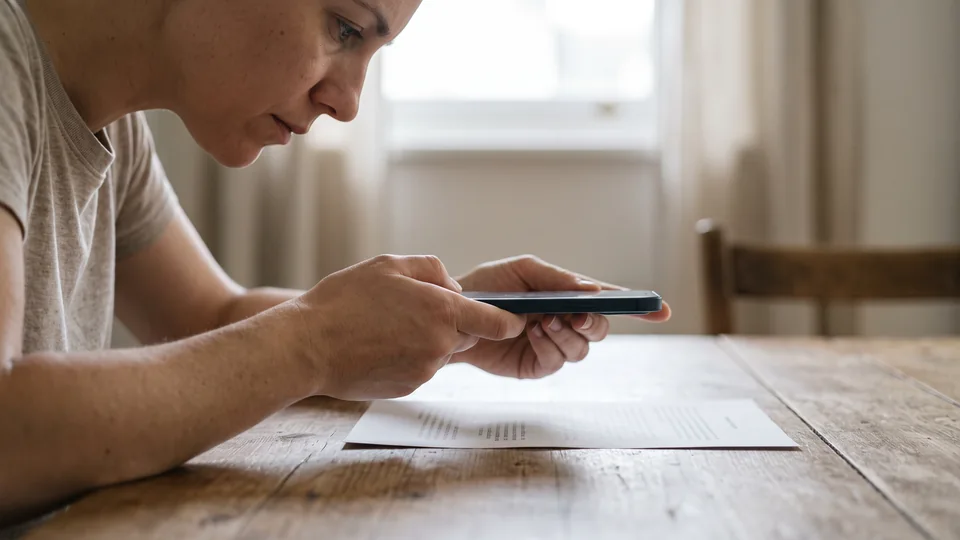
- Houd je iPhone boven het papier. Je iPhone maakt de scan zelf zodra hij de randen van de pagina ziet.
- Scan eventuele andere pagina’s. Tik daarna op de knop Gereed (een vinkje). Op iOS 17 en iOS 18 tik je op Bewaar.
- Tik op de knop Notitietaken (drie puntjes) en dan op Vergrendel. De notitie krijgt een slot, maar blijft open tot je de notitie in stap 9 sluit.
- Vergrendel je voor het eerst een notitie, kies dan de toegangscode van je iPhone of een wachtwoord voor Notities. Kent iemand anders je toegangscode, kies dan een wachtwoord voor Notities. Vergeet je een wachtwoord voor Notities, dan kan Apple je niet helpen om de notities te openen die ermee zijn vergrendeld.
- Om de notitie te sluiten, tik je op het slotje boven in de notitie. De notitie gaat dan op slot.
Om de notitie later te openen, tik je op de notitie en dan op Bekijk notitie. Meer over wachtwoorden voor Notities en Face ID lees je in Zo vergrendel je notities op je iPhone.
Verwijder je bestanden definitief
Verwijder je een bestand in de Bestanden-app, dan wacht het bestand 30 dagen in Recent verwijderd. Na 30 dagen verwijdert je iPhone het bestand definitief. Wil je een bestand eerder definitief verwijderen, verwijder het dan nog een keer in Recent verwijderd.
- Open de Bestanden-app.
- Tik op Blader.
- Tik onder Locaties op Recent verwijderd.
- Tik op de knop Meer (drie puntjes in een cirkel) en dan op Selecteer.
- Tik op de bestanden die je definitief wilt verwijderen.
- Tik op de knop Verwijder (een prullenmand).
Een bestand dat je in Recent verwijderd verwijdert, kun je niet meer terughalen.
Welk slot past bij je bestanden
Hier zie je wat elk slot doet.
| Waarmee het opengaat | Iemand die je toegangscode kent, kan het openen | Wat het vergrendelt | |
|---|---|---|---|
| Pdf-wachtwoord (iOS 26 of nieuwer) | Het wachtwoord dat je hebt gekozen | Nee | Eén pdf |
| Vergrendelde Bestanden-app (iOS 18 of nieuwer) | Face ID, Touch ID of de toegangscode van je iPhone | Ja | Alleen de Bestanden-app. Voorvertoning kan je pdf’s nog steeds openen. |
| Notitie met een scan, vergrendeld met je toegangscode | De toegangscode van je iPhone, of Face ID of Touch ID zodra je die voor Notities aanzet | Ja | Die notitie: de tekst, scans en foto’s erin |
| Notitie met een scan, vergrendeld met een wachtwoord voor Notities | Je wachtwoord voor Notities, of Face ID of Touch ID zodra je die voor Notities aanzet | Nee | Die notitie: de tekst, scans en foto’s erin |
| Underlock | Je eigen patroon | Nee | Alles in je kluis |
Ben jij de enige die je toegangscode kent, dan zijn een vergrendelde Bestanden-app en een vergrendelde Voorvertoning-app misschien alles wat je nodig hebt.
Bewaar bestanden achter je eigen patroon
Wij maken Underlock, een privékluis op je iPhone voor foto’s, video’s, bestanden en notities. Je opent je kluis door een patroon te tekenen op een raster van stippen. De toegangscode van je iPhone en Face ID openen je kluis niet. Hoe een kluis helpt bij id-bewijzen en papieren, lees je in Id-bewijzen en andere documenten.
Underlock komt binnenkort in de App Store. Zo gaat het werken.
- Open Underlock. Teken daarna je patroon.
- Tik op de knop Voeg toe (een plusteken) en dan op Importeer uit Bestanden.
- Kies de bestanden die je wilt importeren.
- Houd Underlock open tot de import klaar is. Verlaat je Underlock, dan stopt de import, maar bestanden die al zijn geïmporteerd, blijven in je kluis.
- Vraagt Underlock of de originelen uit de Bestanden-app moeten worden verwijderd, tik dan op Verwijder. Underlock verplaatst de originelen dan naar Recent verwijderd, in de Bestanden-app.
- Controleer of je bestanden in je kluis staan.
- Verwijder de originelen in de Bestanden-app uit Recent verwijderd, zoals in Verwijder je bestanden definitief.

Zolang je de originelen niet hebt verwijderd, kan iedereen die de Bestanden-app op je iPhone kan openen, ze terugvinden in Recent verwijderd. Zodra je de originelen hebt verwijderd, zijn de bestanden in je kluis je enige kopie. Bewaar een papieren kopie van alles wat je niet kunt vervangen. Bekijk stap voor stap hoe het instellen van Underlock werkt.
Vragen die mensen stellen
De Bestanden-app kan geen afzonderlijk bestand verbergen, maar je kunt de hele Bestanden-app vergrendelen. Volgens Apple kunnen apps die standaard op je iPhone staan, zoals Bestanden, niet worden verborgen. Wil je bestanden uit de Bestanden-app halen, importeer ze dan in een kluisapp zoals Underlock en verwijder daarna de originelen.
Ja, op iOS 26 of nieuwer. De Voorvertoning-app kan een wachtwoord op een pdf zetten: de stappen staan onder Zet een wachtwoord op een pdf. Met iOS 17 of iOS 18 scan je het papier in plaats daarvan in een vergrendelde notitie, of bewaar je de pdf in een kluisapp zoals Underlock.
Niet een pdf uit de Bestanden-app. Volgens Apple kan een notitie met een pdf als bijlage niet worden vergrendeld. Papier dat je in een notitie scant, kan wel worden vergrendeld: zie Scan papier in een notitie op slot.
Naar Recent verwijderd, in de Bestanden-app. Verwijderde bestanden wachten daar 30 dagen, en daarna verwijdert je iPhone ze definitief. Staat een bestand in iCloud Drive, dan verwijder je het bestand ook op je andere apparaten als je het op je iPhone verwijdert.
Nee. Om papier in Underlock te krijgen, scan je het papier eerst met de Bestanden-app. Tik in de Bestanden-app op de knop Meer (drie puntjes in een cirkel) en dan op Scan documenten. Tik daarna in Underlock op Voeg toe en dan op Importeer uit Bestanden. Kies de scan.
Ja. Underlock is voor altijd gratis: één kluis, geen bestandslimiet. Verandert de gratis versie ooit, dan houd je de versie waarmee je begon. Meer kluizen krijg je met Pro, de betaalde versie van Underlock.