Activer l’Accès guidé
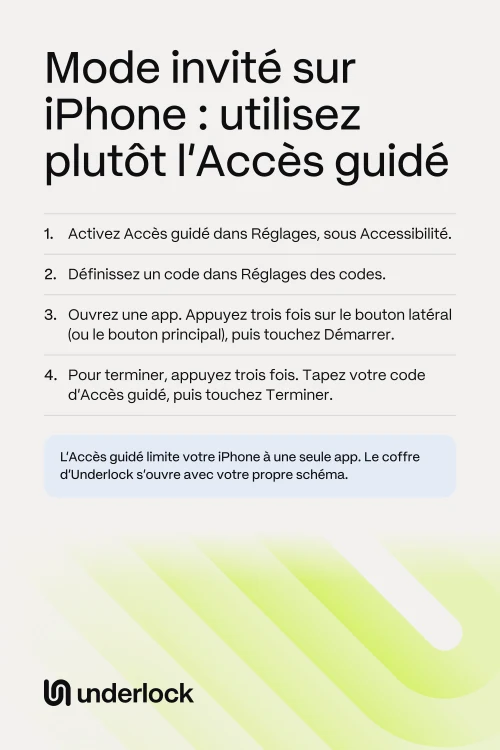
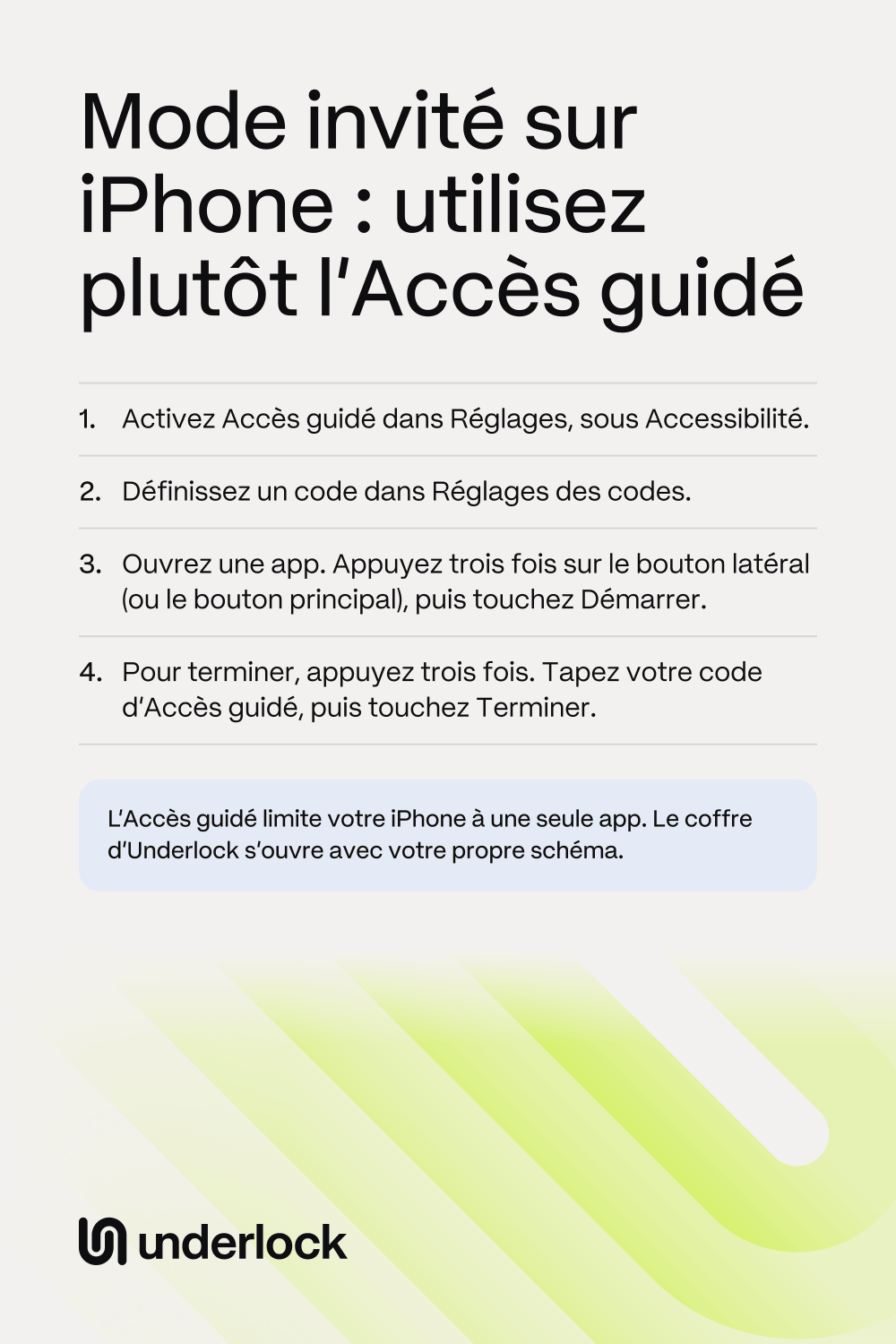
Vous activez l’Accès guidé une seule fois, dans l’app Réglages. Vous choisissez aussi un code pour l’Accès guidé. Ce code vous servira à terminer chaque session.
- Ouvrez l’app Réglages.
- Touchez Accessibilité, puis touchez Accès guidé.
- Activez Accès guidé.
- Touchez Réglages des codes, puis touchez Définir le code d’Accès guidé.
- Tapez un code pour l’Accès guidé.
Si quelqu’un d’autre connaît le code de votre iPhone, choisissez un code différent pour l’Accès guidé, pour que cette personne ne puisse pas terminer une session. Dans Réglages des codes, vous pouvez aussi activer Face ID ou Touch ID, comme autre moyen de terminer une session.
Démarrer une session
- Ouvrez l’app que l’autre personne va utiliser, par exemple un jeu.
- Appuyez trois fois sur le bouton latéral, rapidement. Sur un iPhone avec un bouton principal, appuyez trois fois sur le bouton principal.
- Si une liste de raccourcis s’affiche, touchez Accès guidé.
- Touchez Réglages de session, puis désactivez tout ce dont l’autre personne n’aura pas besoin. (Si vous voyez Options à la place, touchez Options.)
- Touchez Terminé, puis touchez Démarrer.
Réglages de session propose des options pour Bouton latéral, Boutons de volume, Mouvement, Claviers logiciels, Toucher et Limite de temps. Quand Toucher est désactivé, l’écran ignore chaque toucher et chaque balayage. Désactiver Toucher est utile quand vous montrez une photo à quelqu’un : consultez comment montrer une seule photo. Pour les autres étapes avant de prêter votre iPhone, consultez la liste de vérification avant de prêter votre iPhone.
Terminer une session
- Appuyez trois fois sur le bouton latéral, ou sur le bouton principal si votre iPhone en a un.
- Tapez votre code d’Accès guidé.
- Touchez Terminer.
Si vous avez activé Face ID ou Touch ID pour l’Accès guidé, vous pouvez utiliser Face ID ou Touch ID au lieu du code. Touchez ensuite Terminer. Sous iOS 18 ou version antérieure, appuyez deux fois sur le bouton latéral (ou le bouton principal) au lieu de trois. Utilisez Face ID ou Touch ID, puis touchez Terminer. Pour connaître votre version d’iOS, ouvrez l’app Réglages et touchez Général, puis Mise à jour logicielle.
Ce que l’Accès guidé ne fait pas
L’Accès guidé est gratuit et intégré, mais il a ses limites :
- Toute l’app reste ouverte. L’autre personne peut utiliser tout ce que contient l’app choisie. Dans l’app Photos, par exemple, un balayage affiche la photo suivante, sauf si vous désactivez Toucher.
- Le code termine la session. Quiconque connaît votre code d’Accès guidé peut terminer une session.
- Pas d’appel d’urgence pendant une session. Pour appeler les services d’urgence, terminez d’abord la session.
- Une app à la fois. Une session ne peut pas inclure une deuxième app. Si quelqu’un a besoin de plusieurs apps, laissez de côté l’Accès guidé. Verrouillez plutôt les apps dont l’autre personne n’a pas besoin, comme Photos. Sous iOS 18 ou version ultérieure, une app verrouillée demande Face ID ou Touch ID avant de s’ouvrir : consultez comment verrouiller une app. Quiconque connaît le code de votre iPhone peut quand même ouvrir une app verrouillée.
Garder vos photos privées derrière votre propre schéma
Nous développons Underlock, un coffre privé sur votre iPhone pour vos photos, vidéos, fichiers et notes. Vous ouvrez votre coffre en dessinant un schéma sur une grille de points. Le code de votre iPhone, Face ID et Touch ID n’ouvrent pas votre coffre.

Underlock arrive bientôt sur l’App Store. Voici comment cela fonctionnera.
- Hors de l’app Photos. Underlock copie dans votre coffre les photos que vous choisissez, puis vous demande s’il faut supprimer les originaux de l’app Photos. Les photos de votre coffre ne sont pas dans l’app Photos : un balayage dans l’app Photos ne les atteint donc jamais.
- Déjà verrouillé quand vous prêtez votre iPhone. Par défaut, votre coffre se verrouille dès que vous quittez Underlock pour une autre app.
- Rien à voir sans votre schéma. Quelqu’un qui ouvre Underlock ne trouve que l’écran du schéma.
- Les essais erronés n’effacent rien. Un schéma incorrect n’efface jamais votre coffre, quel que soit le nombre d’essais.
Vous pouvez utiliser l’Accès guidé et Underlock ensemble. L’Accès guidé garde l’autre personne dans une seule app. Underlock garde votre coffre verrouillé, avec ou sans Accès guidé.
Les questions qu’on se pose
Non. L’iPhone n’a pas de mode invité, et vous ne pouvez pas ajouter un deuxième utilisateur. Ce qui s’en rapproche le plus, c’est l’Accès guidé, qui limite votre iPhone à une seule app jusqu’à ce que vous terminiez la session.
Appuyez trois fois sur le bouton latéral, ou sur le bouton principal si votre iPhone en a un. Tapez votre code d’Accès guidé, puis touchez Terminer.
Oui. Quand vous démarrez une session, touchez Réglages de session, puis activez Limite de temps et choisissez une durée. Une fois le temps écoulé, un message en plein écran affiche Temps expiré. Pour terminer la session, appuyez trois fois. Tapez votre code d’Accès guidé, puis touchez Terminer.
Non. Pendant une session, votre iPhone ne peut pas appeler les services d’urgence. Terminez d’abord la session.
Oui. Underlock est gratuit pour toujours : un coffre, sans limite de fichiers. Si l’offre gratuite change un jour, vous gardez celle avec laquelle vous avez commencé. Les coffres supplémentaires sont inclus dans Pro, l’offre payante d’Underlock.