Activar Acceso guiado
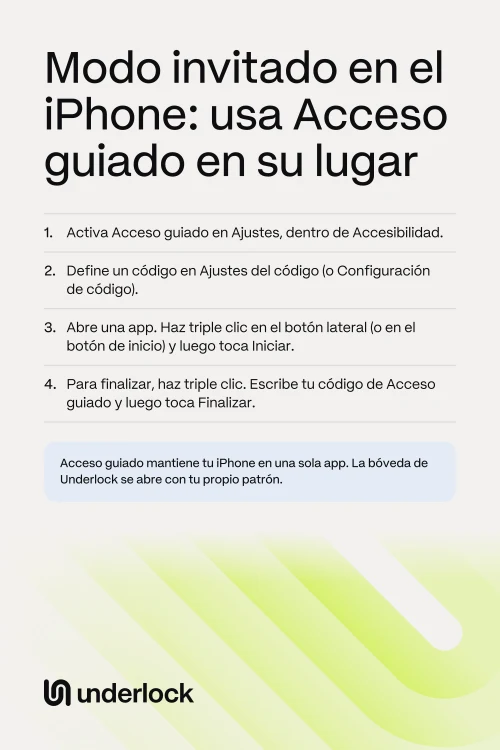
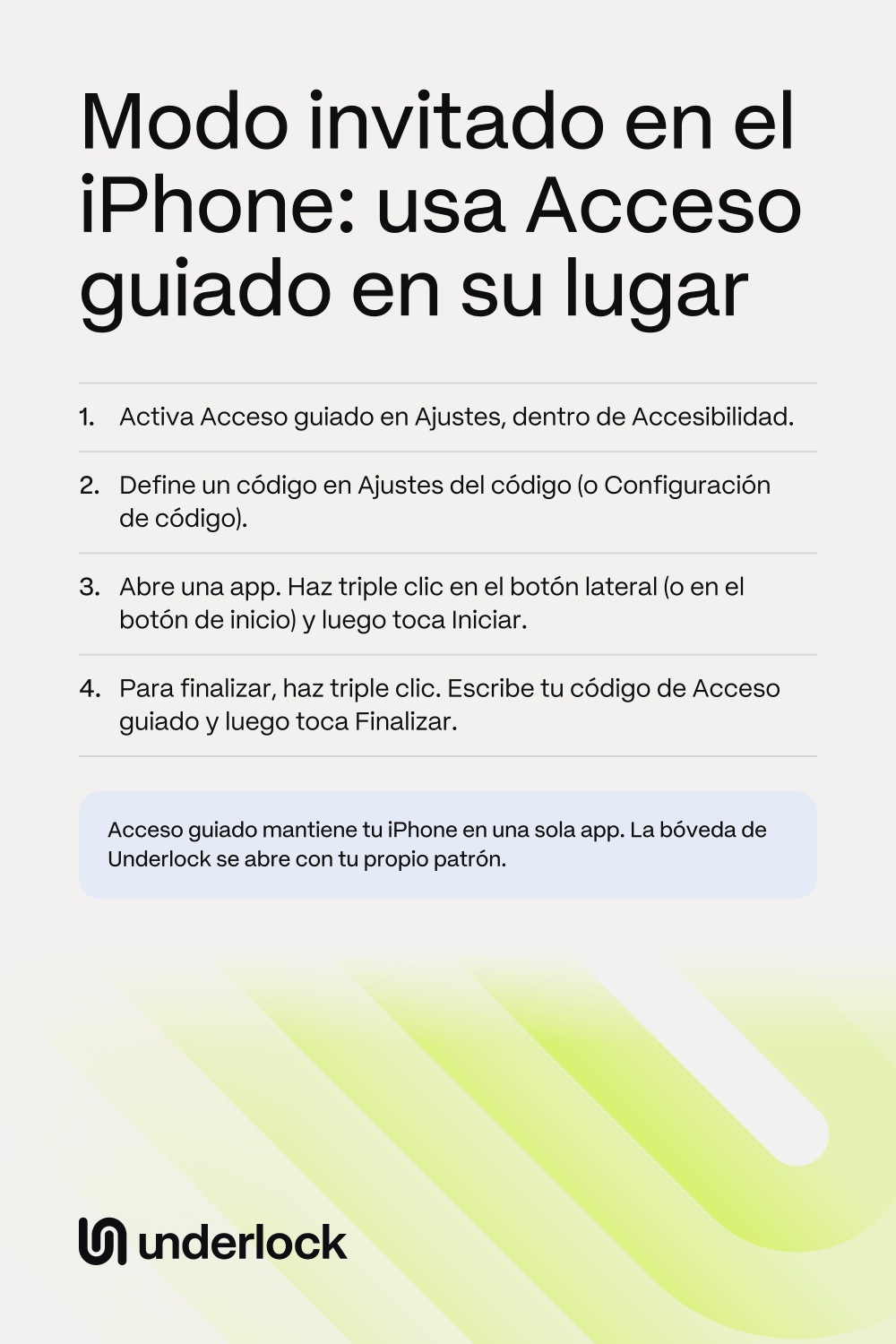
Activas Acceso guiado una sola vez, en la app Ajustes. También eliges un código para Acceso guiado. Necesitarás ese código para finalizar cada sesión.
- Abre la app Ajustes.
- Toca Accesibilidad y luego toca Acceso guiado.
- Activa Acceso guiado.
- Toca Ajustes del código (o Configuración de código) y luego toca Definir código para el acceso guiado (o Código para Acceso guiado).
- Escribe un código para Acceso guiado.
Si otra persona sabe el código de tu iPhone, elige un código distinto para Acceso guiado, para que esa persona no pueda finalizar una sesión. En Ajustes del código, también puedes activar Face ID o Touch ID como otra forma de finalizar una sesión.
Iniciar una sesión
- Abre la app que usará la otra persona, como un juego.
- Haz triple clic en el botón lateral: púlsalo 3 veces, rápido. En un iPhone con botón de inicio, haz triple clic en el botón de inicio.
- Si aparece una lista de opciones, toca Acceso guiado.
- Toca Ajustes de la sesión (o Configuración de la sesión) y luego desactiva todo lo que la otra persona no vaya a necesitar. (Si ves Opciones, toca Opciones.)
- Toca OK (o Listo) y luego toca Iniciar.
Ajustes de la sesión tiene interruptores para Botón lateral, Botones de volumen, Movimiento, Teclados virtuales, Tocar (o Tacto) y Límite de tiempo. Con Tocar desactivado, la pantalla no responde a ningún toque ni deslizamiento. Desactivar Tocar ayuda cuando muestras una foto a alguien: consulta cómo mostrar una sola foto. Para los demás pasos antes de prestar tu iPhone, consulta la lista de comprobación antes de prestar el iPhone.
Finalizar una sesión
- Haz triple clic en el botón lateral, o en el botón de inicio si tu iPhone tiene uno.
- Escribe tu código de Acceso guiado.
- Toca Finalizar.
Si tienes activado Face ID o Touch ID para Acceso guiado, puedes usar Face ID o Touch ID en lugar del código. Luego toca Finalizar. En iOS 18 o anterior, pulsa el botón lateral (o el botón de inicio) dos veces en lugar de tres. Usa Face ID o Touch ID y luego toca Finalizar. Para ver tu versión de iOS, abre la app Ajustes y toca General y luego Actualización de software.
Lo que Acceso guiado no hace
Acceso guiado es gratis y viene incluido, pero tiene límites:
- Toda la app sigue abierta. La otra persona puede usar todo lo que hay en la app que elegiste. En la app Fotos, por ejemplo, deslizar el dedo muestra la foto siguiente, salvo que desactives Tocar.
- El código finaliza la sesión. Cualquiera que sepa tu código de Acceso guiado puede finalizar una sesión.
- Sin llamadas de emergencia durante una sesión. Para llamar a los servicios de emergencia, finaliza antes la sesión.
- Una sola app a la vez. Una sesión no puede incluir una segunda app. Si alguien necesita varias apps, no uses Acceso guiado. En su lugar, bloquea las apps que la otra persona no necesita, como Fotos. En iOS 18 o posterior, una app bloqueada pide Face ID o Touch ID antes de abrirse: consulta cómo bloquear una app. Aun así, cualquiera que sepa el código de tu iPhone puede abrir una app bloqueada.
Guardar tus fotos privadas con tu propio patrón
Hacemos Underlock, una bóveda privada en tu iPhone para fotos, vídeos, archivos y notas. Abres tu bóveda dibujando un patrón en una cuadrícula de puntos. El código de tu iPhone, Face ID y Touch ID no abren tu bóveda.

Underlock llegará pronto al App Store. Así es como funcionará.
- Fuera de la app Fotos. Underlock copia en tu bóveda las fotos que eliges y luego pregunta si quieres eliminar los originales de la app Fotos. Las fotos de tu bóveda no están en la app Fotos, así que deslizar el dedo en la app Fotos nunca llega a ellas.
- Bloqueada antes de prestar tu iPhone. Por defecto, tu bóveda se bloquea en cuanto sales de Underlock para ir a otra app.
- Nada que ver sin tu patrón. Quien abre Underlock solo encuentra la pantalla del patrón.
- Los intentos fallidos no borran nada. Un patrón incorrecto nunca borra tu bóveda, por muchas veces que alguien lo intente.
Puedes usar Acceso guiado y Underlock a la vez. Acceso guiado mantiene a la otra persona en una sola app. Underlock mantiene tu bóveda bloqueada, con o sin Acceso guiado.
Preguntas frecuentes
No. Un iPhone no tiene modo invitado, y no puedes añadir un segundo usuario. Lo más parecido es Acceso guiado, que mantiene tu iPhone en una sola app hasta que finalizas la sesión.
Haz triple clic en el botón lateral, o en el botón de inicio si tu iPhone tiene uno. Escribe tu código de Acceso guiado y luego toca Finalizar.
Sí. Cuando inicies una sesión, toca Ajustes de la sesión (o Configuración de la sesión), activa Límite de tiempo y elige un tiempo. Cuando se acaba el tiempo, un mensaje a pantalla completa dice Tiempo agotado. Para finalizar la sesión, haz triple clic. Escribe tu código de Acceso guiado y luego toca Finalizar.
No. Durante una sesión, tu iPhone no puede llamar a los servicios de emergencia. Finaliza antes la sesión.
Sí. Underlock es gratis para siempre: una bóveda, sin límite de archivos. Si el plan gratis cambia algún día, conservas el plan con el que empezaste. Las bóvedas adicionales vienen con Pro, el plan de pago de Underlock.