Zet Begeleide toegang aan
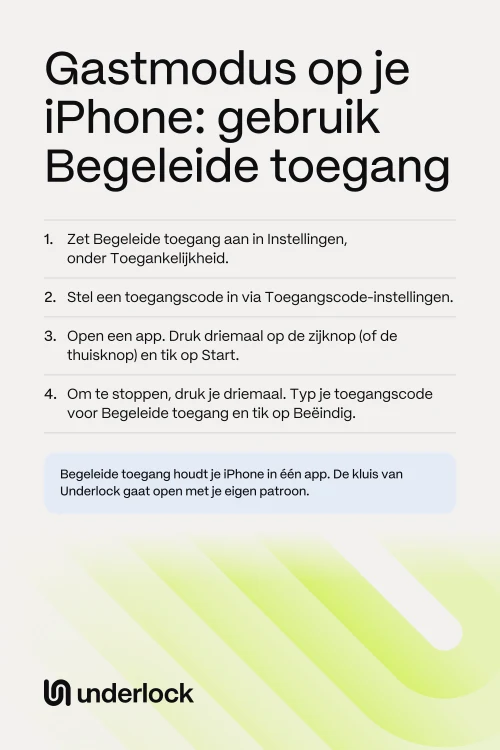
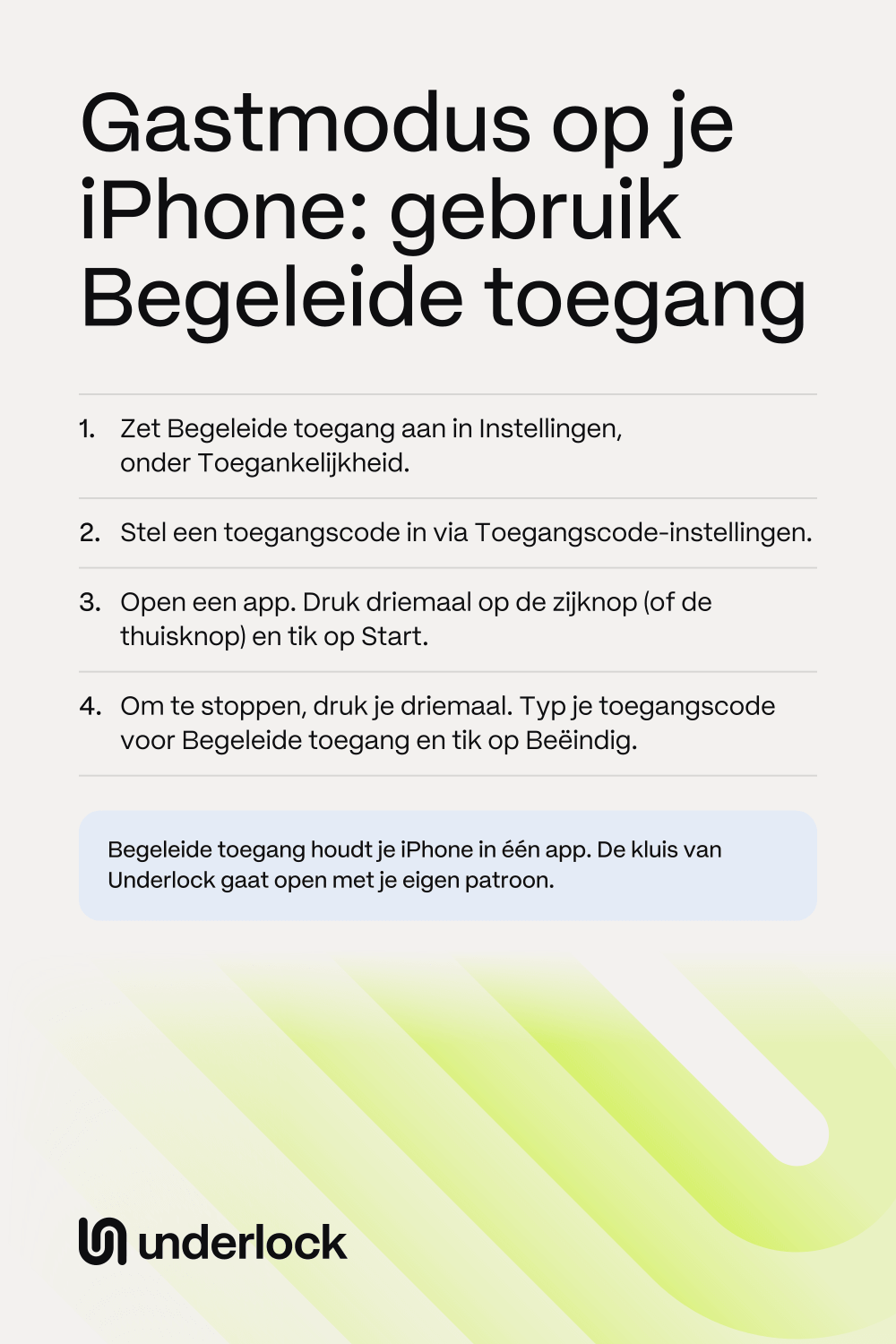
Je zet Begeleide toegang één keer aan, in de Instellingen-app. Je kiest ook een toegangscode voor Begeleide toegang. Die toegangscode heb je nodig om elke sessie te beëindigen.
- Open de app Instellingen.
- Tik op Toegankelijkheid en dan op Begeleide toegang.
- Zet Begeleide toegang aan.
- Tik op Toegangscode-instellingen en dan op Stel code voor begeleide toegang in.
- Typ een toegangscode voor Begeleide toegang.
Kent iemand anders de toegangscode van je iPhone, kies dan een andere toegangscode voor Begeleide toegang, zodat die persoon geen sessie kan beëindigen. In Toegangscode-instellingen kun je ook Face ID of Touch ID aanzetten, als extra manier om een sessie te beëindigen.
Start een sessie
- Open de app die de ander gaat gebruiken, zoals een game.
- Druk driemaal op de zijknop: 3 keer snel achter elkaar. Op een iPhone met een thuisknop druk je driemaal op de thuisknop.
- Verschijnt er een lijst met snelle opties, tik dan op Begeleide toegang.
- Tik op Sessie-instellingen en zet uit wat de ander niet nodig heeft. (Zie je in plaats daarvan Opties, tik dan op Opties.)
- Tik op Gereed en dan op Start.
Sessie-instellingen heeft schakelaars voor de Zijknop, de Volumeknoppen, Beweging, Softwaretoetsenborden, Aanraking en een Tijdslimiet. Staat Aanraking uit, dan negeert het scherm elke tik en veegbeweging. Aanraking uitzetten helpt als je iemand een foto laat zien: zie hoe je één foto laat zien. Wat je verder kunt doen voordat je je iPhone aan iemand geeft, lees je in de checklist voor het doorgeven van je iPhone.
Beëindig een sessie
- Druk driemaal op de zijknop, of op de thuisknop als je iPhone er een heeft.
- Typ je toegangscode voor Begeleide toegang.
- Tik op Beëindig.
Heb je Face ID of Touch ID aangezet voor Begeleide toegang, dan kun je Face ID of Touch ID gebruiken in plaats van de toegangscode. Tik daarna op Beëindig. Op iOS 18 of ouder druk je twee keer op de zijknop (of de thuisknop) in plaats van drie keer. Gebruik Face ID of Touch ID en tik dan op Beëindig. Om je iOS-versie te zien, open je de Instellingen-app en tik je op Algemeen en dan op Software-update.
Wat Begeleide toegang niet doet
Begeleide toegang is gratis en ingebouwd, maar heeft beperkingen:
- De hele app blijft open. De ander kan alles in de gekozen app gebruiken. In de Foto’s-app toont een veegbeweging bijvoorbeeld de volgende foto, tenzij je Aanraking uitzet.
- De toegangscode beëindigt de sessie. Iedereen die je toegangscode voor Begeleide toegang kent, kan een sessie beëindigen.
- Geen noodoproepen tijdens een sessie. Beëindig eerst de sessie om de hulpdiensten te bellen.
- Eén app tegelijk. Een sessie kan geen tweede app bevatten. Heeft iemand meerdere apps nodig, sla Begeleide toegang dan over. Vergrendel in plaats daarvan de apps die de ander niet nodig heeft, zoals Foto’s. Op iOS 18 of nieuwer vraagt een vergrendelde app om Face ID of Touch ID voordat de app opengaat: zie hoe je een app vergrendelt. Iedereen die de toegangscode van je iPhone kent, kan een vergrendelde app nog steeds openen.
Bewaar privéfoto’s achter je eigen patroon
Wij maken Underlock, een privékluis op je iPhone voor foto’s, video’s, bestanden en notities. Je opent je kluis door een patroon te tekenen op een raster van stippen. De toegangscode van je iPhone, Face ID en Touch ID openen je kluis niet.

Underlock komt binnenkort in de App Store. Zo gaat het werken.
- Uit de Foto’s-app. Underlock kopieert de foto’s die je kiest naar je kluis en vraagt daarna of de originelen uit de Foto’s-app moeten worden verwijderd. Foto’s in je kluis staan niet in de Foto’s-app, dus een veegbeweging in de Foto’s-app komt er nooit bij.
- Vergrendeld voordat je je iPhone uit handen geeft. Standaard vergrendelt je kluis zodra je Underlock verlaat voor een andere app.
- Niets te zien zonder je patroon. Wie Underlock opent, ziet alleen het patroonscherm.
- Foute pogingen wissen niets. Een onjuist patroon wist je kluis nooit, hoe vaak iemand het ook probeert.
Je kunt Begeleide toegang en Underlock samen gebruiken. Begeleide toegang houdt de ander in één app. Underlock houdt je kluis vergrendeld, met of zonder Begeleide toegang.
Vragen die mensen stellen
Nee. Een iPhone heeft geen gastmodus, en je kunt geen tweede gebruiker toevoegen. Wat er het dichtst bij komt, is Begeleide toegang. Die functie houdt je iPhone in één app tot je de sessie beëindigt.
Druk driemaal op de zijknop, of op de thuisknop als je iPhone er een heeft. Typ je toegangscode voor Begeleide toegang en tik op Beëindig.
Ja. Tik bij het starten van een sessie op Sessie-instellingen, zet Tijdslimiet aan en kies een tijd. Is de tijd om, dan verschijnt er een bericht over het hele scherm: Tijd verstreken. Om de sessie te beëindigen, druk je driemaal. Typ je toegangscode voor Begeleide toegang en tik op Beëindig.
Nee. Tijdens een sessie kan je iPhone de hulpdiensten niet bellen. Beëindig eerst de sessie.
Ja. Underlock is voor altijd gratis: één kluis, geen bestandslimiet. Verandert de gratis versie ooit, dan houd je de versie waarmee je begon. Meer kluizen krijg je met Pro, de betaalde versie van Underlock.