Probeer dit vóór een reset
Misschien opent een van deze dingen je vergrendelde notities nog. Probeer ze in deze volgorde:
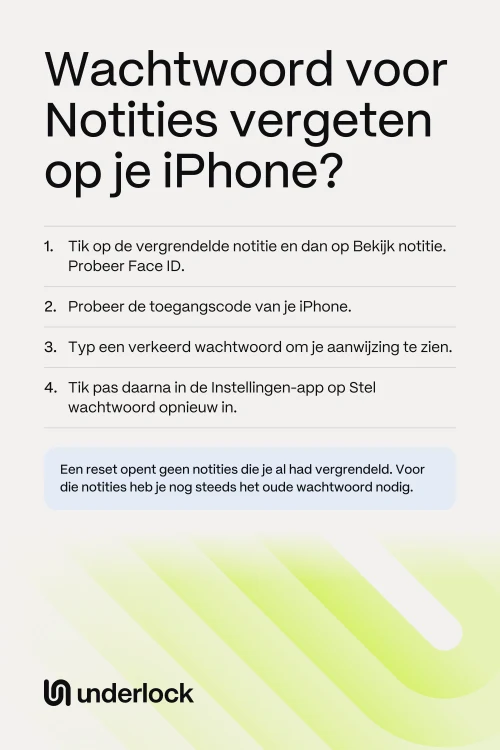
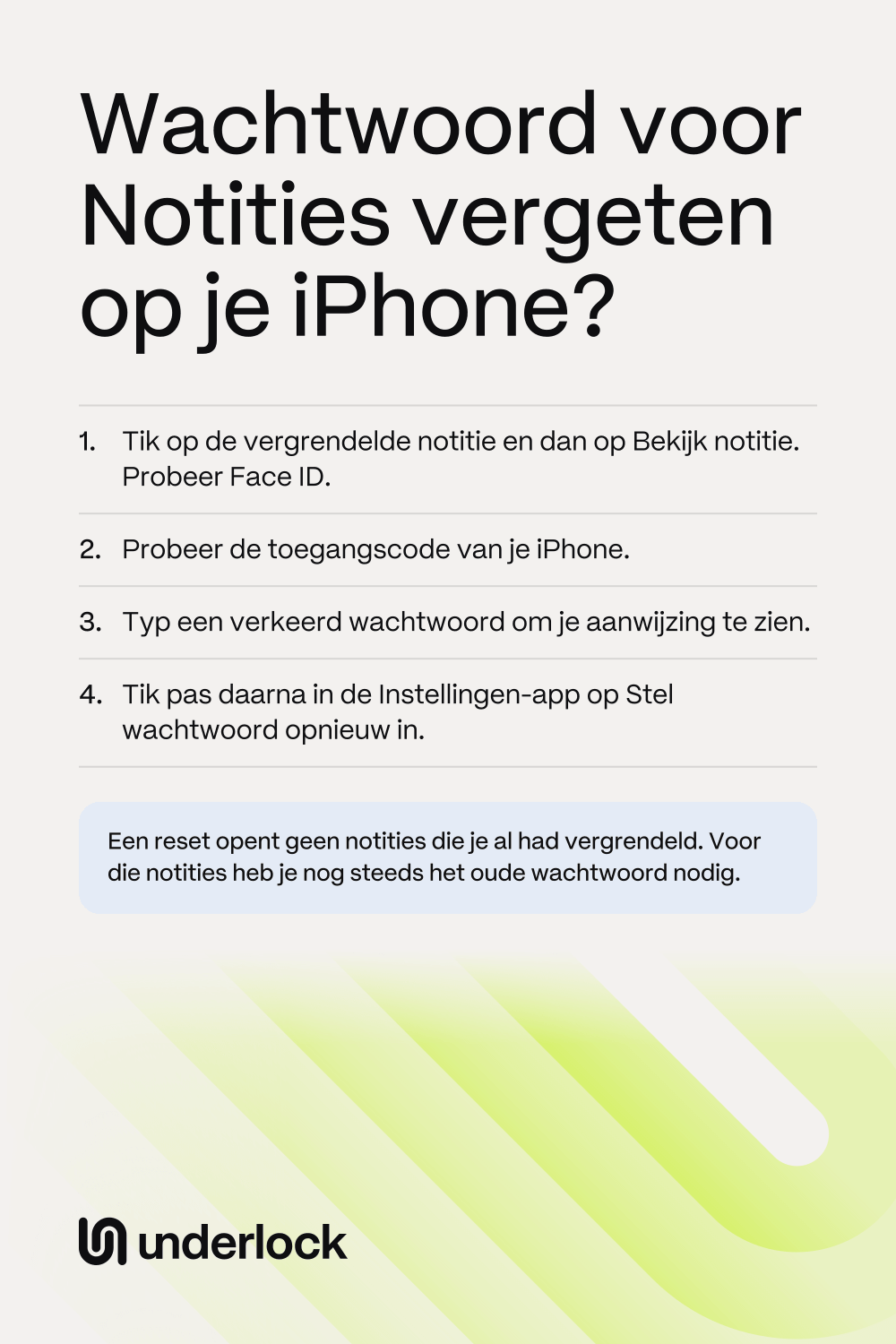
- Open de Notities-app. Tik op de vergrendelde notitie en dan op Bekijk notitie.
- Staat Face ID aan voor Notities, dan opent Face ID de notitie. Op een iPhone met Touch ID gebruik je Touch ID.
- Vraagt je iPhone om een wachtwoord, probeer dan de toegangscode van je iPhone. Misschien gaan je notities op slot met je toegangscode, en niet met een wachtwoord voor Notities. Om te zien welk slot je notities gebruiken, open je de Instellingen-app. Tik op Apps, dan op Notities en dan op Wachtwoord.
- Nog steeds vergrendeld? Typ een wachtwoord waarvan je denkt dat het kan werken. Na een verkeerd wachtwoord toont Notities je aanwijzing.
- Probeer ook je oudere wachtwoorden. Heb je je wachtwoord voor Notities ooit gewijzigd, dan gebruikt een oudere notitie misschien nog het oudere wachtwoord.
- Probeer je iPad of Mac, als je daarop met je Apple Account bent ingelogd. Misschien staat Face ID of Touch ID voor Notities aan op dat apparaat.
Werkte een wachtwoord? Schrijf het wachtwoord op, en bewaar het waar alleen jij erbij kunt. Werkte Face ID? Lees dan Als Face ID je notities opent voordat je iets verandert.
Als Face ID je notities opent
Face ID kan je notities openen zonder het wachtwoord. Dat blijft misschien niet zo: verander je je instellingen voor Face ID, bijvoorbeeld door Face ID opnieuw in te stellen, dan vraagt Notities weer om je wachtwoord voor Notities. Zet je notities dus nu over op de toegangscode van je iPhone. Daarna gaan deze notities open zonder het oude wachtwoord.
- Open de Instellingen-app. Tik op je naam en dan op iCloud.
- Tik op Toon alles en dan op Wachtwoorden en sleutelhanger. Controleer of Synchroniseer deze iPhone aanstaat. Deze instelling zet iCloud-sleutelhanger aan. Volgens Apple kunnen notities alleen met je toegangscode op slot als iCloud-sleutelhanger aanstaat.
- Ga terug naar het eerste scherm van de Instellingen-app.
- Tik op Apps. Zie je Apps niet, ga dan door naar de volgende stap.
- Tik op Notities.
- Tik op Wachtwoord.
- Tik op Gebruik toegangscode van apparaat.
- Gebruik Face ID als je iPhone daarom vraagt.
Je vergrendelde notities gaan dan open met de toegangscode van je iPhone, dus iedereen die je toegangscode kent, kan ze openen. Later kun je op hetzelfde scherm Wachtwoord kiezen voor Gebruik aangepast wachtwoord en een nieuw wachtwoord voor Notities instellen.
Wat de reset van Apple opent, en wat niet
Een reset geeft je een nieuw wachtwoord voor Notities. Het oude wachtwoord krijg je er niet mee terug.
- Notities die je vanaf nu vergrendelt. Deze notities gebruiken je nieuwe wachtwoord.
- Notities die je al had vergrendeld. Voor deze notities heb je nog steeds het oude wachtwoord nodig. De reset opent ze niet, en Apple kan ze ook niet openen.
- Je oude notities blijven. De reset verwijdert ze niet. Weet je het oude wachtwoord later weer, typ het dan, en de notitie gaat open. Notities biedt dan aan om die notitie over te zetten op je huidige wachtwoord.
Stel je wachtwoord voor Notities opnieuw in
- Open de Instellingen-app.
- Tik op Apps. Zie je Apps niet, ga dan door naar de volgende stap.
- Tik op Notities.
- Tik op Wachtwoord.
- Zie je meer dan één account, tik dan op de account waarin je notities staan, zoals iCloud.
- Tik op Stel wachtwoord opnieuw in.
- Typ het wachtwoord van je Apple Account en tik dan op OK.
- Tik nog een keer op Stel wachtwoord opnieuw in.
- Gebruik de toegangscode van je iPhone, of typ een nieuw wachtwoord en een aanwijzing. Met je toegangscode hoef je geen nieuw wachtwoord te onthouden. Maar dan kan iedereen die je toegangscode kent, de notities openen die je vanaf nu vergrendelt.
- Tik op Gereed.
Na een reset heb je misschien 2 wachtwoorden voor Notities. Een oudere notitie blijft om het oudere wachtwoord vragen, en Notities toont de aanwijzing voor dat oudere wachtwoord.
Als je notities vergrendeld blijven
Volgens Apple is er geen manier om een vergrendelde notitie te openen zonder het wachtwoord. Bewaar de notities dus. De titel van elke notitie blijft zichtbaar in je lijst met notities, en de notitie gaat nog steeds open als het oude wachtwoord je weer te binnen schiet. Waarom Apple een vergrendelde notitie niet kan openen, lees je in Zijn vergrendelde notities versleuteld op je iPhone?
Om je notities opnieuw te vergrendelen met een wachtwoord dat je kunt onthouden, volg je Zo vergrendel je notities op je iPhone.
In Underlock kom je met 12 woorden weer binnen
Wij maken Underlock, een privékluis op je iPhone voor foto’s, video’s, bestanden en notities. Je opent je kluis door een patroon te tekenen op een raster van stippen. Vergeet je je patroon, dan kom je weer binnen met een herstelzin.
Underlock komt binnenkort in de App Store. Zo gaat het werken.
- 12 woorden op papier. Bij het instellen laat Underlock je 12 woorden zien om op papier te schrijven: je herstelzin.
- Als je je patroon vergeet. Tik op het patroonscherm op Gebruik herstelzin en typ je 12 woorden. Kies daarna een nieuw patroon. Al je notities staan nog in je kluis.
- Als je je patroon vergeet en het papier kwijtraakt. Dan kan niemand je kluis openen, ook wij niet.
- Alleen voor je kluis. De 12 woorden openen je kluis in Underlock. Ze kunnen geen notitie openen die in de Notities-app van Apple is vergrendeld.

Lees hoe de herstelzin werkt.
Vragen die mensen stellen
Nee. Apple heeft geen toegang tot notities die zijn vergrendeld met een wachtwoord voor Notities, dus Apple kan ze niet voor je openen.
Nee. Je oude notities blijven in je lijst met notities staan, vergrendeld met het oude wachtwoord. Een reset stelt alleen het wachtwoord in voor notities die je vanaf nu vergrendelt.
Omdat die notitie nog het oude wachtwoord gebruikt. Notities toont de aanwijzing voor het oude wachtwoord. Typ je het oude wachtwoord, dan biedt Notities aan om die notitie over te zetten op je huidige wachtwoord.
Nee. Een wachtwoord voor Notities is een apart wachtwoord, alleen voor Notities. Voor een reset is het wachtwoord van je Apple Account nodig, maar dat wachtwoord opent geen vergrendelde notities.
Alleen als Face ID of Touch ID de notitie nog opent. Open de notitie. Tik op de knop Notitietaken (drie puntjes) en dan op Verwijder.
Probeer eerst je iPad of Mac. Op een iPad of Mac waarop je met dezelfde Apple Account bent ingelogd, opent de eigen toegangscode of het inlogwachtwoord van dat apparaat je vergrendelde notities. Voor je iPhone lees je de stappen van Apple voor een vergeten toegangscode. Sommige van die stappen wissen je iPhone, dus lees ze voordat je begint.