À essayer avant de réinitialiser
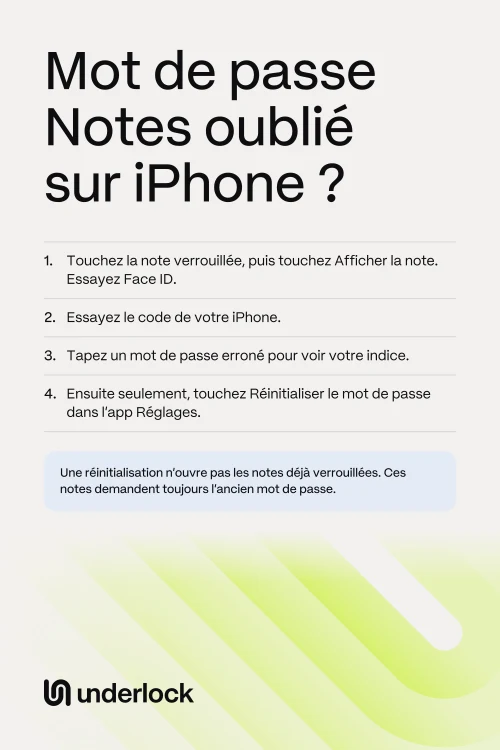
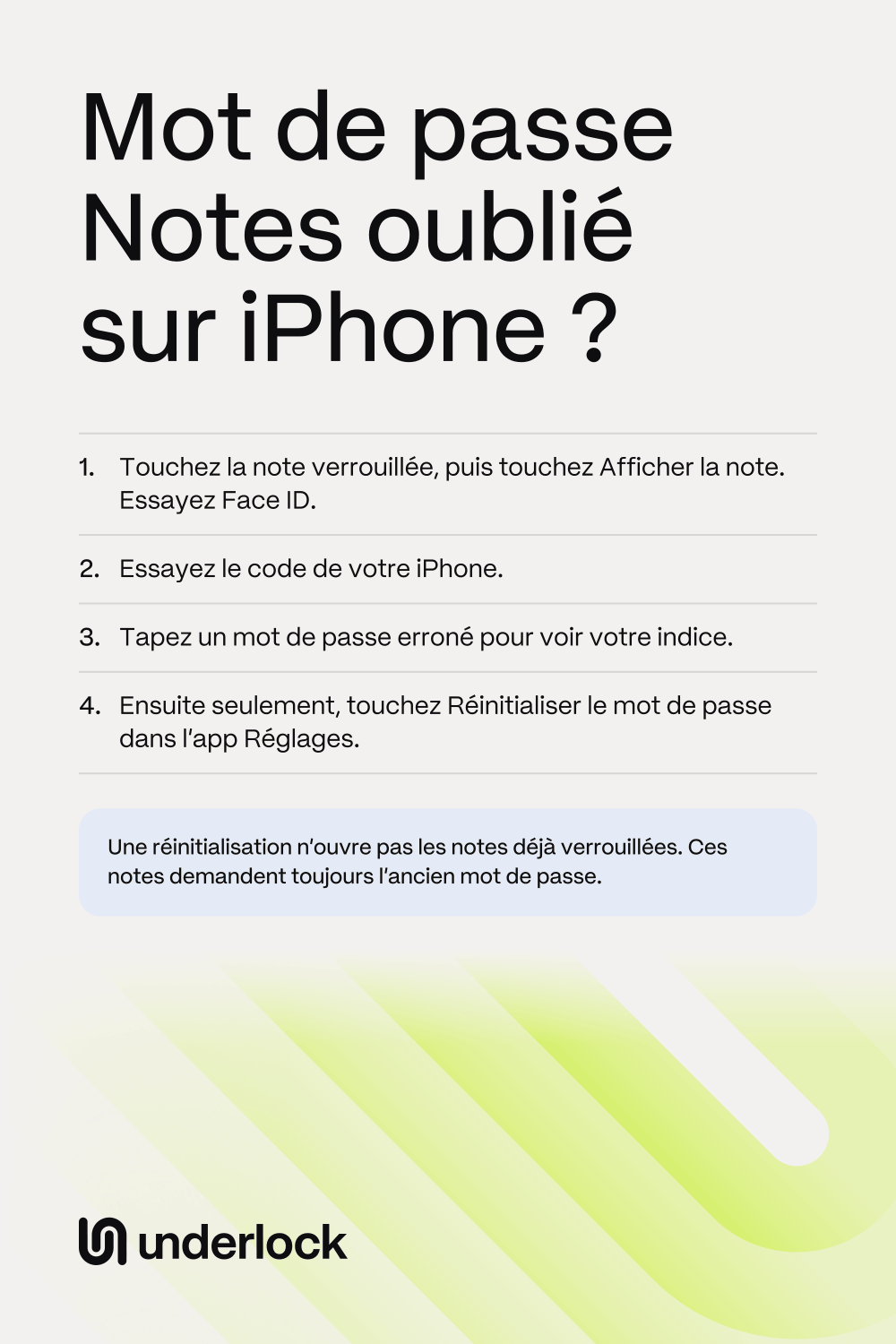
L’un de ces moyens peut encore ouvrir vos notes verrouillées. Essayez-les dans cet ordre :
- Ouvrez l’app Notes. Touchez la note verrouillée, puis touchez Afficher la note.
- Si Face ID est activé pour Notes, Face ID ouvre la note. Sur un iPhone avec Touch ID, utilisez Touch ID.
- Si votre iPhone demande un mot de passe, essayez le code de votre iPhone. Vos notes se verrouillent peut-être avec votre code, et non avec un mot de passe Notes. Pour savoir quel verrou utilisent vos notes, ouvrez l’app Réglages. Touchez Apps, puis Notes, puis Mot de passe.
- La note reste verrouillée ? Tapez un mot de passe qui pourrait être le bon. Après un mot de passe erroné, Notes affiche votre indice.
- Essayez aussi vos anciens mots de passe. Si vous avez déjà changé votre mot de passe Notes, une note plus ancienne utilise peut-être encore l’ancien mot de passe.
- Essayez votre iPad ou votre Mac, s’il est connecté à votre compte Apple. Face ID ou Touch ID est peut-être activé pour Notes sur cet appareil.
Un mot de passe a fonctionné ? Notez ce mot de passe, dans un endroit auquel personne d’autre n’a accès. Face ID a fonctionné ? Lisez Si Face ID ouvre vos notes avant de changer quoi que ce soit.
Si Face ID ouvre vos notes
Face ID peut ouvrir vos notes sans le mot de passe. Cela peut ne pas durer : si vous modifiez vos réglages Face ID, par exemple en réinitialisant Face ID, Notes vous redemande votre mot de passe Notes. Faites donc passer vos notes au code de votre iPhone dès maintenant. Ensuite, ces notes s’ouvrent sans l’ancien mot de passe.
- Ouvrez l’app Réglages. Touchez votre nom, puis touchez iCloud.
- Touchez Tout afficher, puis touchez Mots de passe et trousseau. Vérifiez que Synchroniser cet iPhone est activé. Ce réglage active le trousseau iCloud. Selon Apple, les notes ne peuvent se verrouiller avec votre code que si le trousseau iCloud est activé.
- Revenez au premier écran de l’app Réglages.
- Touchez Apps. Si vous ne voyez pas Apps, passez à l’étape suivante.
- Touchez Notes.
- Touchez Mot de passe.
- Touchez Utiliser le code de l’appareil.
- Utilisez Face ID quand votre iPhone vous le demande.
Vos notes verrouillées s’ouvrent alors avec le code de votre iPhone : quiconque connaît votre code peut donc les ouvrir. Plus tard, sur le même écran Mot de passe, vous pouvez choisir Utiliser un mot de passe personnalisé et définir un nouveau mot de passe Notes.
Ce que la réinitialisation d’Apple ouvre, et ce qu’elle n’ouvre pas
Une réinitialisation vous donne un nouveau mot de passe Notes. Elle ne vous rend pas l’ancien mot de passe.
- Les notes que vous verrouillerez à partir de maintenant. Ces notes utilisent votre nouveau mot de passe.
- Les notes que vous avez déjà verrouillées. Ces notes demandent toujours l’ancien mot de passe. La réinitialisation ne les ouvre pas, et Apple ne peut pas les ouvrir non plus.
- Vos anciennes notes restent. La réinitialisation ne les supprime pas. Si l’ancien mot de passe vous revient plus tard, tapez-le, et la note s’ouvre. Notes vous propose alors de faire passer cette note à votre mot de passe actuel.
Réinitialiser votre mot de passe Notes
- Ouvrez l’app Réglages.
- Touchez Apps. Si vous ne voyez pas Apps, passez à l’étape suivante.
- Touchez Notes.
- Touchez Mot de passe.
- Si vous voyez plusieurs comptes, touchez celui qui contient vos notes, par exemple iCloud.
- Touchez Réinitialiser le mot de passe.
- Tapez le mot de passe de votre compte Apple, puis touchez OK.
- Touchez à nouveau Réinitialiser le mot de passe.
- Utilisez le code de votre iPhone, ou tapez un nouveau mot de passe et un indice. Avec votre code, vous n’avez aucun nouveau mot de passe à retenir. Mais quiconque connaît votre code peut alors ouvrir les notes que vous verrouillerez à partir de maintenant.
- Touchez OK.
Après une réinitialisation, vous pouvez avoir 2 mots de passe Notes. Une note plus ancienne continue de demander son ancien mot de passe, et Notes affiche l’indice de cet ancien mot de passe.
Si vos notes restent verrouillées
Selon Apple, il n’existe aucun moyen d’ouvrir une note verrouillée sans son mot de passe. Gardez donc ces notes. Le titre de chaque note reste visible dans votre liste de notes, et la note s’ouvre toujours si l’ancien mot de passe vous revient. Pour comprendre pourquoi Apple ne peut pas ouvrir une note verrouillée, lisez Les notes verrouillées sur iPhone sont-elles chiffrées ?
Pour verrouiller de nouveau vos notes avec un mot de passe que vous saurez retrouver, suivez Comment verrouiller des notes sur iPhone.
Dans Underlock, 12 mots vous redonnent l’accès
Nous développons Underlock, un coffre privé sur votre iPhone pour vos photos, vidéos, fichiers et notes. Vous ouvrez votre coffre en dessinant un schéma sur une grille de points. Si vous oubliez votre schéma, une phrase de récupération vous redonne l’accès.
Underlock arrive bientôt sur l’App Store. Voici comment cela fonctionnera.
- 12 mots sur papier. À la configuration, Underlock vous montre 12 mots à noter sur papier : votre phrase de récupération.
- Si vous oubliez votre schéma. Sur l’écran du schéma, touchez Utiliser la phrase de récupération, puis tapez vos 12 mots. Choisissez ensuite un nouveau schéma. Toutes vos notes sont toujours dans votre coffre.
- Si vous oubliez votre schéma et perdez le papier. Personne ne peut ouvrir votre coffre, pas même nous.
- Pour votre coffre uniquement. Les 12 mots ouvrent votre coffre Underlock. Les 12 mots ne peuvent pas ouvrir une note verrouillée dans l’app Notes d’Apple.

Découvrez comment fonctionne la phrase de récupération.
Les questions qu’on se pose
Non. Apple n’a pas accès aux notes verrouillées avec un mot de passe Notes : Apple ne peut donc pas les ouvrir pour vous.
Non. Vos anciennes notes restent dans votre liste de notes, verrouillées avec l’ancien mot de passe. Une réinitialisation définit seulement le mot de passe des notes que vous verrouillerez à partir de maintenant.
Parce que cette note utilise toujours l’ancien mot de passe. Notes affiche l’indice de l’ancien mot de passe. Si vous tapez l’ancien mot de passe, Notes vous propose de faire passer cette note à votre mot de passe actuel.
Non. Un mot de passe Notes est un mot de passe distinct, réservé à Notes. Une réinitialisation demande le mot de passe de votre compte Apple, mais le mot de passe de votre compte Apple n’ouvre pas les notes verrouillées.
Seulement si Face ID ou Touch ID ouvre encore la note. Ouvrez la note. Touchez le bouton Actions de note (trois points), puis touchez Supprimer.
Essayez d’abord votre iPad ou votre Mac. Sur un iPad ou un Mac connecté au même compte Apple, le code de cet appareil ou son mot de passe de connexion ouvre vos notes verrouillées. Pour votre iPhone, consultez les étapes d’Apple en cas de code oublié. Certaines de ces étapes effacent votre iPhone : lisez-les donc avant de commencer.