Prueba esto antes de restablecer
Alguna de estas opciones aún puede abrir tus notas bloqueadas. Pruébalas en este orden:
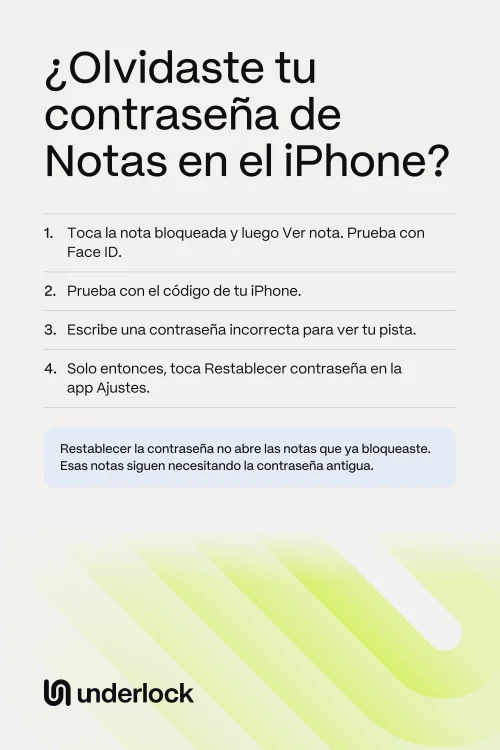
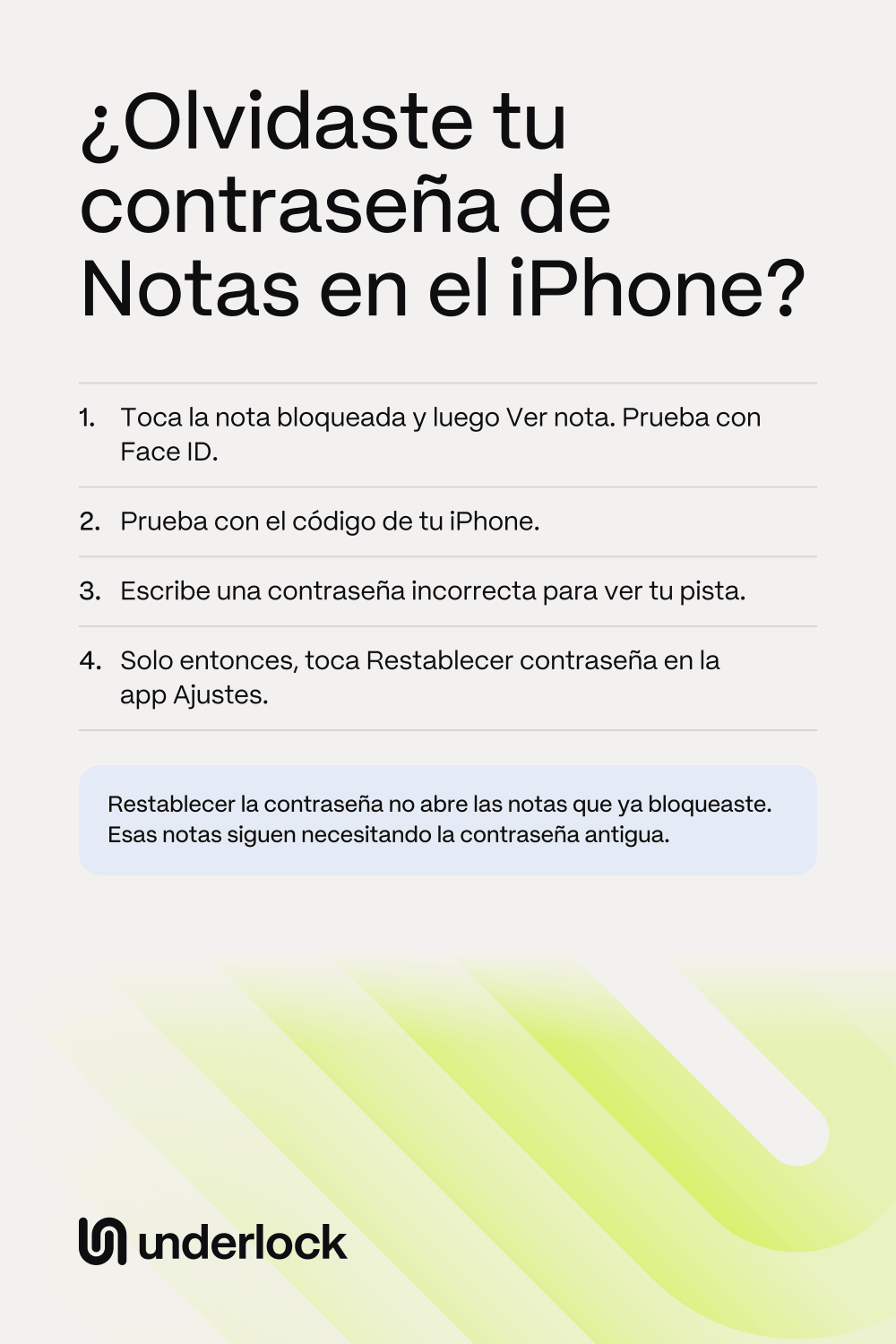
- Abre la app Notas. Toca la nota bloqueada y luego Ver nota.
- Si Face ID está activado para Notas, Face ID abre la nota. En un iPhone con Touch ID, usa Touch ID.
- Si tu iPhone te pide una contraseña, prueba con el código de tu iPhone. Puede que tus notas se bloqueen con tu código y no con una contraseña de Notas. Para ver qué bloqueo usan tus notas, abre la app Ajustes. Toca Apps, luego Notas y luego Contraseña.
- ¿Sigue bloqueada la nota? Escribe una contraseña que creas que puede funcionar. Después de una contraseña incorrecta, Notas muestra tu pista.
- Prueba también tus contraseñas anteriores. Si alguna vez cambiaste tu contraseña de Notas, puede que una nota más antigua siga usando la contraseña anterior.
- Prueba en tu iPad o tu Mac, si uno de los dos tiene la sesión iniciada con tu cuenta de Apple. Puede que Face ID o Touch ID esté activado para Notas en ese dispositivo.
¿Funcionó una contraseña? Anota la contraseña en un lugar al que solo tú puedas acceder. ¿Funcionó Face ID? Mira Si Face ID abre tus notas antes de cambiar nada.
Si Face ID abre tus notas
Face ID puede abrir tus notas sin la contraseña. Puede que eso no dure: si cambias tus ajustes de Face ID, por ejemplo al restablecer Face ID, Notas vuelve a pedirte tu contraseña de Notas. Así que cambia ahora tus notas al código de tu iPhone. Después, esas notas se abren sin la contraseña antigua.
- Abre la app Ajustes. Toca tu nombre y luego iCloud.
- Toca Ver todo y luego Contraseñas y llavero. Comprueba que la opción Sincronizar este iPhone está activada. Esta opción activa el Llavero de iCloud. Apple dice que las notas solo pueden bloquearse con tu código si el Llavero de iCloud está activado.
- Vuelve a la primera pantalla de la app Ajustes.
- Toca Apps. Si no ves Apps, pasa al siguiente paso.
- Toca Notas.
- Toca Contraseña.
- Toca Usar el código del dispositivo.
- Cuando tu iPhone te lo pida, usa Face ID.
Entonces tus notas bloqueadas se abren con el código de tu iPhone, así que cualquiera que sepa tu código puede abrirlas. Más adelante, en la misma pantalla Contraseña, puedes elegir Usar contraseña personalizada y poner una contraseña de Notas nueva.
Lo que abre el restablecimiento y lo que no
Restablecer la contraseña te da una contraseña de Notas nueva. No recupera la contraseña antigua.
- Las notas que bloquees a partir de ahora. Esas notas usan tu contraseña nueva.
- Las notas que ya bloqueaste. Esas notas siguen necesitando la contraseña antigua. El restablecimiento no abre esas notas, y Apple tampoco puede abrirlas.
- Tus notas antiguas se quedan. El restablecimiento no elimina esas notas. Si más adelante recuerdas la contraseña antigua, escríbela y la nota se abre. Entonces Notas te ofrece pasar esa nota a tu contraseña actual.
Restablecer tu contraseña de Notas
- Abre la app Ajustes.
- Toca Apps. Si no ves Apps, pasa al siguiente paso.
- Toca Notas.
- Toca Contraseña.
- Si ves más de una cuenta, toca la cuenta donde están tus notas, como iCloud.
- Toca Restablecer contraseña.
- Escribe la contraseña de tu cuenta de Apple y luego toca OK (o Aceptar).
- Vuelve a tocar Restablecer contraseña.
- Usa el código de tu iPhone, o escribe una contraseña nueva y una pista. Con tu código, no tienes que recordar ninguna contraseña nueva. Pero cualquiera que sepa tu código podrá abrir las notas que bloquees a partir de ahora.
- Toca OK (o Listo).
Después de restablecer la contraseña, puede que tengas 2 contraseñas de Notas. Una nota más antigua sigue pidiendo su contraseña anterior, y Notas muestra la pista de esa contraseña anterior.
Si tus notas siguen bloqueadas
Apple dice que no hay forma de abrir una nota bloqueada sin su contraseña. Así que conserva las notas. El título de cada nota sigue viéndose en tu lista de notas, y la nota se abre si vuelves a recordar la contraseña antigua. Para ver por qué Apple no puede abrir una nota bloqueada, lee ¿Están cifradas las notas bloqueadas del iPhone?
Para volver a bloquear tus notas con una contraseña que puedas recordar, sigue Cómo bloquear notas en el iPhone.
En Underlock, 12 palabras para volver a entrar
Hacemos Underlock, una bóveda privada en tu iPhone para fotos, vídeos, archivos y notas. Abres tu bóveda dibujando un patrón en una cuadrícula de puntos. Si olvidas tu patrón, una frase de recuperación te devuelve el acceso.
Underlock llegará pronto al App Store. Así es como funcionará.
- 12 palabras en papel. Durante la configuración, Underlock te muestra 12 palabras para escribir en papel: tu frase de recuperación.
- Si olvidas tu patrón. En la pantalla del patrón, toca Usar la frase de recuperación y escribe tus 12 palabras. Luego elige un patrón nuevo. Todas tus notas siguen en tu bóveda.
- Si olvidas tu patrón y pierdes el papel. Nadie puede abrir tu bóveda, ni siquiera nosotros.
- Solo para tu bóveda. Las 12 palabras abren tu bóveda de Underlock. Las 12 palabras no pueden abrir una nota bloqueada en la app Notas de Apple.

Mira cómo funciona la frase de recuperación.
Preguntas frecuentes
No. Apple no tiene acceso a las notas bloqueadas con una contraseña de Notas, así que Apple no puede abrirlas por ti.
No. Tus notas antiguas se quedan en tu lista de notas, bloqueadas con la contraseña antigua. El restablecimiento solo cambia la contraseña de las notas que bloquees a partir de ahora.
Porque esa nota sigue usando la contraseña antigua. Notas muestra la pista de la contraseña antigua. Si escribes la contraseña antigua, Notas te ofrece pasar esa nota a tu contraseña actual.
No. Una contraseña de Notas es una contraseña aparte, solo para Notas. Al restablecer tu contraseña de Notas, se te pide la contraseña de tu cuenta de Apple. Pero la contraseña de tu cuenta de Apple no abre las notas bloqueadas.
Solo si Face ID o Touch ID aún abre la nota. Abre la nota. Toca el botón Acciones de nota (tres puntos) y luego Desbloquear (o Eliminar).
Prueba primero en tu iPad o tu Mac. Si tu iPad o tu Mac tiene la sesión iniciada con la misma cuenta de Apple, el código propio de ese dispositivo, o su contraseña de inicio de sesión, abre tus notas bloqueadas. Para tu iPhone, mira los pasos de Apple si olvidaste el código (en inglés). Algunos de esos pasos borran tu iPhone, así que léelos antes de empezar.