¿Sin acceso ahora mismo? Empieza aquí
Apple dice que la forma más fácil de volver a entrar es con un dispositivo de confianza. Es un dispositivo Apple, como tu iPhone, tu iPad o tu Mac, en el que ya tienes la sesión iniciada con tu cuenta de Apple. Prueba esto en orden:
- ¿Sigues con la sesión iniciada en uno de tus dispositivos? Cambia ahí tu contraseña. En un iPhone, abre la app Ajustes y toca tu nombre. Toca Inicio de sesión y seguridad y luego Cambiar contraseña.
- ¿No tienes la sesión iniciada en ningún dispositivo? En la pantalla de inicio de sesión, toca ¿Has olvidado tu contraseña? (o ¿Olvidaste tu contraseña?) y sigue los pasos. Puede que Apple te pida un código enviado a tu número de teléfono de confianza, que es el número al que Apple envía tus códigos de inicio de sesión. Apple también puede pedirte un código de tu contacto de recuperación, o tu clave de recuperación.
- ¿Sigues sin poder restablecer tu contraseña? Pide a Apple la recuperación de la cuenta. En Safari, ve a iforgot.apple.com y sigue los pasos. En un iPhone prestado, puedes usar en su lugar la app Soporte de Apple. Desplázate hasta Herramientas de soporte, toca Restablecer contraseña y luego toca Ayudar a otra persona (o Ayudar a alguien más).
¿Vas a recuperar pronto tu dispositivo o tu número de teléfono de confianza? Entonces Apple dice que esperes, porque volverás a entrar más rápido. Los pasos de Apple si no recuerdas tu contraseña (en inglés)
Contacto de recuperación: alguien que puede darte un código
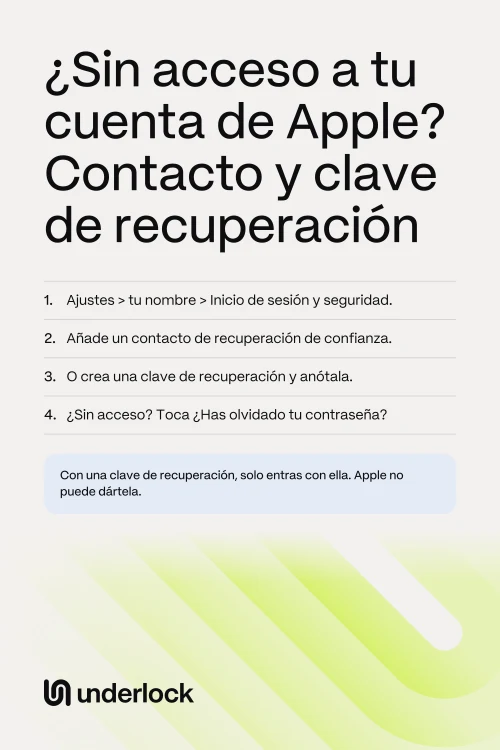
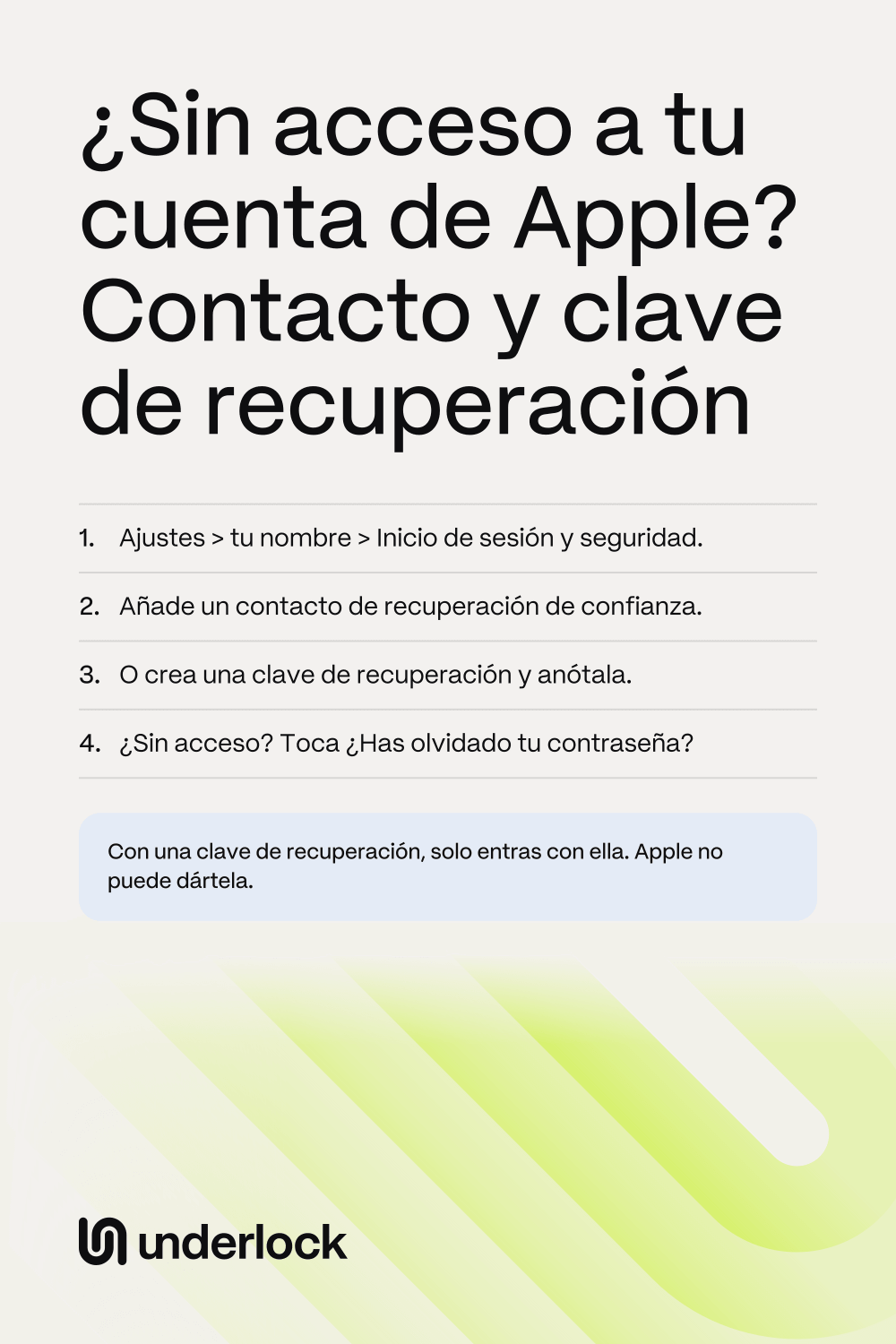
Un contacto de recuperación es alguien de confianza, como un familiar o un amigo cercano. Si te quedas sin acceso, le pides ayuda a esa persona, por teléfono o en persona. Esa persona obtiene para ti un código de 6 dígitos en su propio dispositivo. Escribes el código en tu dispositivo y luego restableces tu contraseña. Apple dice que tus contactos de recuperación no tendrán ningún acceso a tu cuenta. Para proteger tu privacidad, Apple no sabe quiénes son tus contactos de recuperación. Así que tú tienes que recordar quiénes son. Para añadir un contacto de recuperación:
- Abre la app Ajustes.
- Toca tu nombre.
- Toca Inicio de sesión y seguridad.
- Toca Contactos de recuperación.
- Toca Añadir contacto de recuperación (o Agregar contacto de recuperación) y sigue los pasos de la pantalla.
- Elige a una de las personas sugeridas o toca Elegir a otra persona.
Una persona de tu grupo de «En familia» (o Compartir en familia) se añade de inmediato. Cualquier otra persona recibe una invitación en la app Mensajes y tiene que aceptarla. Puedes añadir hasta 5 contactos de recuperación. Tu contacto de recuperación necesita un dispositivo Apple con software reciente, como un iPhone con iOS 15 o posterior. Tus propios dispositivos también necesitan software reciente. Los dos tienen que tener iMessage activado y más de 13 años. En algunos países, la edad es mayor. Los pasos de tu contacto para obtener el código están en Preguntas frecuentes. Los pasos de Apple para un contacto de recuperación (en inglés)
Clave de recuperación: un código de 28 caracteres que guardas tú
Una clave de recuperación es un código de 28 caracteres que tu iPhone crea para ti. Con la clave, tu número de teléfono de confianza y un dispositivo Apple, puedes volver a entrar en tu cuenta. Una clave de recuperación cambia la forma de volver a entrar:
- La recuperación de la cuenta de Apple se desactiva. La recuperación de la cuenta es la forma lenta de Apple de devolverte el acceso, descrita más abajo. Apple dice que una clave de recuperación te da más control y hace más difícil que otra persona tome el control de tu cuenta. Para restablecer tu contraseña, necesitas entonces tu clave de recuperación y tu número de teléfono de confianza.
- Apple no puede volver a darte la clave. Si pierdes el acceso a tu cuenta y no tienes la clave, Apple dice que pierdes el acceso para siempre.
- Apple puede pedirte la clave en otros momentos. Por ejemplo, Apple te pide la clave cuando añades un número de teléfono de confianza nuevo.
- Apple dice que guardes la clave en papel. Imprime la clave o anótala, y piensa en guardar copias en más de un lugar. Puedes dar una copia a un familiar de confianza. Apple dice que no guardes la clave en la app Contraseñas, en Notas, en Fotos en iCloud ni en iCloud Drive. Si te quedas sin acceso, no puedes abrir esas apps para encontrar la clave.
Para crear una clave de recuperación, abre la app Ajustes y toca tu nombre. Toca Inicio de sesión y seguridad y luego Clave de recuperación. Toca Continuar y sigue los pasos de la pantalla. Para terminar, tu iPhone te pide que confirmes la clave. Para volver a activar la recuperación de la cuenta de Apple, toca Eliminar clave de recuperación en el mismo lugar. Los pasos de Apple para una clave de recuperación (en inglés)
Sin ninguno de los dos: la recuperación de la cuenta de Apple
Si no puedes restablecer tu contraseña, la recuperación de la cuenta de Apple aún puede devolverte el acceso. Apple dice que la recuperación de la cuenta puede tardar varios días o más. La espera es a propósito, para proteger tu cuenta, y el soporte de Apple no puede acortarla. Esto es lo que puedes esperar:
- Un correo en un plazo de 72 horas. El correo indica la fecha y la hora en que puedes esperar volver a entrar.
- Basta con una solicitud. Apple dice que una segunda solicitud no acelera el proceso y podría alargar la espera.
- Tus dispositivos durante la espera. Si inicias la recuperación de la cuenta en un iPhone con iOS 17 o posterior, puedes seguir usando ese iPhone. Si la inicias en un sitio web, apaga todos tus dispositivos Apple. Apple dice que usar otro dispositivo con la sesión iniciada en tu cuenta cancela tu solicitud.
- El estado de tu solicitud, cuando quieras. Consúltalo en iforgot.apple.com. Usa la misma dirección de correo y el mismo número de teléfono de tu solicitud.
- Cuando termina la espera, Apple te envía un correo, y un mensaje de texto o una llamada automática. Después, sigue los pasos que te envía Apple.
¿Recibes el correo sin haber pedido la recuperación de la cuenta? Apple dice que uses enseguida el enlace de cancelación del correo. Después, piensa en cambiar tu contraseña. Lo que Apple dice que puedes esperar durante la recuperación de la cuenta (en inglés)
Si usas la Protección de datos avanzada
La Protección de datos avanzada es un ajuste de iCloud que está desactivado salvo que lo actives. Con el ajuste activado, solo tus dispositivos tienen las claves de la mayoría de tus datos de iCloud, como tus fotos. Apple no tiene entonces las claves para ayudarte a recuperar esos datos. Para recuperar esos datos, necesitas el código de uno de tus dispositivos, un contacto de recuperación o una clave de recuperación. La recuperación de la cuenta de Apple, por sí sola, no puede devolverte esos datos. Por eso, antes de activar el ajuste, tu iPhone te pide que configures un contacto de recuperación o una clave de recuperación.
En un dispositivo nuevo, puede que tus datos cifrados de iCloud no aparezcan al principio. Apple dice que tu dispositivo te pide entonces tu contacto de recuperación o tu clave de recuperación. Mira qué más cambia la Protección de datos avanzada.
Contacto o clave de recuperación, en paralelo
| Qué es | Qué necesitas para volver a entrar | El inconveniente | |
|---|---|---|---|
| Contacto de recuperación | Alguien de confianza | Un código de 6 dígitos de esa persona | Tienes que localizar a esa persona, por teléfono o en persona |
| Clave de recuperación | Un código de 28 caracteres | La clave, tu número de teléfono de confianza y un dispositivo Apple | Apple no puede volver a darte una clave perdida, y la recuperación de la cuenta de Apple queda desactivada |
| Ninguno de los dos | La recuperación de la cuenta de Apple | Datos como tu número de teléfono de confianza y tu dirección de correo | La espera puede durar varios días o más |
Tu cuenta de Apple y tu bóveda
Hacemos Underlock, una bóveda privada para fotos, vídeos, archivos y notas. Abres tu bóveda dibujando un patrón en una cuadrícula de puntos. Todo lo que añades a tu bóveda se cifra en tu iPhone antes de que Underlock lo guarde.
Underlock llegará pronto al App Store. Así es como funcionará.
- Tu cuenta de Apple no abre tu bóveda. Tu bóveda se abre con tu propio patrón. Así que, si te quedas sin acceso a tu cuenta de Apple, tu bóveda en tu iPhone sigue abriéndose con tu patrón. Si olvidas tu patrón, tu frase de recuperación abre tu bóveda: 12 palabras que escribes en papel.
- La clave de recuperación de Apple y la frase de recuperación de Underlock son cosas distintas. La clave de 28 caracteres de Apple te devuelve el acceso a tu cuenta de Apple. Las 12 palabras de Underlock te devuelven el acceso a tu bóveda. La clave no abre tu bóveda, y las 12 palabras no abren tu cuenta de Apple.
- Tu bóveda entra en la copia de seguridad de tu iPhone, todavía cifrada. Si esa copia de seguridad está en iCloud, un iPhone nuevo necesita tu cuenta de Apple para restaurarla.
Preguntas frecuentes
Apple deja la decisión en tus manos. Con un contacto de recuperación, la recuperación de la cuenta de Apple sigue funcionando si tu contacto no puede ayudarte. Con una clave de recuperación, necesitas la clave, y Apple no puede volver a dártela. Apple dice que una clave de recuperación te da más control y puede ayudar a evitar que otra persona tome el control de tu cuenta.
No. Apple dice que tus contactos de recuperación no tendrán ningún acceso a tu cuenta. Solo pueden darte un código.
Si aún puedes iniciar sesión en uno de tus dispositivos, crea una clave nueva. Abre la app Ajustes y toca tu nombre. Toca Inicio de sesión y seguridad, luego Clave de recuperación y luego Reemplazar clave de recuperación. Si pierdes el acceso a tu cuenta y no tienes la clave, Apple dice que no puedes volver a entrar.
No. Apple dice que el soporte de Apple no puede acortar la espera. Una segunda solicitud tampoco acelera el proceso, y podría alargar la espera.
Abre la app Ajustes y toca tu nombre. Toca Inicio de sesión y seguridad y luego Contactos de recuperación. En Recuperación de la cuenta de, toca el nombre de esa persona y luego Obtener código de recuperación. Dile el código solo a esa persona. Apple dice que no des el código a nadie más, aunque te lo pida en nombre de esa persona.
No como tu única copia. Si pierdes tu iPhone, la clave de tu bóveda se pierde con el iPhone, salvo que la copia de seguridad de tu iPhone recupere la clave. Esa copia de seguridad también puede necesitar tu cuenta de Apple. Guarda la clave en papel, como dice Apple.