Mientras esperas, conserva la app y tus fotos
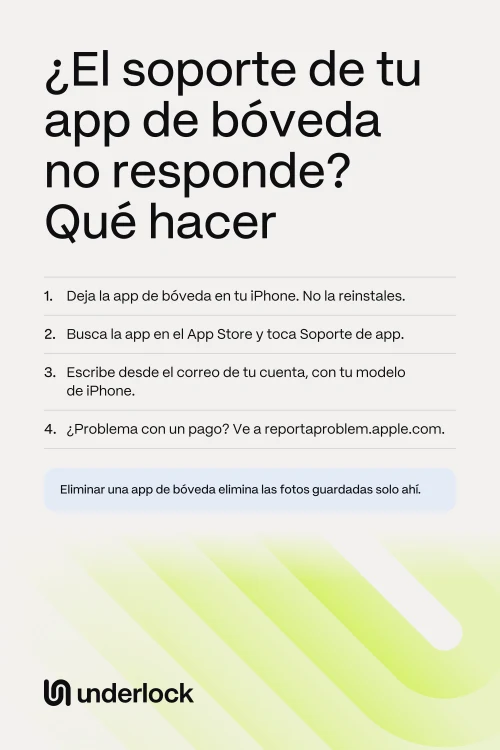
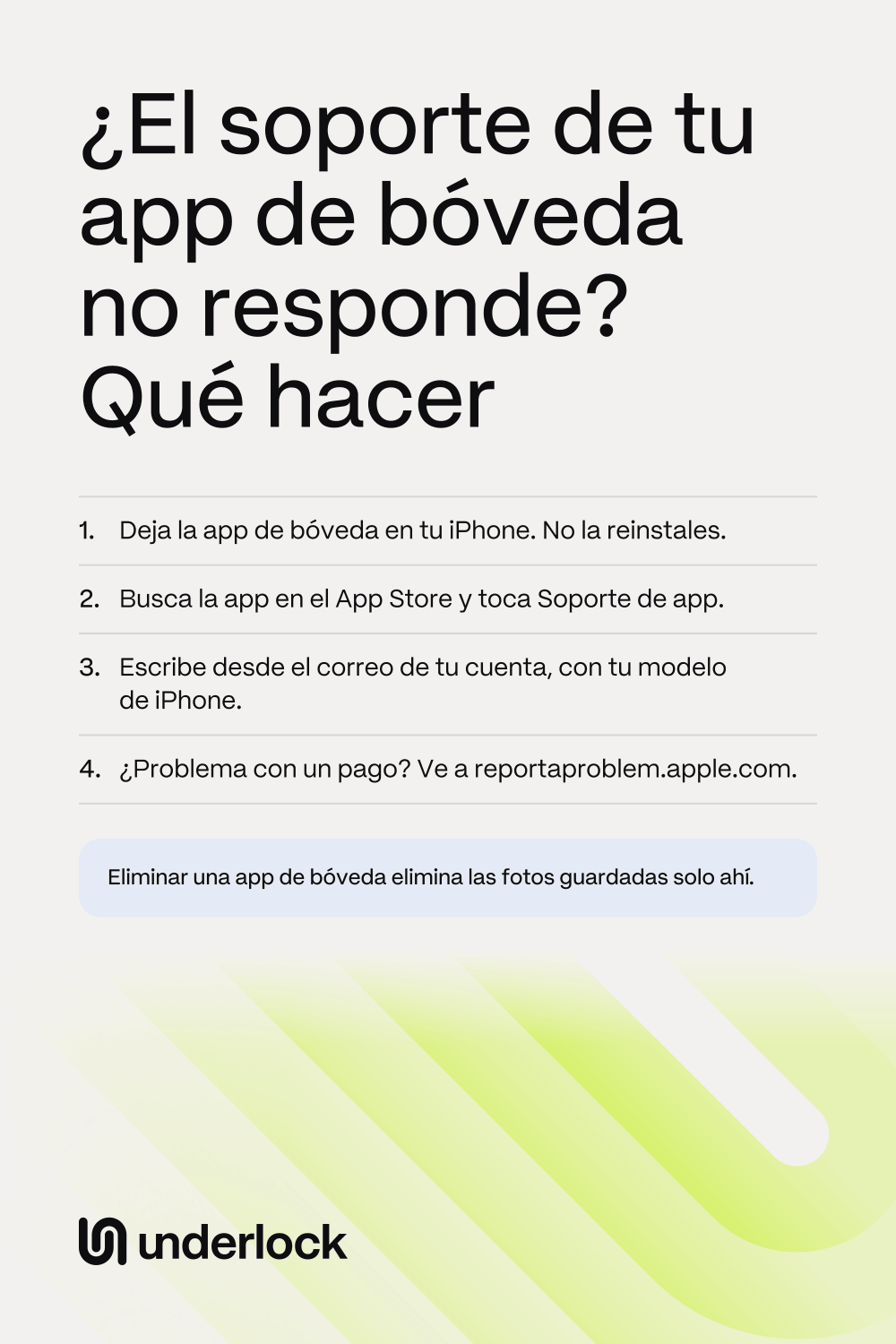
No elimines ni reinstales la app de bóveda mientras esperas una respuesta. Eliminar una app de bóveda elimina las fotos que solo están guardadas dentro de la app. Cuando vuelves a descargar la app, solo vuelven las fotos de las que la app tenía una copia de seguridad en línea. Private Photo Vault te pide que te pongas en contacto con su equipo antes de eliminar o reinstalar su app. Mientras esperas:
- Si la app se abre, saca tus fotos. Guarda en la app Fotos las fotos que no puedes perder. Cada app de bóveda tiene sus propios botones: mira cómo guardar fotos fuera de una app de bóveda.
- Si la app no se abre, mira qué probar primero. Ninguno de esos pasos elimina la app.
- ¿Pagas la app? Guarda tus fotos antes de cancelar. Algunas apps de bóveda eliminan su copia de seguridad cuando termina un plan de pago. Mira qué puede cambiar cuando dejas de pagar.
- Toma nota de lo que ves. Anota las palabras exactas que aparecen en la pantalla y el día en que empezó el problema. Necesitarás las dos cosas para tu mensaje.
Encontrar el lugar correcto para escribir
La página de cada app en el App Store enlaza con la empresa que hace la app. Para encontrar el enlace:
- Abre el App Store. Busca la app de bóveda.
- Toca la app de bóveda para abrir la página de la app.
- Desplázate hacia abajo hasta Valoraciones y reseñas y toca Soporte de app.
- En la página que se abre, busca un formulario de contacto o una dirección de correo.
¿No ves Soporte de app? Apple dice que compruebes que iniciaste sesión con la cuenta de Apple que usaste para obtener la app. Algunas apps de bóveda también tienen un botón de contacto en sus propios ajustes. Y algunas empresas ponen una dirección de correo al final de la descripción de la app, en el App Store.
Qué poner en tu mensaje
Incluye esto en tu mensaje:
- La dirección de correo de tu cuenta, si la app tiene cuentas. Escribe desde esa dirección. Keepsafe dice que no puede ayudarte si escribes desde una dirección sin cuenta de Keepsafe.
- El modelo de tu iPhone y tu versión de iOS. Para ver los dos, abre la app Ajustes. Toca General y luego Información.
- La versión de la app y lo que pasó. Di lo que ves en la pantalla, cuándo empezó y qué probaste ya. Private Photo Vault pide estos datos.
- Una pregunta clara. Por ejemplo: «¿Mis fotos tienen copia de seguridad?» o «¿Cómo puedo sacar mis fotos de la app?»
No incluyas tu PIN, tu contraseña ni tus fotos privadas. Private Photo Vault también te pide que no los incluyas. Después, envía tu mensaje. El tiempo de respuesta de cada empresa está en la lista de abajo.
Dónde escribir, según 5 apps
Esto es lo que dicen las propias páginas de cada empresa sobre dónde escribir. Una empresa puede cambiar sus datos de contacto, así que comprueba también la página de soporte de la app.
- Keepsafe. Si Keepsafe se abre, ve a «Settings» en Keepsafe, luego a «Help & Info» y luego a «Contact Support». Keepsafe prefiere que escribas desde la app. O escribe a support@getkeepsafe.com desde la dirección de tu cuenta de Keepsafe. Keepsafe pide 24 horas antes de que vuelvas a escribir. La página de reembolsos de Keepsafe dice que Keepsafe no hace reembolsos. Para el dinero que pagaste a través del App Store, mira qué puede hacer Apple.
- Private Photo Vault. Completa el formulario de la página de soporte del sitio web de la empresa, privatephotovault.com/support. O escribe a support@privatephotovault.com. La empresa dice que responde lo antes posible.
- Hide It Pro. Su sitio web y su página del App Store dan una dirección de correo, premium@hideitpro.com. También dan sus cuentas en X (Twitter) y Facebook, las dos llamadas hideitpro.
- Calculator#. En el App Store, esta app se llama Calculator# Hide Photos Videos. La empresa que la hace, NewSoftwares, da la dirección support@newsoftwares.net y un formulario en su página de contacto, newsoftwares.net/contact. En el formulario, elige «Support» y luego «Calculator# (NS Vault)». NewSoftwares dice que responde a todos los correos en 24 horas, de lunes a viernes.
- Google Fotos, para la Carpeta privada. El enlace Soporte de app abre la Ayuda de Google Fotos. Tiene artículos de ayuda y una comunidad de ayuda donde responden otras personas. Google dice que los miembros de Google One también pueden ponerse en contacto con el equipo de asistencia de Google One por chat, por teléfono o por correo. En la app Google One, toca Menú y luego Centro de Ayuda de Google One. En ¿Necesitas más ayuda?, toca Contacto (o Comunícate con nosotros).
Solo Google da un teléfono, y solo para los miembros de Google One. Las otras 4 dan una dirección de correo. Private Photo Vault y NewSoftwares también tienen un formulario.
Qué puede hacer Apple
Para un problema dentro de la app, la ayuda de Apple te remite a la empresa que hace la app. Para el dinero que pagaste a través del App Store, Apple puede ayudarte. Puedes pedir un reembolso a Apple:
- Inicia sesión en reportaproblem.apple.com con tu cuenta de Apple.
- Toca Me gustaría y luego elige Solicitar un reembolso.
- Elige por qué quieres un reembolso y luego toca Siguiente.
- Elige la app de bóveda o su suscripción y luego toca Enviar.
Apple dice que algunas compras pueden cumplir los requisitos para un reembolso. Apple te pide que esperes de 24 a 48 horas para recibir una actualización.
Si parece que la empresa ya no existe
A veces no llega ninguna respuesta porque ya nadie trabaja en la app. Una página de soporte que no carga, o un correo que vuelve sin entregarse, pueden ser señales. En la página de la app en el App Store, Versiones previas (o Historial de versiones) muestra cuándo se actualizó la app por última vez. Si parece que la empresa ya no existe, sigue estos pasos, en este orden:
- Mientras la app todavía se abra, guarda en la app Fotos cada foto y cada vídeo que quieras conservar. Mira cómo sacar tus fotos de una app de bóveda.
- En la app Fotos, toca Colecciones y luego Guardados recientemente, en Más ítems (u Otros elementos). Comprueba que tus fotos están ahí y que se abren.
- Cuando tus fotos estén guardadas, deja de pagar. Abre la app Ajustes, toca tu nombre y luego Suscripciones. Cancela la suscripción de la app de bóveda.
Deja la app en tu iPhone hasta que todas las fotos estén guardadas. ¿La app ya no está en el App Store? Mira qué pasa con una app que ya no está en el App Store.
Si necesitas ayuda con Underlock
Hacemos Underlock, una bóveda privada para fotos, vídeos, archivos y notas. Abres tu bóveda dibujando un patrón en una cuadrícula de puntos.
Underlock llegará pronto al App Store. Así es como funcionará.
- Para hablar con nosotros, escribe a hello@underlock.app.
- No hay ninguna cuenta que restablecer. Underlock no tiene cuentas y no pide correo. Así que no tenemos tu nombre ni tu correo, salvo que nos escribas.
- Nadie puede abrir tu bóveda por ti. Si pierdes tu patrón y tus 12 palabras, nadie puede abrir tu bóveda, ni siquiera nosotros. Tus 12 palabras son la frase de recuperación que Underlock te pide escribir en papel durante la configuración.
- Puedes abrir tus archivos sin tener que escribirnos nunca. Tu bóveda se abre en tu iPhone, con tu patrón. Puedes compartir archivos fuera de tu bóveda cuando quieras, y si Pro termina, todo se puede seguir usando.
- Los reembolsos van a través de Apple. Pro se vende en el App Store, así que los reembolsos los decide Apple, en reportaproblem.apple.com.
Preguntas frecuentes
De las 5 apps de esta página, solo Google da un teléfono, y solo para los miembros de Google One. Keepsafe, Private Photo Vault, Hide It Pro y Calculator# dan una dirección de correo. Mira dónde dice cada app que escribas.
Espera el tiempo que da la empresa. Keepsafe pide 24 horas antes de que vuelvas a escribir. NewSoftwares, que hace Calculator#, dice que responde en 24 horas, de lunes a viernes. Private Photo Vault dice que lo antes posible. Deja la app en tu iPhone mientras esperas.
La ayuda de Apple no lo ofrece. Para un problema dentro de una app, la ayuda de Apple te remite a la empresa que hace la app. Apple puede ayudarte con un reembolso del dinero que pagaste a través del App Store.