En attendant, gardez l’app et vos photos
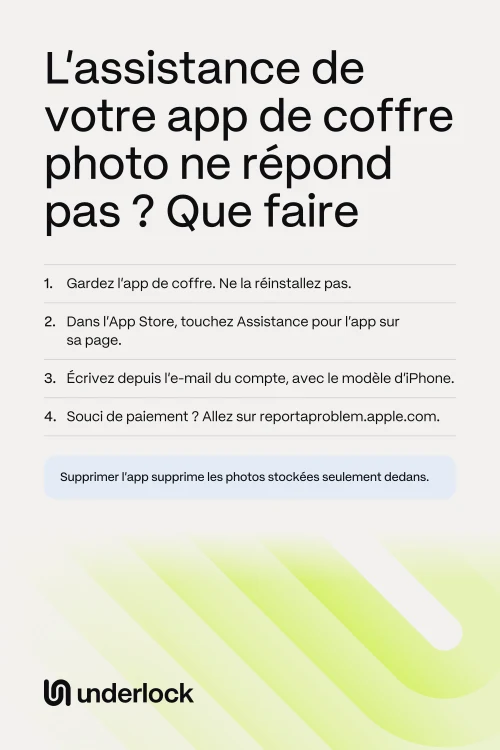
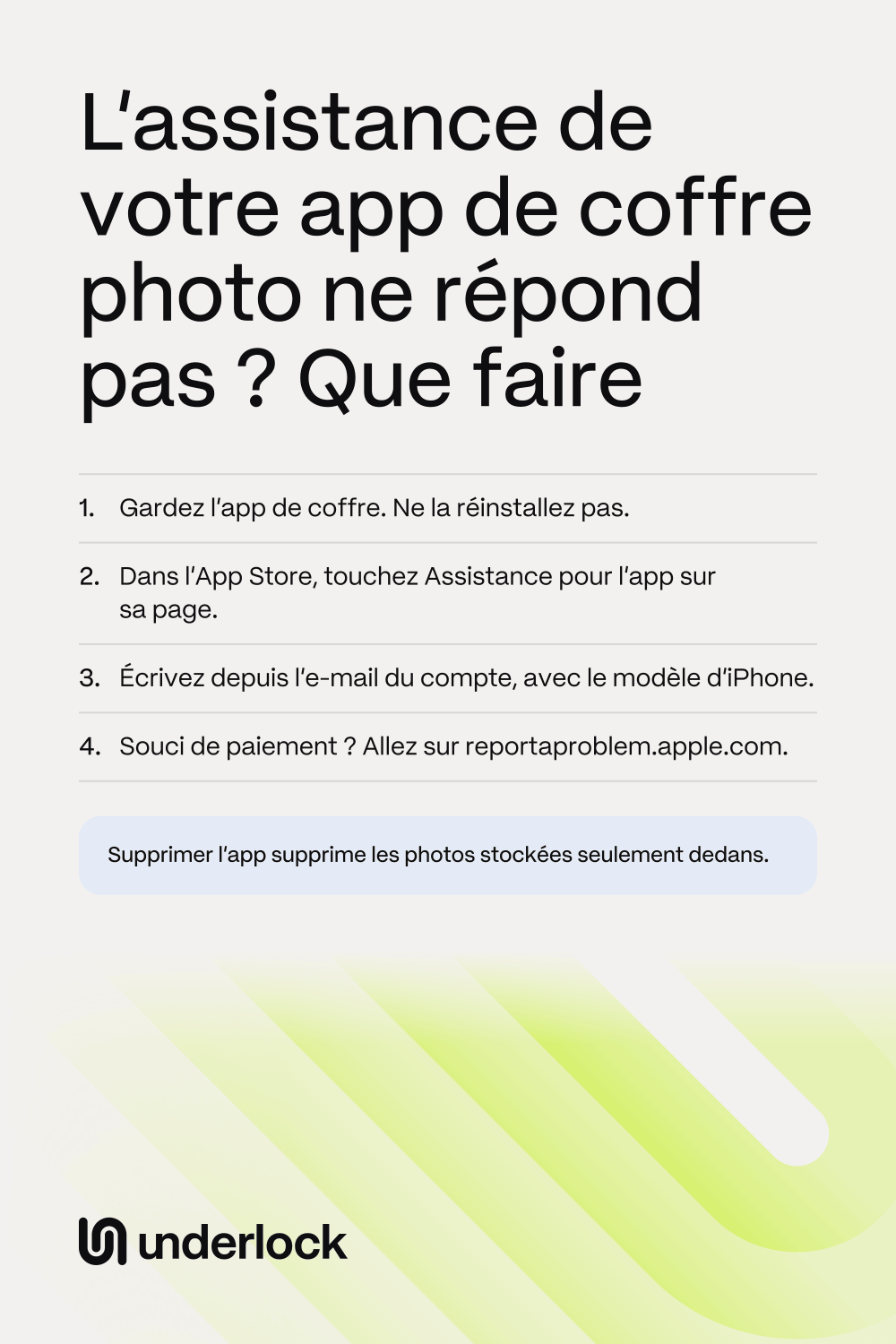
Ne supprimez pas et ne réinstallez pas l’app de coffre pendant que vous attendez une réponse. Supprimer une app de coffre supprime les photos stockées uniquement dans l’app. Quand vous téléchargez à nouveau l’app, seules les photos qu’elle avait sauvegardées en ligne reviennent. Private Photo Vault vous demande de contacter son équipe avant de supprimer ou de réinstaller son app. En attendant :
- Si l’app s’ouvre, sortez vos photos. Enregistrez dans l’app Photos les photos que vous ne pouvez pas perdre. Chaque app de coffre a ses propres boutons : voici comment sortir des photos d’une app de coffre.
- Si l’app ne s’ouvre pas, voici ce qu’il faut essayer d’abord. Aucune de ces étapes ne supprime l’app.
- Vous payez l’app ? Enregistrez vos photos avant d’annuler. Certaines apps de coffre suppriment leur sauvegarde quand une offre payante prend fin. Voici ce qui peut changer quand vous arrêtez de payer.
- Notez ce que vous voyez. Notez les mots exacts affichés à l’écran, et le jour où le problème a commencé. Ces deux informations vous serviront pour votre message.
Trouver où écrire
La page de chaque app dans l’App Store renvoie vers l’entreprise qui développe l’app. Pour trouver ce lien :
- Ouvrez l’App Store. Recherchez l’app de coffre.
- Touchez l’app de coffre pour ouvrir sa page.
- Faites défiler jusqu’à Évaluations et avis, puis touchez Assistance pour l’app.
- Sur la page qui s’ouvre, cherchez un formulaire de contact ou une adresse e-mail.
Vous ne voyez pas Assistance pour l’app ? Apple conseille de vérifier que le compte Apple connecté est celui qui vous a servi à obtenir l’app. Certaines apps de coffre ont aussi un bouton de contact dans leurs propres réglages. Et certaines entreprises indiquent une adresse e-mail à la fin de la description de l’app, dans l’App Store.
Ce qu’il faut mettre dans votre message
Indiquez ces éléments dans votre message :
- L’adresse e-mail de votre compte, si l’app utilise des comptes. Écrivez depuis cette adresse. Selon Keepsafe, son équipe ne peut pas vous aider si vous écrivez depuis une adresse sans compte Keepsafe.
- Le modèle de votre iPhone et la version d’iOS. Pour trouver ces deux informations, ouvrez l’app Réglages. Touchez Général, puis touchez Informations.
- La version de l’app, et ce qui s’est passé. Décrivez ce que vous voyez à l’écran, quand le problème a commencé et ce que vous avez essayé. Private Photo Vault demande ces informations.
- Une question claire. Par exemple : « Mes photos sont-elles sauvegardées ? » ou « Comment sortir mes photos de l’app ? »
N’y mettez ni votre code PIN, ni votre mot de passe, ni vos photos privées. Private Photo Vault vous demande aussi de ne pas les envoyer. Envoyez ensuite votre message. Le délai de réponse de chaque entreprise figure dans la liste ci-dessous.
Où écrire, selon 5 apps
Voici où écrire, selon les pages de chaque entreprise. Une entreprise peut changer ses coordonnées : vérifiez donc aussi la page d’assistance de l’app.
- Keepsafe. Si Keepsafe s’ouvre, ouvrez « Settings » dans Keepsafe, puis « Help & Info », puis « Contact Support ». Keepsafe préfère que vous écriviez depuis l’app. Sinon, écrivez à support@getkeepsafe.com depuis l’adresse de votre compte Keepsafe. Keepsafe vous demande d’attendre 24 heures avant de relancer. Selon sa page sur les remboursements, Keepsafe ne propose pas de remboursement. Pour l’argent payé via l’App Store, voici ce qu’Apple peut faire.
- Private Photo Vault. Remplissez le formulaire de la page Support du site de l’entreprise, privatephotovault.com/support. Ou écrivez à support@privatephotovault.com. L’entreprise indique répondre dès que possible.
- Hide It Pro. Son site et sa page App Store indiquent une adresse e-mail, premium@hideitpro.com. Ces deux pages indiquent aussi ses comptes sur X (Twitter) et Facebook, tous deux appelés hideitpro.
- Calculator#. Dans l’App Store, cette app s’appelle Calculator# Hide Photos Videos. L’entreprise qui la développe, NewSoftwares, indique support@newsoftwares.net et un formulaire sur sa page Contact, newsoftwares.net/contact. Dans le formulaire, choisissez « Support », puis Calculator# (NS Vault). NewSoftwares indique répondre à chaque e-mail sous 24 heures en semaine.
- Google Photos, pour le Dossier verrouillé. Le lien Assistance pour l’app ouvre le centre d’aide Google Photos. Ce centre d’aide propose des articles, et une communauté où d’autres personnes répondent. Selon Google, les abonnés Google One peuvent aussi joindre l’assistance Google One par chat, par téléphone ou par e-mail. Dans l’app Google One, touchez Menu, puis Centre d’aide Google One. Sous Besoin d’une aide supplémentaire ?, touchez Nous contacter.
Seul Google indique une ligne téléphonique, et seulement pour les abonnés Google One. Les 4 autres indiquent une adresse e-mail. Private Photo Vault et NewSoftwares proposent aussi un formulaire.
Ce qu’Apple peut faire
Pour un problème dans l’app, l’aide d’Apple vous renvoie vers l’entreprise qui développe l’app. Pour l’argent payé via l’App Store, Apple peut vous aider. Vous pouvez demander un remboursement à Apple :
- Connectez-vous à reportaproblem.apple.com avec votre compte Apple.
- Touchez J’aimerais, puis choisissez Demander un remboursement.
- Choisissez le motif de votre demande, puis touchez Suivant.
- Choisissez l’app de coffre ou son abonnement, puis touchez Envoyer.
Selon Apple, certains achats peuvent être éligibles à un remboursement. Apple vous demande de patienter 24 à 48 heures pour recevoir une réponse.
Si l’entreprise semble avoir disparu
Parfois, aucune réponse n’arrive parce que plus personne ne travaille sur l’app. Une page d’assistance qui ne se charge pas, ou un e-mail qui revient, peuvent en être des signes. Sur la page de l’app dans l’App Store, la section Nouveautés indique quand l’app a été mise à jour pour la dernière fois. Si l’entreprise semble avoir disparu, suivez ces étapes, dans cet ordre :
- Tant que l’app s’ouvre encore, enregistrez dans l’app Photos chaque photo et chaque vidéo à garder. Voici comment sortir vos photos d’une app de coffre.
- Dans l’app Photos, touchez Collections, puis touchez Enregistrées récemment, sous Autres. Vérifiez que vos photos s’y trouvent, et qu’elles s’ouvrent.
- Une fois vos photos enregistrées, arrêtez de payer. Ouvrez l’app Réglages, touchez votre nom, puis touchez Abonnements. Annulez l’abonnement de l’app de coffre.
Gardez l’app sur votre iPhone jusqu’à ce que chaque photo soit enregistrée. L’app a disparu de l’App Store ? Voici ce que devient une app qui n’est plus dans l’App Store.
Si vous avez besoin d’aide avec Underlock
Nous développons Underlock, un coffre privé pour les photos, vidéos, fichiers et notes. Vous ouvrez votre coffre en dessinant un schéma sur une grille de points.
Underlock arrive bientôt sur l’App Store. Voici comment cela fonctionnera.
- Pour nous joindre, écrivez à hello@underlock.app.
- Il n’y a pas de compte à réinitialiser. Underlock n’a pas de compte et ne demande pas d’e-mail. Nous n’avons donc ni votre nom ni votre adresse e-mail, sauf si vous nous écrivez.
- Personne ne peut ouvrir votre coffre à votre place. Si vous perdez à la fois votre schéma et vos 12 mots, personne ne peut ouvrir votre coffre, pas même nous. Vos 12 mots sont la phrase de récupération qu’Underlock vous demande de noter sur papier à la configuration.
- Vous pouvez ouvrir vos fichiers sans jamais nous contacter. Votre coffre s’ouvre sur votre iPhone, avec votre schéma. Vous pouvez partager des fichiers hors de votre coffre à tout moment, et si Pro prend fin, tout reste utilisable.
- Les remboursements passent par Apple. Pro est vendu via l’App Store : les remboursements sont donc décidés par Apple, sur reportaproblem.apple.com.
Les questions qu’on se pose
Des 5 apps de cette page, seul Google indique une ligne téléphonique, et seulement pour les abonnés Google One. Keepsafe, Private Photo Vault, Hide It Pro et Calculator# indiquent une adresse e-mail. Voici où écrire, selon chaque app.
Attendez le délai indiqué par l’entreprise. Keepsafe demande 24 heures avant une relance. NewSoftwares, qui développe Calculator#, indique répondre sous 24 heures en semaine. Private Photo Vault indique répondre dès que possible. Gardez l’app sur votre iPhone pendant que vous attendez.
L’aide d’Apple ne le propose pas. Pour un problème dans une app, l’aide d’Apple vous renvoie vers l’entreprise qui développe l’app. Apple peut vous aider à obtenir un remboursement pour l’argent payé via l’App Store.