Houd de app en je foto’s terwijl je wacht
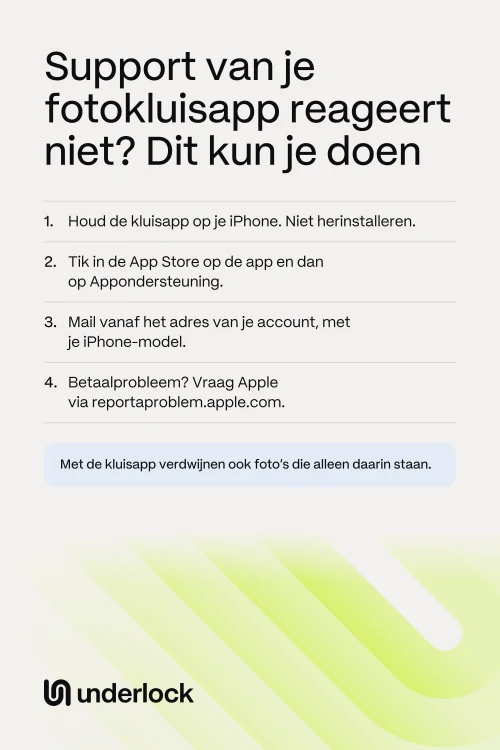
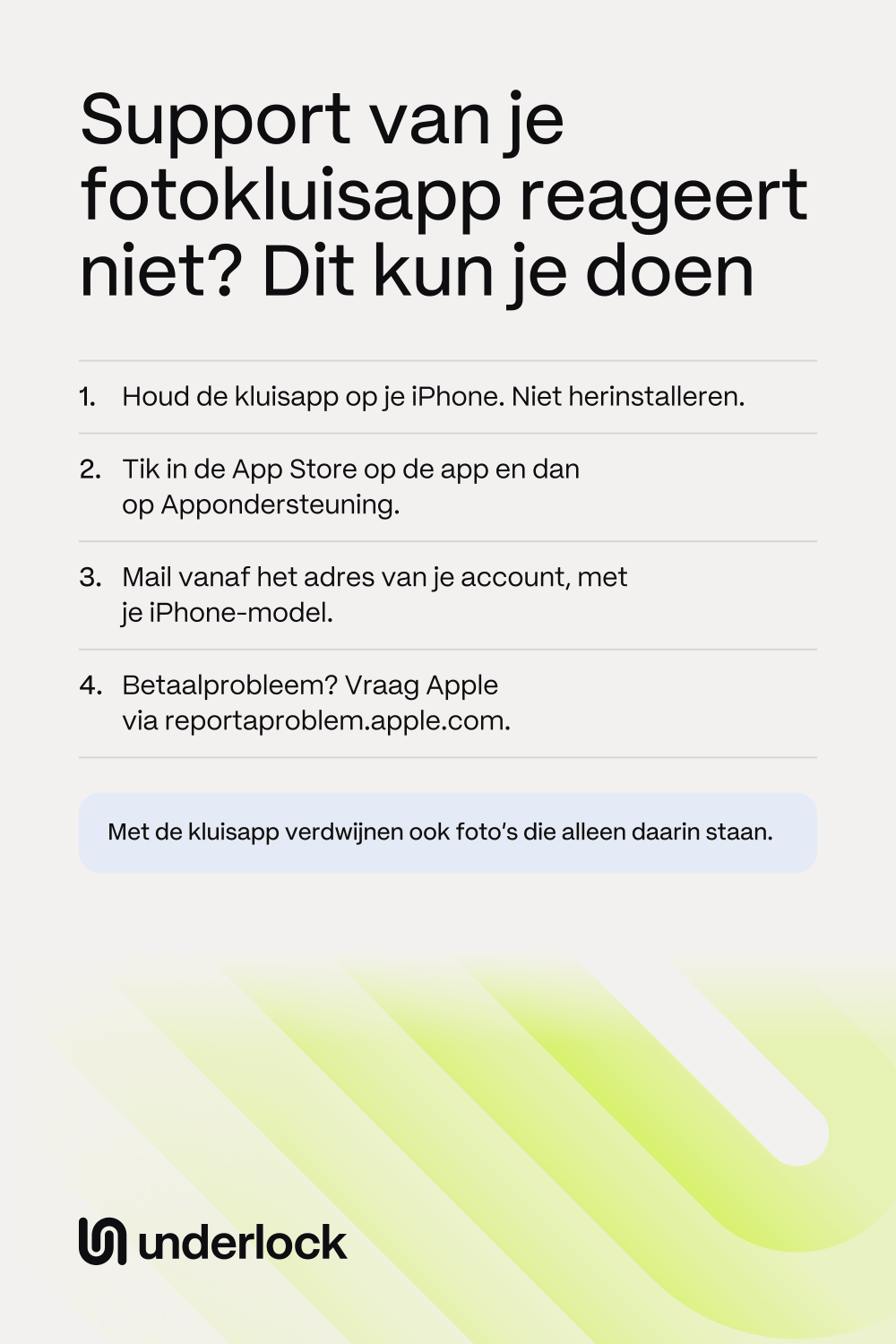
Verwijder de kluisapp niet, en installeer hem niet opnieuw, terwijl je op antwoord wacht. Als je een kluisapp verwijdert, verdwijnen de foto’s die alleen in de app staan. Download je de app opnieuw, dan komen alleen de foto’s terug waarvan de app een online back-up had. Private Photo Vault vraagt je om contact op te nemen voordat je de app verwijdert of opnieuw installeert. Terwijl je wacht:
- Gaat de app open, haal je foto’s er dan uit. Bewaar de foto’s die je niet kwijt wilt in de Foto’s-app. Elke kluisapp heeft eigen knoppen: zie hoe je foto’s uit een kluisapp haalt.
- Gaat de app niet open, lees dan wat je eerst probeert. Bij geen van die stappen wordt de app verwijderd.
- Betaal je voor de app? Bewaar je foto’s voordat je opzegt. Sommige kluisapps verwijderen hun back-up als een betaald abonnement afloopt. Lees wat er kan veranderen als je stopt met betalen.
- Noteer wat je ziet. Schrijf de precieze tekst op het scherm op, en de dag waarop het probleem begon. Je hebt allebei nodig voor je bericht.
Zoek uit waar je moet schrijven
De pagina van elke app in de App Store linkt naar het bedrijf dat de app maakt. Zo vind je die link:
- Open de App Store. Zoek de kluisapp.
- Tik op de kluisapp om de pagina van de app te openen.
- Scrol omlaag naar Beoordelingen en recensies en tik dan op Appondersteuning.
- Zoek op de pagina die opengaat naar een contactformulier of een e-mailadres.
Zie je Appondersteuning niet? Volgens Apple moet je controleren of je bent ingelogd met de Apple Account waarmee je de app hebt gekregen. Sommige kluisapps hebben ook een contactknop in hun eigen instellingen. En sommige bedrijven zetten een e-mailadres aan het einde van de beschrijving van de app, in de App Store.
Wat je in je bericht zet
Zet dit in je bericht:
- Het e-mailadres van je account, als de app accounts heeft. Schrijf vanaf dat adres. Volgens Keepsafe kan het niet helpen als je schrijft vanaf een adres zonder Keepsafe-account.
- Je iPhone-model en je iOS-versie. Om allebei te vinden, open je de Instellingen-app. Tik op Algemeen en dan op Info.
- De versie van de app, en wat er is gebeurd. Zeg wat je op het scherm ziet, wanneer het begon en wat je al hebt geprobeerd. Private Photo Vault vraagt hierom.
- Eén duidelijke vraag. Bijvoorbeeld: “Is er een back-up van mijn foto’s?” of “Hoe haal ik mijn foto’s uit de app?”
Laat je pincode, je wachtwoord en je privéfoto’s weg. Ook Private Photo Vault vraagt je die weg te laten. Verstuur daarna je bericht. Hoe snel elk bedrijf antwoordt, staat in de lijst hieronder.
Waar je volgens 5 apps moet schrijven
Hier staat waar je volgens de eigen pagina’s van elk bedrijf moet schrijven. Een bedrijf kan zijn contactgegevens veranderen, dus kijk ook op de supportpagina van de app.
- Keepsafe. Gaat Keepsafe open, ga dan in Keepsafe naar Settings, dan Help & Info en dan Contact Support. Keepsafe heeft het liefst dat je vanuit de app schrijft. Of mail naar support@getkeepsafe.com vanaf het adres van je Keepsafe-account. Keepsafe vraagt je 24 uur te wachten voordat je opnieuw schrijft. Volgens de eigen pagina over terugbetalingen geeft Keepsafe geen geld terug. Voor geld dat je via de App Store hebt betaald, lees je wat Apple kan doen.
- Private Photo Vault. Vul het formulier in op de pagina Support van de website van het bedrijf, privatephotovault.com/support. Of mail naar support@privatephotovault.com. Het bedrijf zegt zo snel mogelijk te antwoorden.
- Hide It Pro. De website en de pagina van de app in de App Store noemen een e-mailadres, premium@hideitpro.com. Ze noemen ook de accounts op X (Twitter) en Facebook, die allebei hideitpro heten.
- Calculator#. In de App Store heet deze app Calculator# Hide Photos Videos. Het bedrijf dat de app maakt, NewSoftwares, noemt support@newsoftwares.net en een formulier op de pagina Contact, newsoftwares.net/contact. Kies in het formulier Support en dan Calculator# (NS Vault). Volgens NewSoftwares wordt elke e-mail op werkdagen binnen 24 uur beantwoord.
- Google Foto’s, voor de Vergrendelde map. De link Appondersteuning opent het Helpcentrum van Google Foto’s. Daar staan hulpartikelen, en een community waar andere mensen vragen beantwoorden. Volgens Google kunnen Google One-leden ook Google One-support bereiken via chat, telefoon of e-mail. Tik in de Google One-app op Menu en dan op Helpcentrum van Google One. Tik onder Meer hulp nodig? op Contact opnemen.
Alleen Google noemt een telefoonnummer, en alleen voor Google One-leden. De andere 4 noemen een e-mailadres. Private Photo Vault en NewSoftwares hebben ook een formulier.
Wat Apple kan doen
Voor een probleem in de app verwijst de hulp van Apple je naar het bedrijf dat de app maakt. Voor geld dat je via de App Store hebt betaald, kan Apple helpen. Je kunt Apple om terugbetaling vragen:
- Log in bij reportaproblem.apple.com met je Apple Account.
- Tik op Ik wil graag en kies dan Om restitutie verzoeken.
- Kies waarom je geld terug wilt en tik dan op Volgende.
- Kies de kluisapp of het abonnement ervan en tik dan op Verstuur.
Volgens Apple komen sommige aankopen mogelijk in aanmerking voor terugbetaling. Apple vraagt je 24 tot 48 uur op een update te wachten.
Als het bedrijf verdwenen lijkt
Soms komt er geen antwoord omdat niemand meer aan de app werkt. Een supportpagina die niet laadt, of een e-mail die terugkomt, kan daarop wijzen. Op de pagina van de app in de App Store laat Versiegeschiedenis zien wanneer de app voor het laatst is bijgewerkt. Lijkt het bedrijf verdwenen, volg dan deze stappen, in deze volgorde:
- Bewaar elke foto en video die je wilt houden in de Foto’s-app, zolang de app nog opengaat. Lees hoe je je foto’s uit een kluisapp haalt.
- Tik in de Foto’s-app op Verzamelingen en dan op Recent bewaard, in het gedeelte Andere. Controleer of je foto’s daar staan, en of ze opengaan.
- Zijn je foto’s bewaard, stop dan met betalen. Open de Instellingen-app, tik op je naam en dan op Abonnementen. Zeg het abonnement van de kluisapp op.
Laat de app op je iPhone staan tot elke foto is bewaard. Staat de app niet meer in de App Store? Lees wat er gebeurt met een app die niet meer in de App Store staat.
Als je hulp nodig hebt bij Underlock
Wij maken Underlock, een privékluis voor foto’s, video’s, bestanden en notities. Je opent je kluis door een patroon te tekenen op een raster van stippen.
Underlock komt binnenkort in de App Store. Zo gaat het werken.
- Om ons te bereiken, schrijf je naar hello@underlock.app.
- Er is geen account om te resetten. Underlock heeft geen account en vraagt niet om een e-mailadres. We hebben je naam of e-mailadres dus niet, tenzij je ons schrijft.
- Niemand kan je kluis voor je openen. Ben je zowel je patroon als je 12 woorden kwijt, dan kan niemand je kluis openen, ook wij niet. Je 12 woorden zijn de herstelzin die Underlock je bij het instellen op papier laat schrijven.
- Je kunt je bestanden openen zonder ooit contact met ons op te nemen. Je kluis gaat open op je iPhone, met je patroon. Je kunt altijd bestanden vanuit je kluis delen, en als Pro stopt, blijft alles bruikbaar.
- Terugbetalingen lopen via Apple. Pro wordt verkocht via de App Store, dus over terugbetalingen beslist Apple, op reportaproblem.apple.com.
Vragen die mensen stellen
Van de 5 apps op deze pagina noemt alleen Google een telefoonnummer, en alleen voor Google One-leden. Keepsafe, Private Photo Vault, Hide It Pro en Calculator# noemen een e-mailadres. Lees waar je volgens elke app moet schrijven.
Wacht zo lang als het bedrijf aangeeft. Keepsafe vraagt je 24 uur te wachten voordat je opnieuw schrijft. NewSoftwares, dat Calculator# maakt, zegt op werkdagen binnen 24 uur te antwoorden. Private Photo Vault zegt zo snel mogelijk. Laat de app op je iPhone staan terwijl je wacht.
De hulp van Apple biedt dat niet aan. Voor een probleem in een app verwijst de hulp van Apple je naar het bedrijf dat de app maakt. Apple kan helpen met een terugbetaling voor geld dat je via de App Store hebt betaald.