Tomar fotos en la app Notas
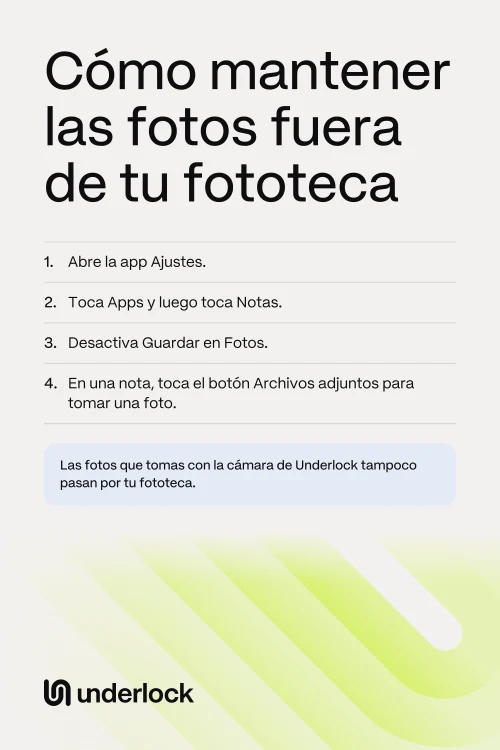
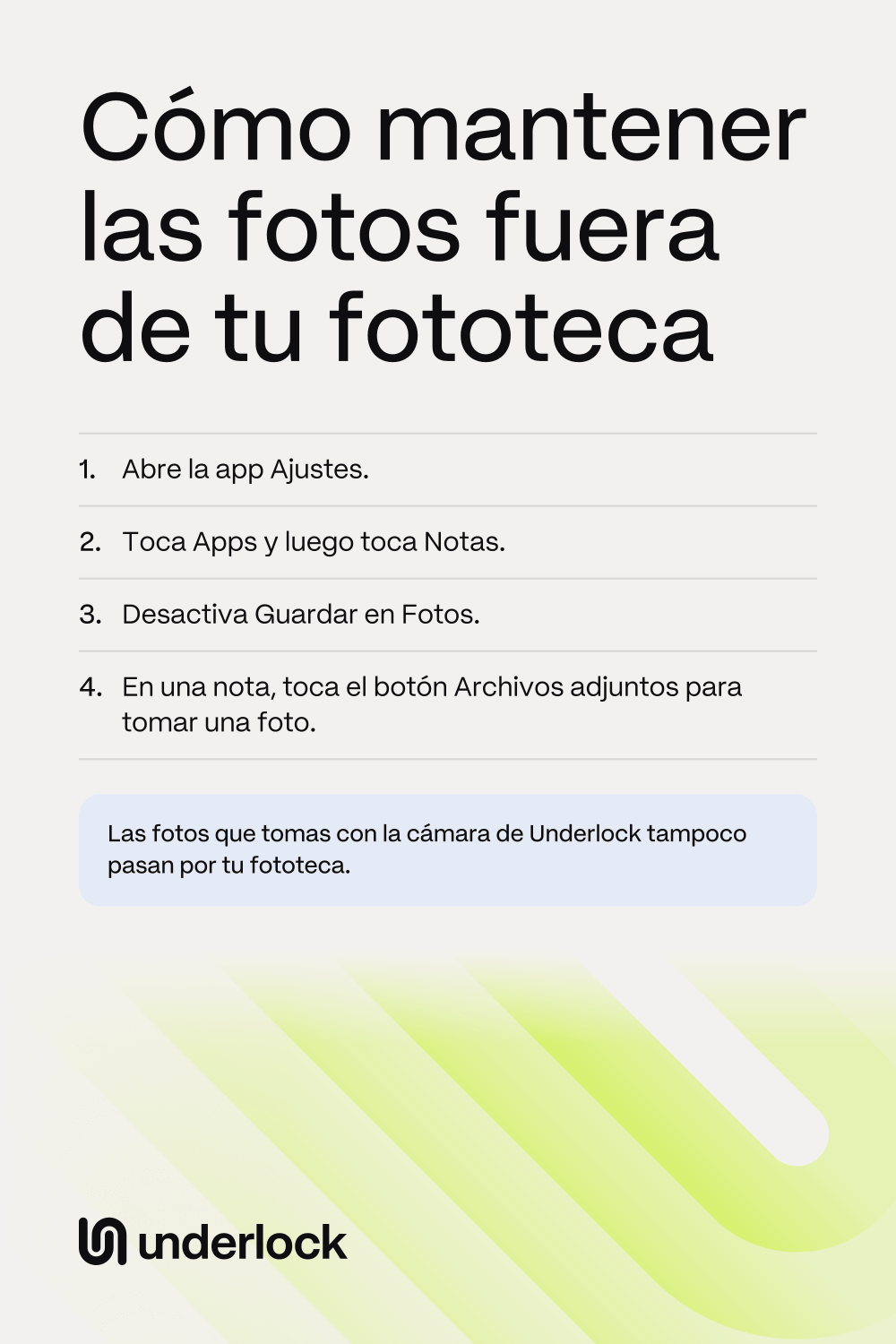
En la app Notas, puedes tomar una foto o un vídeo dentro de una nota. Un ajuste de Notas llamado Guardar en Fotos decide si esa foto también va a la app Fotos. Con la opción desactivada, la foto se queda solo en la nota.
- Abre la app Ajustes.
- Toca Apps. Si no ves Apps, pasa al siguiente paso.
- Toca Notas.
- Desactiva Guardar en Fotos, si la opción está activada.
- Abre la app Notas y luego abre una nota o crea una nueva.
- Toca el botón Archivos adjuntos (un clip) y luego elige tomar una foto o grabar un vídeo.
¿No ves el botón Archivos adjuntos? Toca el botón Cámara de la nota.
Evitar que WhatsApp guarde fotos en tu fototeca
Cuando alguien te envía fotos y vídeos por WhatsApp, WhatsApp guarda esas fotos y esos vídeos en la app Fotos. WhatsApp tiene su propia opción para esto, que también se llama Guardar en Fotos, y la opción viene activada por defecto. Para que WhatsApp deje de guardar fotos y vídeos de todos los chats, grupos incluidos:
- En WhatsApp, toca Ajustes. Si no ves Ajustes, toca tu foto del perfil.
- Toca Chats.
- Desactiva Guardar en Fotos.
Para dejar de guardar solo en un chat o un grupo, abre ese chat y toca su nombre arriba. Toca Guardar en Fotos y luego elige Nunca. ¿Quieres que un chat siga guardando? Abre ese chat, toca su nombre, toca Guardar en Fotos y luego elige Siempre. Un chat con Siempre sigue guardando, aunque la opción para todos los chats esté desactivada.
Ocultar las fotos que te envían por Mensajes
Las fotos que te envían tus contactos por la app Mensajes aparecen en tu fototeca. Apple llama a estas fotos «Compartido contigo» (o «Se compartió contigo»). Para ocultar estas fotos de tu fototeca:
- Abre la app Fotos.
- Toca el botón Ordenar y filtrar. ¿No ves el botón Ordenar y filtrar? Desliza hacia abajo sobre tus fotos y luego toca Filtrar (o Filtro).
- Toca Visualización (u Opciones de visualización).
- Toca Compartido contigo (o Se compartió contigo) para desactivar la opción. Tu fototeca deja de mostrar estas fotos.
Las fotos siguen en tus conversaciones de Mensajes. Para volver a mostrar estas fotos en tu fototeca, vuelve a tocar Compartido contigo.
Encontrar fotos guardadas desde otras apps
Compartido contigo es solo para las fotos que te envían por Mensajes. Cuando tú guardas una foto, desde Mensajes, Safari, Mail u otra app, la foto va a Guardados recientemente, en la app Fotos. Las fotos que te envían con AirDrop también aparecen ahí.
- Abre la app Fotos.
- Toca Colecciones.
- Toca Guardados recientemente, en Más ítems (u Otros elementos).
Para pasar una de estas fotos al álbum oculto, sigue nuestros pasos para ocultar fotos.
Usar una cámara que no pasa por tu fototeca
Hacemos Underlock, una bóveda privada para fotos, vídeos, archivos y notas. Abres tu bóveda dibujando un patrón en una cuadrícula de puntos. Underlock tiene su propia cámara. Las fotos y los vídeos que tomas con la cámara de Underlock van directamente a tu bóveda. Nada va a la app Fotos.
Underlock llegará pronto al App Store. Así es como funcionará.

- Abre Underlock.
- Dibuja tu patrón para abrir tu bóveda.
- Toca Añadir (el signo más, abajo a la derecha) y luego toca Tomar foto o vídeo.
- Toma tu foto. Para un vídeo, cambia antes a Vídeo.
Las fotos que ya tomaste siguen en tu fototeca hasta que las mueves. Los pasos de configuración de Underlock muestran cómo pasar fotos a tu bóveda. Durante la configuración, Underlock te da una frase de recuperación: 12 palabras que escribes en papel. Las 12 palabras abren tu bóveda si olvidas tu patrón. Si olvidas tu patrón y pierdes el papel, nadie puede abrir tu bóveda, ni siquiera nosotros.
Preguntas frecuentes
Depende de dónde vengan las fotos. Para las fotos que tomas tú, usa la cámara de la app Notas con Guardar en Fotos desactivado, o la cámara de Underlock. Para WhatsApp, desactiva Guardar en Fotos en WhatsApp. Para Mensajes, oculta Compartido contigo en la app Fotos.
En WhatsApp, toca Ajustes y luego toca Chats. Desactiva Guardar en Fotos. Para un solo chat, toca el nombre del chat, toca Guardar en Fotos y luego elige Nunca.
Las fotos que te envían tus contactos por Mensajes aparecen en tu fototeca, como Compartido contigo. Para ocultar estas fotos, abre la app Fotos y toca el botón Ordenar y filtrar. Toca Visualización (u Opciones de visualización) y luego toca Compartido contigo (o Se compartió contigo).
Sí. Cuando alguien te envía una foto con AirDrop, la foto se guarda en la app Fotos, en Guardados recientemente. Puedes rechazar cada AirDrop cuando llega.
Sí. Toma la foto en la app Notas con Guardar en Fotos desactivado. Cuando Underlock esté disponible, también podrás usar la cámara de Underlock. En los dos casos, nada va a la app Fotos.
Sí. La cámara de Underlock forma parte del plan gratis. Underlock es gratis para siempre: una bóveda, sin límite de archivos. Si el plan gratis cambia algún día, conservas el plan con el que empezaste. Las bóvedas adicionales vienen con Pro, el plan de pago de Underlock.