Qué guarda Apple de cada forma de confirmar
Tu iPhone muestra las formas que funcionan donde vives. Esto es lo que dice Apple de cada una:
- Tu cuenta de Apple. Puede que Apple compruebe primero lo que ya tiene tu cuenta, como una tarjeta de crédito registrada. Apple también puede tener en cuenta cuánto tiempo hace que tienes la cuenta.
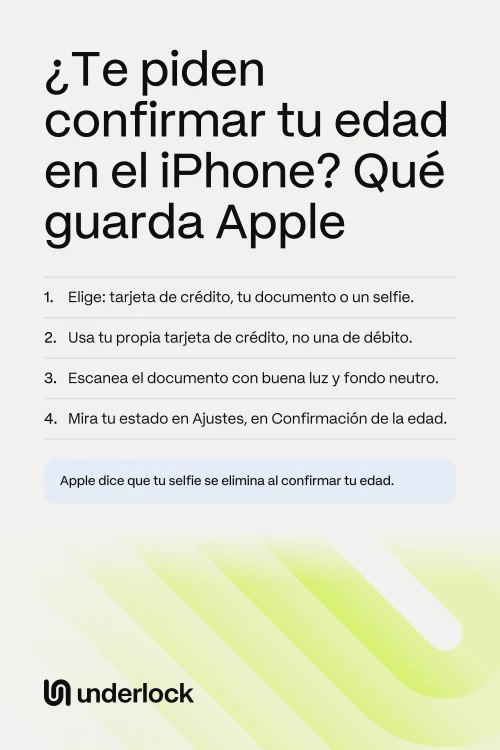
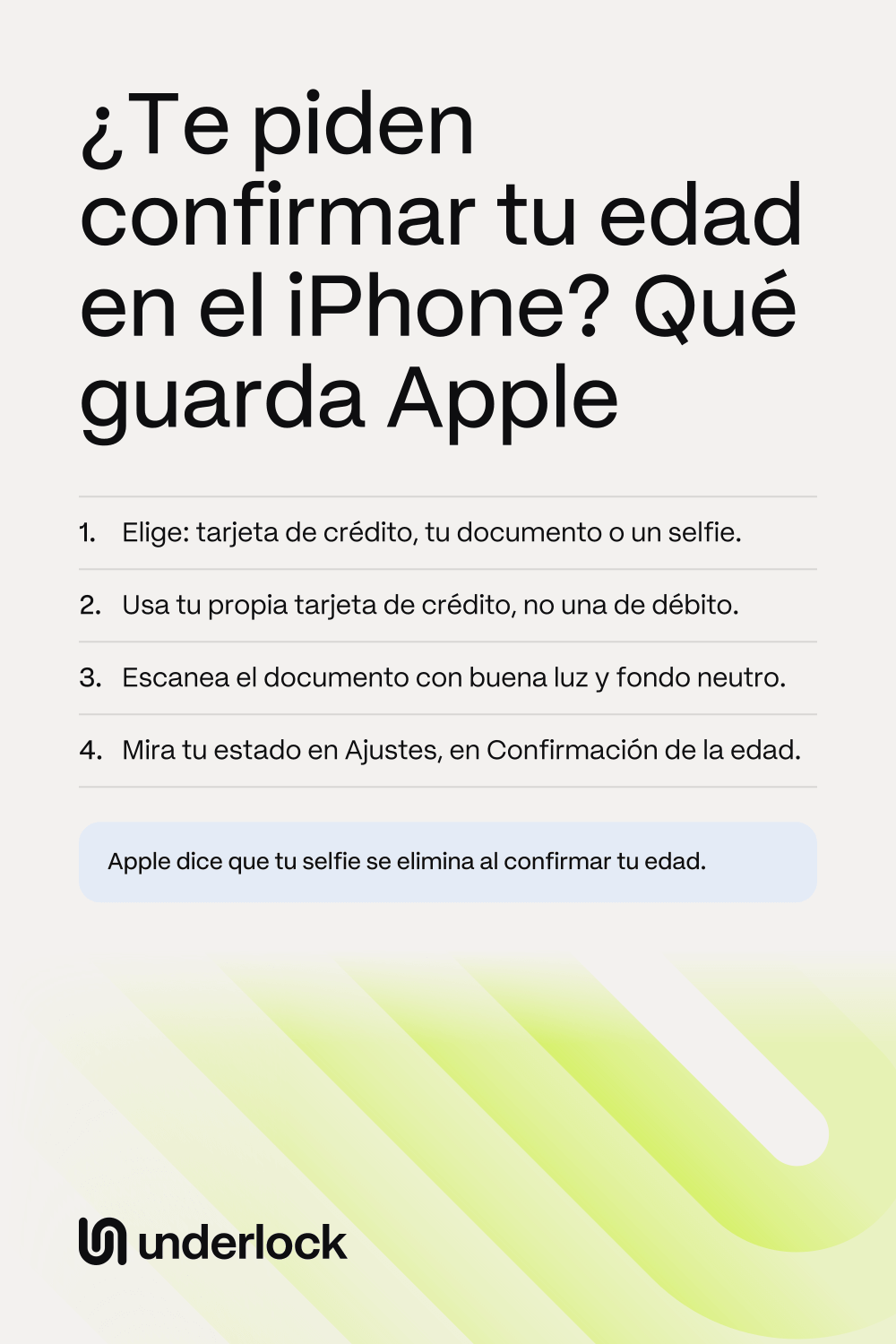
- Una tarjeta de crédito. Añade una tarjeta de crédito a tu nombre. También puedes añadir la tarjeta como método de pago. Si no lo haces, Apple dice que no guarda la tarjeta. Las tarjetas de débito y las tarjetas de regalo no sirven.
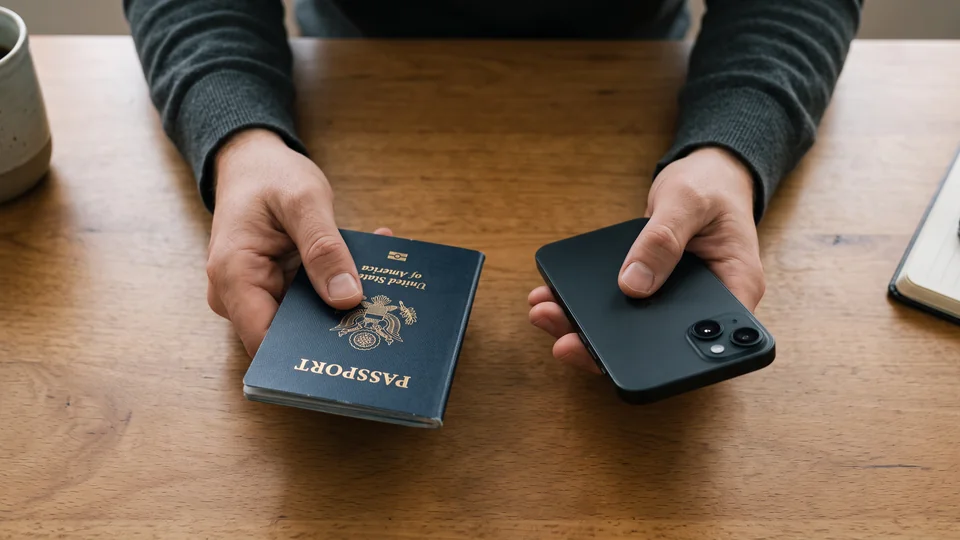
- Un escaneo de tu documento. Escanea tu carné de conducir (o licencia de conducir) u otro documento de identidad oficial. En algunos lugares, también sirve un pasaporte. Apple y las empresas que trabajan para Apple usan la imagen para confirmar que eres mayor de edad y para evitar fraudes. Apple dice que la imagen se guarda durante poco tiempo y después se elimina.
- Un selfie. En algunos lugares, puedes tomarte un selfie en su lugar, con iOS 27.2 o posterior. Apple comprueba el selfie automáticamente, en tu iPhone y en la nube de Apple. Apple dice que nadie puede ver el selfie durante la comprobación, ni siquiera Apple. Una vez confirmada tu edad, Apple dice que el selfie se elimina y no se conserva de ninguna forma.
- Una identificación digital en Apple Wallet. Si tienes un pasaporte estadounidense, Apple dice que una identificación digital creada a partir del pasaporte sirve vivas donde vivas. Mira cómo funciona una identificación digital.
Por qué tu iPhone te pide confirmar tu edad
Apple dice que algunos estados, países y regiones exigen por ley una comprobación de edad. En esos lugares, puede que tu iPhone te pida confirmar que eres mayor de edad cuando:
- Creas una cuenta de Apple nueva.
- Actualizas el software de tu iPhone.
- Cambias algunos ajustes de seguridad.
- Descargas o compras una app para mayores de 18 años.
Apple da esta lista de lugares: Australia, Brasil, Singapur, Corea del Sur, el Reino Unido y Texas, en Estados Unidos. En Texas, Apple dice que las normas son para las cuentas de Apple nuevas creadas a partir del 4 de junio de 2026. Una vez confirmada tu edad, Apple dice que no tienes que volver a confirmarla.
Cómo confirmar con un selfie
El selfie necesita iOS 27.2 o posterior. Apple da esta lista de lugares con la opción del selfie: Australia, Brasil, Singapur y el Reino Unido. Cuando tu iPhone te pida que confirmes tu edad:
- Elige la opción del selfie.
- Toca Empezar.
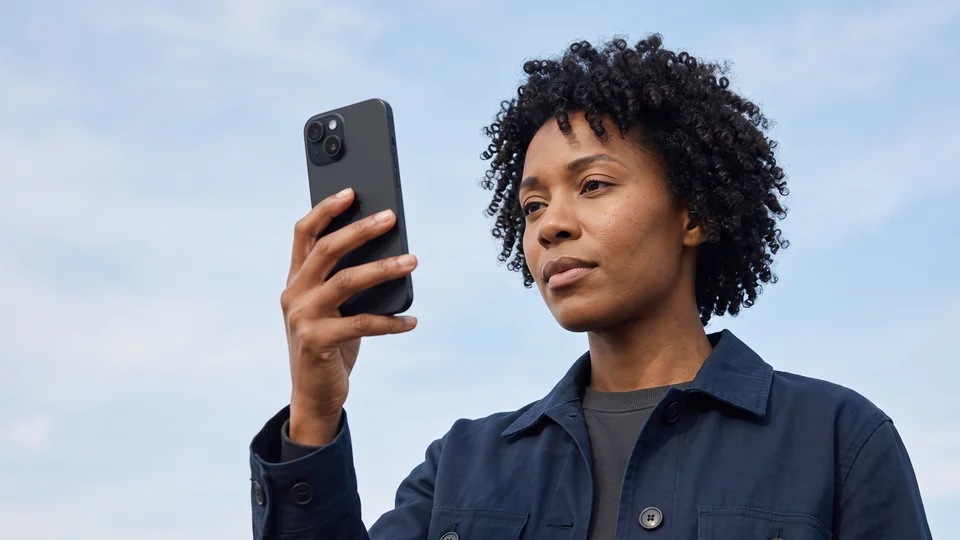
- Sostén tu iPhone delante de ti, con la cara dentro del recuadro.
- Gira la cabeza despacio hacia la derecha, la izquierda, arriba y abajo, como te indica la pantalla.
- Espera un momento mientras se comprueba tu edad.
Toca Opciones de accesibilidad en cualquier momento para recibir instrucciones habladas u otra ayuda. Si el selfie no funciona, comprueba que tu iPhone está conectado a internet. O elige otra forma, como una tarjeta de crédito o tu documento.
Cómo escanear bien tu documento
Los consejos de Apple para que el escaneo funcione:
- Busca un lugar con buena luz, como una habitación interior bien iluminada.
- Coloca tu documento sobre un fondo neutro.
- Evita los reflejos sobre tu documento.
- Comprueba que la imagen se ve nítida y enfocada antes de enviarla.
A veces, un documento necesita una revisión más detallada. Apple te pregunta si quieres enviar tu documento para esa revisión. Si aceptas, Apple te envía una notificación cuando termina la revisión.
Comprobar si tu edad ya está confirmada
Tu estado está en la app Ajustes:
- Abre la app Ajustes.
- Toca tu nombre.
- Toca Información personal.
- Toca Confirmación de la edad (o Confirmación de edad) para ver tu estado.
Si no confirmas tu edad, o no puedes
Esto es lo que Apple dice que pasa:
- Puedes decir que no. Apple dice que puedes seguir usando tu iPhone. Pero tienes que confirmar tu edad antes de desactivar algunos ajustes de seguridad o de descargar apps para mayores de 18 años.
- Puedes confirmarla más tarde. Puede que la app Ajustes muestre un mensaje para confirmarla. O tu iPhone te lo vuelve a pedir la próxima vez, por ejemplo cuando descargas una app para mayores de 18 años.
- Si la confirmación no funciona. Primero, actualiza el software de tu iPhone. Después, usa una tarjeta de crédito a tu nombre o tu documento. Algunas formas solo funcionan en iPhone y iPad, no en Mac, Apple Watch ni Apple TV.
- Si tienes menos de 18 años. Apple dice que puede que necesites estar en un grupo de «En familia» con una persona adulta, como tu madre o tu padre, que haya confirmado su edad. Puede que algunas cosas no estén disponibles hasta que cumplas 18 años. Mira cómo se configura «En familia» (en inglés).
Qué pueden saber las apps de tu edad
Una app puede pedir ver el rango de edad de tu cuenta de Apple. Apple dice que tu fecha de nacimiento decide el rango de edad. Compartir el rango de edad mantiene en privado tu edad real y tu fecha de nacimiento, según Apple. En Texas y Brasil, Apple dice que tu rango de edad siempre se comparte con las empresas que crean apps, y no puedes desactivarlo. En otros lugares, tú eliges qué ven las apps:
- Abre la app Ajustes.
- Toca tu nombre.
- Toca Información personal.
- Toca Rango de edad para las apps (o Rango de edad para apps).
- Toca Compartir con apps.
- Elige si las apps pueden ver siempre tu rango de edad o si tienen que preguntarte primero.
La misma pantalla muestra las apps que piden ver tu rango de edad, con Compartido o No compartido al lado de cada una.
Si una app o un sitio web te pide una foto de tu documento
Algunas apps y sitios web comprueban tu edad a su manera, con una foto de tu documento. Una foto que tomas con la app Cámara va a tu fototeca. Con Fotos en iCloud activado, la foto también va a iCloud. Después de que subas la foto, la app o el sitio web tiene su propia copia.
Mantener la foto de tu documento fuera de tu fototeca
Hacemos Underlock, una bóveda privada para fotos, vídeos, archivos y notas. Abres tu bóveda dibujando un patrón en una cuadrícula de puntos. Todo lo que añades a tu bóveda se cifra en tu iPhone antes de que Underlock lo guarde.
Underlock llegará pronto al App Store. Así es como funcionará.
- Toma la foto en Underlock. Toca Añadir y luego Tomar foto o vídeo. La foto va directa a tu bóveda. No llega nada a la app Fotos.
- Fuera de Fotos en iCloud. Las fotos de tu bóveda no están en la app Fotos, así que no están en Fotos en iCloud, y tu iPad, tu Mac e iCloud.com no las muestran.
- Underlock pregunta antes de compartir. Cuando tocas Compartir, Underlock te pide que confirmes. Underlock comparte una copia, y esa copia ya no está cifrada. La foto en sí sigue en tu bóveda.
- Sin ubicación en lo que compartes. El paso de confirmación tiene un interruptor Quitar ubicación, que está activado. Así que la foto sale sin su ubicación, salvo que desactives el interruptor.

Preguntas frecuentes
No, según Apple. Una vez confirmada tu edad, tu selfie se elimina y no se conserva de ninguna forma. Apple dice que nadie puede ver el selfie durante la comprobación, ni siquiera Apple. La página de Apple no dice qué pasa con un selfie que no confirma tu edad.
Durante poco tiempo. Apple y las empresas que trabajan para Apple usan la imagen de tu documento para confirmar tu edad y para evitar fraudes. Después, Apple dice que la imagen se elimina. La página de Apple no da un plazo exacto.
Apple dice que las tarjetas de débito y las tarjetas de regalo no sirven. Usa una tarjeta de crédito a tu nombre. O elige otra forma, como escanear tu documento.
La página de Apple para el Reino Unido menciona tu pasaporte, tu carné de conducir o una tarjeta de acreditación de edad reconocida por PASS: CitizenCard, My ID Card, TOTUM ID o Young Scot National Entitlement Card. También sirven una tarjeta de crédito a tu nombre o un selfie.
No. Apple dice que solo se confirma una vez. Tu estado está en la app Ajustes, en Confirmación de la edad. Mira cómo comprobar tu estado.
Sí, con una identificación digital creada a partir de un pasaporte estadounidense. Apple dice que funciona vivas donde vivas. Mira cómo funciona una identificación digital.