Een verborgen foto staat alleen in het album Verborgen
Als je een foto verbergt, gaat de foto naar het album Verborgen. Volgens Apple verschijnt een verborgen foto nergens anders in de Foto’s-app. Een verborgen foto verschijnt ook niet in de Foto’s-widget: het vak met foto’s dat je aan je beginscherm kunt toevoegen. Het album Verborgen gaat open met Face ID, Touch ID of de toegangscode van je iPhone.
Om een foto te verbergen, volg je onze stappen om foto’s te verbergen. Liever geen foto verbergen? Gebruik dan de instellingen hieronder. Elke instelling verandert één plek waar foto’s verschijnen: terugblikken, je toegangsscherm, de zoekfunctie of je Apple Watch.
Iemand minder vaak laten zien
Terugblikken en uitgelichte foto’s zijn foto’s die de Foto’s-app zelf uit je fotobibliotheek verzamelt en je laat zien. Wil je terugblikken houden, maar een bepaalde persoon minder vaak zien? Laat de Foto’s-app die persoon dan minder vaak of nooit uitlichten. Je keuze verandert alleen wat terugblikken, uitgelichte foto’s en de Foto’s-widget tonen. Er wordt niets verborgen of verwijderd.
- Open in de app Foto’s een foto van de persoon.
- Tik op de knop Meer (drie puntjes) en dan op Licht geen persoon uit.
- Staan er meerdere personen op de foto, tik dan op de persoon en dan op Volgende.
- Kies Licht deze persoon minder uit of Licht deze persoon nooit uit.
- Tik op Bevestig.
Om iemand weer uit te lichten, open je de Foto’s-app en tik je op Verzamelingen. Tik rechtsbovenin op je account en dan op Herstel voorgestelde personen en huisdieren.
Zet terugblikken en uitgelichte foto’s uit
Zet je Toon uitgelichte content uit, dan stoppen terugblikken en uitgelichte foto’s, in de Foto’s-app en in de Foto’s-widget op je beginscherm. ‘Foto’s shuffelen’ en de Apple Watch hebben eigen instellingen, hieronder.
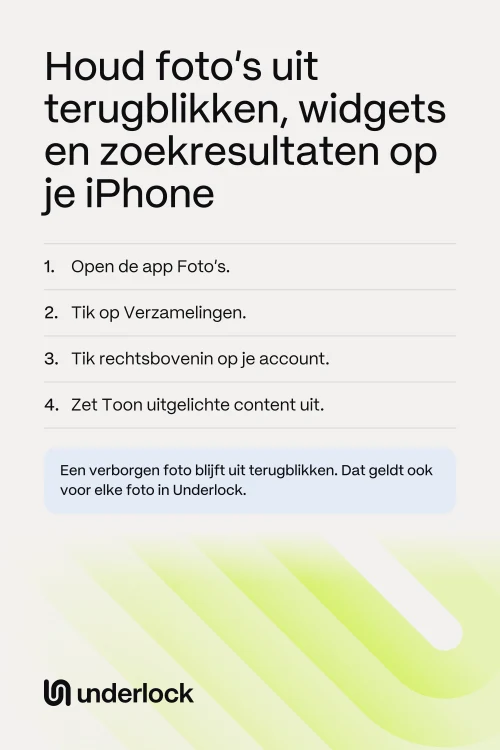
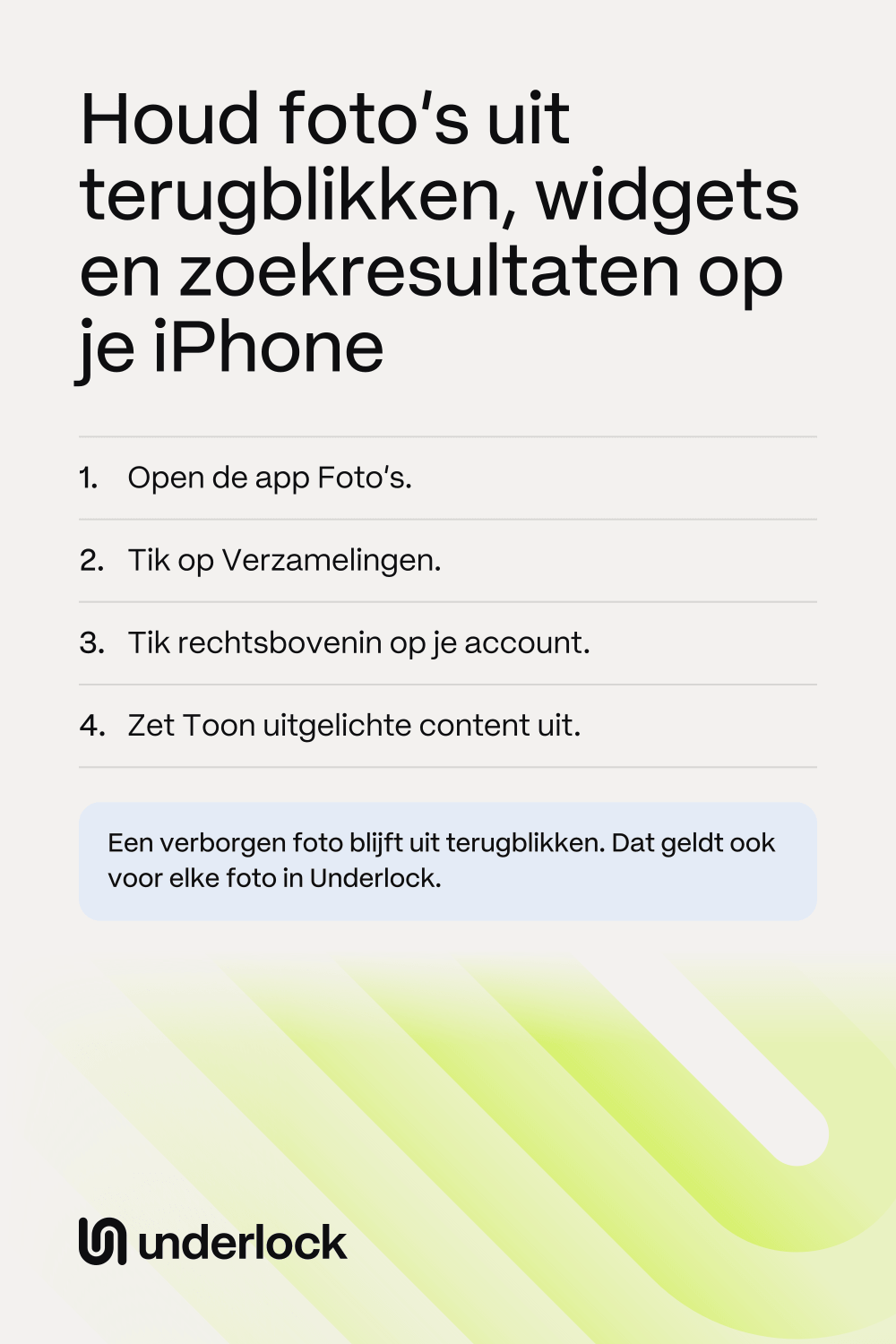
- Open de app Foto’s.
- Tik op Verzamelingen.
- Tik rechtsbovenin op je account.
- Zet Toon uitgelichte content uit.
Kies de foto’s voor ‘Foto’s shuffelen’
‘Foto’s shuffelen’ wisselt de achtergrond van je toegangsscherm van de ene foto naar de andere. ‘Foto’s shuffelen’ kan een album gebruiken dat je kiest. Of ‘Foto’s shuffelen’ gebruikt uitgelichte foto’s, uit categorieën zoals Personen, Natuur of Steden. Wil je precies bepalen welke foto’s verschijnen, gebruik dan een album. Je kunt een nieuw album maken met alleen de foto’s die je wilt. Zo stel je ‘Foto’s shuffelen’ in met een album:
- Open de app Instellingen.
- Tik op Achtergrond en dan op Voeg nieuwe achtergrond toe.
- Tik op Foto’s shuffelen.
- Kies een album met alleen foto’s die je op je toegangsscherm wilt.
- Kies hoe vaak de foto wisselt.
- Tik op Gebruik album.
Of kies elke foto zelf: tik na stap 3 op Selecteer foto’s handmatig. Kies je foto’s en tik op de knop met het vinkje. Tik daarna op Voeg toe.
Houd de Foto’s-app uit de zoekresultaten
De zoekfunctie van je iPhone, die je opent door op je beginscherm omlaag te vegen, kan foto’s uit je bibliotheek tonen. Je kunt kiezen welke apps de zoekfunctie meeneemt, en de Foto’s-app weglaten:
- Open de app Instellingen.
- Tik op Zoek. Zie je Zoek niet, tik dan op Siri en zoeken.
- Scrol omlaag en tik op Foto’s.
- Zet Toon app in ‘Zoek’ uit. Op een oudere iOS heet de schakelaar Toon app in ‘Zoeken’.
Kies wat je Apple Watch toont
Je Apple Watch toont foto’s van je iPhone in een eigen Foto’s-app: één album, plus uitgelichte foto’s en terugblikken. Apple noemt dit synchroniseren. Je Apple Watch toont standaard je album Favorieten: foto’s die je als favoriet hebt gemarkeerd.
- Open op je iPhone de app Apple Watch.
- Tik op Mijn Watch en dan op Foto’s.
- Zet Synchroniseer terugblikken en Synchroniseer uitgelichte foto’s uit.
- Om het album te wijzigen, tik je op Synchroniseer album. Kies daarna een album met alleen foto’s die je gerust laat zien.
Wil je helemaal geen foto’s meer naar je Apple Watch sturen, zet dan op hetzelfde scherm Fotosynchronisatie uit.
Bewaar privéfoto’s buiten de Foto’s-app
Wij maken Underlock, een privékluis voor foto’s, video’s, bestanden en notities. Foto’s in je kluis staan niet in de Foto’s-app. Terugblikken, uitgelichte foto’s, de Foto’s-widget, ‘Foto’s shuffelen’ en de Apple Watch tonen nooit foto’s uit je kluis. Ook in de zoekfunctie van je iPhone verschijnt niets uit je kluis.

Underlock komt binnenkort in de App Store. Zo gaat het werken.
- Je eigen patroon. Je opent je kluis door een patroon te tekenen op een raster van stippen. De toegangscode van je iPhone, Face ID en Touch ID openen je kluis niet.
- Zet foto’s in je kluis. Tik op Voeg toe (het plusje rechtsonder), dan op Importeer uit Foto’s, en kies je foto’s. Importeren zet een kopie van elke foto in je kluis. Houd Underlock open tot de import klaar is.
- Verwijder de originelen. Als de import klaar is, vraagt Underlock of de originelen uit de Foto’s-app moeten worden verwijderd. Originelen die je daar laat staan, kunnen nog in terugblikken verschijnen. Tik je op Verwijder, dan gaan de originelen naar Recent verwijderd, in de Foto’s-app. Recent verwijderd bewaart de originelen 30 dagen.
- Verwijder de originelen daarna definitief. Je kluis heeft een eigen kopie. Iedereen met je toegangscode kan Recent verwijderd openen, in het gedeelte Andere van de Foto’s-app. Verwijder de originelen dus uit Recent verwijderd. Op de pagina van Apple lees je hoe je iets definitief verwijdert uit Recent verwijderd.
- 12 woorden om weer binnen te komen. Bij het instellen laat Underlock je 12 woorden zien om op papier te schrijven: je herstelzin. Vergeet je je patroon, dan openen de 12 woorden je kluis. Bewaar het papier op een veilige plek. Ben je zowel je patroon als het papier kwijt, dan kan niemand je kluis openen, ook wij niet.
- Vergrendelt zodra je weggaat. Standaard vergrendelt je kluis zodra je Underlock verlaat voor een andere app.
Bekijk stap voor stap hoe het instellen van Underlock werkt.
Vragen die mensen stellen
Verberg de foto: terugblikken tonen nooit een verborgen foto. Wil je een bepaalde persoon minder vaak zien, open dan een foto van die persoon, tik op de knop Meer en dan op Licht geen persoon uit. Om terugblikken uit te zetten, zet je Toon uitgelichte content uit.
Verberg die foto’s: een verborgen foto verschijnt niet in de Foto’s-widget. Wil je een bepaalde persoon minder vaak zien, open dan een foto van die persoon, tik op de knop Meer en dan op Licht geen persoon uit. Wil je dat de widget geen uitgelichte foto’s meer toont, zet dan Toon uitgelichte content uit, onder Verzamelingen en dan je account.
Tik in de app Instellingen op Zoek en dan op Foto’s. Zet Toon app in ‘Zoek’ uit. Dan toont de zoekfunctie van je iPhone de Foto’s-app en je foto’s niet meer.
Tik in de app Apple Watch op je iPhone op Mijn Watch en dan op Foto’s. Zet Synchroniseer terugblikken en Synchroniseer uitgelichte foto’s uit. Wil je helemaal geen foto’s op je Apple Watch, zet dan Fotosynchronisatie uit.
Nee. Foto’s in je kluis staan niet in de Foto’s-app, dus terugblikken tonen ze nooit. Een origineel dat je in de Foto’s-app houdt, kan nog wel in terugblikken verschijnen.
Ja. Underlock is voor altijd gratis: één kluis, geen bestandslimiet. Verandert de gratis versie ooit, dan houd je de versie waarmee je begon. Meer kluizen krijg je met Pro, de betaalde versie van Underlock.