Nu geen toegang? Begin hier
Volgens Apple kom je het makkelijkst weer binnen met een vertrouwd apparaat. Dat is een apparaat van Apple, zoals een iPhone, iPad of Mac, waarop je al bent ingelogd bij je Apple Account. Probeer het in deze volgorde:
- Nog ingelogd op een van je apparaten? Wijzig daar je wachtwoord. Open op een iPhone de app Instellingen en tik op je naam. Tik op Inloggen en beveiliging en dan op Wijzig wachtwoord.
- Nergens ingelogd? Tik in het inlogscherm op Wachtwoord vergeten? en volg de stappen. Apple vraagt misschien om een code die naar je vertrouwde telefoonnummer is gestuurd. Dat is het nummer waar Apple je inlogcodes naartoe stuurt. Apple vraagt misschien ook om een code van je herstelcontact, of om je herstelsleutel.
- Lukt het nog steeds niet om je wachtwoord opnieuw in te stellen? Vraag Apple dan om accountherstel. Ga in Safari naar iforgot.apple.com en volg de stappen. Op een geleende iPhone kun je in plaats daarvan de Support-app van Apple gebruiken. Scrol naar Supporttools, tik op Stel wachtwoord opnieuw in en tik dan op Help iemand anders.
Heb je je vertrouwde apparaat of telefoonnummer binnenkort weer? Dan kun je volgens Apple beter wachten, want zo kom je sneller weer binnen. De stappen van Apple als je je wachtwoord bent vergeten
Herstelcontact: iemand die je een code kan geven
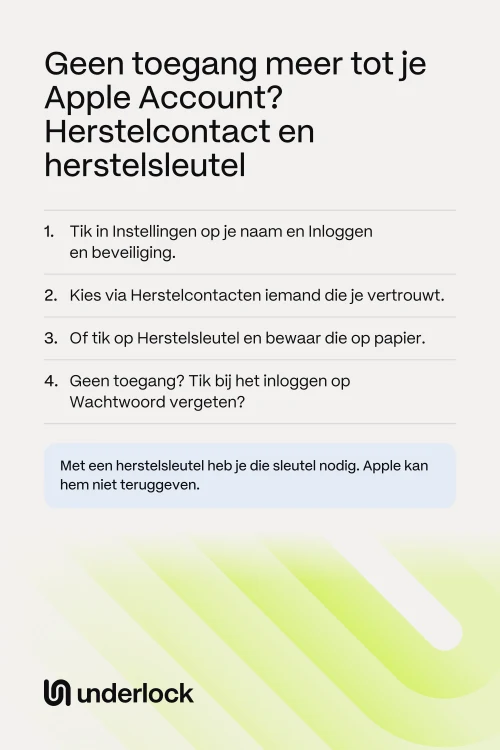
Een herstelcontact is iemand die je vertrouwt, zoals een gezinslid of een goede vriend of vriendin. Heb je geen toegang meer, dan vraag je die persoon om hulp, telefonisch of persoonlijk. Die persoon haalt dan op een eigen apparaat een code van 6 cijfers voor je op. Je voert de code in op je eigen apparaat en stelt daarna je wachtwoord opnieuw in. Volgens Apple hebben je herstelcontacten geen enkele toegang tot je account. Om je privacy te beschermen, weet Apple niet wie je herstelcontacten zijn. Onthoud dus wie je hebt gekozen. Zo voeg je een herstelcontact toe:
- Open de app Instellingen.
- Tik op je naam.
- Tik op Inloggen en beveiliging.
- Tik op Herstelcontacten.
- Tik op Voeg herstelcontact toe en volg de stappen op het scherm.
- Kies iemand die wordt voorgesteld, of tik op Kies iemand anders.
Iemand uit je gezinsgroep van ‘Delen met gezin’ wordt meteen toegevoegd. Ieder ander krijgt een uitnodiging in de Berichten-app en moet die accepteren. Je kunt maximaal 5 herstelcontacten toevoegen. Je herstelcontact heeft een apparaat van Apple met recente software nodig, zoals een iPhone met iOS 15 of nieuwer. Je eigen apparaten hebben ook recente software nodig. Bij jullie allebei moet iMessage aanstaan, en jullie moeten allebei ouder zijn dan 13. In sommige landen ligt die leeftijd hoger. De stappen waarmee je contact de code ophaalt, staan onder Vragen die mensen stellen. De stappen van Apple voor een herstelcontact
Herstelsleutel: een code van 28 tekens die je bewaart
Een herstelsleutel is een code van 28 tekens die je iPhone voor je aanmaakt. Met de sleutel, je vertrouwde telefoonnummer en een apparaat van Apple kom je weer in je account. Een herstelsleutel verandert hoe je weer binnenkomt:
- Het accountherstel van Apple gaat uit. Accountherstel is de langzame route van Apple terug naar je account, hieronder beschreven. Volgens Apple geeft een herstelsleutel je meer controle, en maakt die het moeilijker voor iemand anders om je account over te nemen. Om je wachtwoord opnieuw in te stellen, heb je dan je herstelsleutel en je vertrouwde telefoonnummer nodig.
- Apple kan de sleutel niet teruggeven. Heb je geen toegang meer tot je account en heb je de sleutel niet, dan ben je volgens Apple de toegang tot je account definitief kwijt.
- Apple kan ook op andere momenten om de sleutel vragen. Apple vraagt bijvoorbeeld om de sleutel als je een nieuw vertrouwd telefoonnummer toevoegt.
- Bewaar de sleutel op papier, zegt Apple. Druk de sleutel af of schrijf hem op, en overweeg kopieën op meer dan één plek te bewaren. Je kunt een kopie geven aan een gezinslid dat je vertrouwt. Volgens Apple bewaar je de sleutel niet in de Wachtwoorden-app, Notities, iCloud-foto’s of iCloud Drive. Heb je geen toegang meer, dan kun je die apps niet openen om de sleutel te vinden.
Om een herstelsleutel te maken, open je de app Instellingen en tik je op je naam. Tik op Inloggen en beveiliging en dan op Herstelsleutel. Tik op Ga door en volg de stappen op het scherm. Tot slot vraagt je iPhone je om de sleutel te bevestigen. Om het accountherstel van Apple weer aan te zetten, tik je op dezelfde plek op Verwijder herstelsleutel. De stappen van Apple voor een herstelsleutel
Geen van beide: het accountherstel van Apple
Kun je je wachtwoord niet opnieuw instellen, dan kan het accountherstel van Apple je toch weer toegang geven. Volgens Apple kan accountherstel enkele dagen of langer duren. Die wachttijd is bewust, om je account te beschermen, en Apple Support kan hem niet verkorten. Dit kun je verwachten:
- Binnen 72 uur een e-mail. In de e-mail staan de datum en het tijdstip waarop je naar verwachting weer binnen kunt.
- Eén verzoek is genoeg. Volgens Apple versnelt een tweede verzoek niets, en kan het de wachttijd zelfs verlengen.
- Je apparaten tijdens het wachten. Ben je met accountherstel begonnen op een iPhone met iOS 17 of nieuwer, dan kun je die iPhone blijven gebruiken. Ben je begonnen op een website, zet dan al je apparaten van Apple uit. Volgens Apple annuleer je je verzoek als je een ander apparaat gebruikt waarop je bij je account bent ingelogd.
- Je status, op elk moment. Controleer die op iforgot.apple.com. Gebruik hetzelfde e-mailadres en telefoonnummer als waarmee je begon.
- Als het wachten voorbij is, stuurt Apple je een e-mail, en een sms of een geautomatiseerd telefoongesprek. Volg daarna de stappen die Apple je stuurt.
Heb je de e-mail gekregen, maar geen accountherstel aangevraagd? Gebruik dan volgens Apple meteen de annuleringslink in de e-mail. Overweeg daarna je wachtwoord te wijzigen. Wat je volgens Apple kunt verwachten tijdens accountherstel
Gebruik je Geavanceerde gegevensbescherming?
Geavanceerde gegevensbescherming is een iCloud-instelling die uitstaat, tenzij je die zelf aanzet. Staat de instelling aan, dan hebben alleen je apparaten de sleutels van de meeste van je iCloud-gegevens, zoals je foto’s. Apple heeft dan niet de sleutels om je te helpen die gegevens terug te halen. Om die gegevens terug te krijgen, heb je de toegangscode van een van je apparaten nodig, een herstelcontact of een herstelsleutel. Het accountherstel van Apple alleen kan die gegevens niet terughalen. Daarom vraagt je iPhone je om een herstelcontact of een herstelsleutel in te stellen voordat je de instelling aanzet.
Op een nieuw apparaat zie je je versleutelde iCloud-gegevens misschien niet meteen. Volgens Apple vraagt je apparaat dan om je herstelcontact of je herstelsleutel. Lees wat Geavanceerde gegevensbescherming nog meer verandert.
Herstelcontact of herstelsleutel, naast elkaar
| Wat het is | Wat je nodig hebt om weer binnen te komen | De keerzijde | |
|---|---|---|---|
| Herstelcontact | Iemand die je vertrouwt | Een code van 6 cijfers van die persoon | Je moet die persoon kunnen bereiken, telefonisch of persoonlijk |
| Herstelsleutel | Een code van 28 tekens | De sleutel, je vertrouwde telefoonnummer en een apparaat van Apple | Apple kan een verloren sleutel niet teruggeven, en het accountherstel van Apple staat uit |
| Geen van beide | Het accountherstel van Apple | Gegevens zoals je vertrouwde telefoonnummer en e-mailadres | Het wachten kan enkele dagen of langer duren |
Je Apple Account en je kluis
Wij maken Underlock, een privékluis voor foto’s, video’s, bestanden en notities. Je opent je kluis door een patroon te tekenen op een raster van stippen. Alles wat je aan je kluis toevoegt, wordt op je iPhone versleuteld voordat Underlock het bewaart.
Underlock komt binnenkort in de App Store. Zo gaat het werken.
- Je Apple Account opent je kluis niet. Je kluis gaat open met je eigen patroon. Heb je geen toegang meer tot je Apple Account, dan gaat je kluis op je iPhone dus nog steeds open met je patroon. Vergeet je je patroon, dan opent je herstelzin je kluis: 12 woorden die je op papier schrijft.
- De herstelsleutel van Apple en de herstelzin van Underlock zijn twee verschillende dingen. Met de sleutel van 28 tekens van Apple kom je weer in je Apple Account. Met de 12 woorden van Underlock kom je weer in je kluis. De sleutel opent je kluis niet, en de 12 woorden openen je Apple Account niet.
- Je kluis gaat mee in de back-up van je iPhone, en blijft versleuteld. Staat die back-up in iCloud, dan heeft een nieuwe iPhone je Apple Account nodig om de back-up terug te zetten.
Vragen die mensen stellen
Apple laat de keuze aan jou. Met een herstelcontact werkt het accountherstel van Apple nog steeds als je contact je niet kan helpen. Met een herstelsleutel heb je de sleutel nodig, en Apple kan hem niet teruggeven. Volgens Apple geeft een herstelsleutel je meer controle, en kan die helpen voorkomen dat iemand anders je account overneemt.
Nee. Volgens Apple hebben je herstelcontacten geen enkele toegang tot je account. Ze kunnen je alleen een code geven.
Kun je nog inloggen op een van je apparaten, maak dan een nieuwe sleutel. Open de app Instellingen en tik op je naam. Tik op Inloggen en beveiliging, dan op Herstelsleutel en dan op Vervang herstelsleutel. Heb je geen toegang meer tot je account en heb je de sleutel niet, dan kun je volgens Apple niet meer binnenkomen.
Nee. Volgens Apple kan Apple Support de wachttijd niet verkorten. Een tweede verzoek versnelt ook niets, en kan de wachttijd zelfs verlengen.
Open de app Instellingen en tik op je naam. Tik op Inloggen en beveiliging en dan op Herstelcontacten. Tik onder Accountherstel voor op de naam van die persoon, en dan op de knop om een herstelcode op te vragen. Geef de code alleen aan die persoon. Vraagt iemand anders je om een code voor die persoon, geef die dan volgens Apple niet.
Niet als je enige kopie. Raak je je iPhone kwijt, dan ben je de sleutel in je kluis ook kwijt, tenzij de back-up van je iPhone de sleutel terugbrengt. Voor die back-up heb je misschien ook je Apple Account nodig. Bewaar de sleutel op papier, zoals Apple zegt.