Maak foto’s in de Notities-app
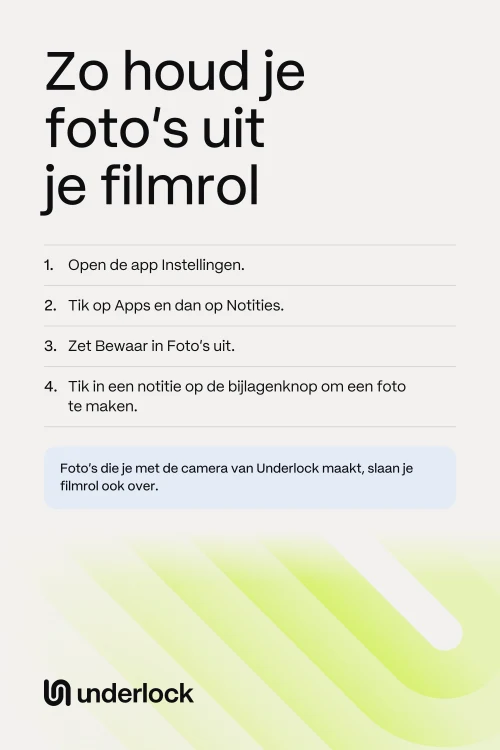
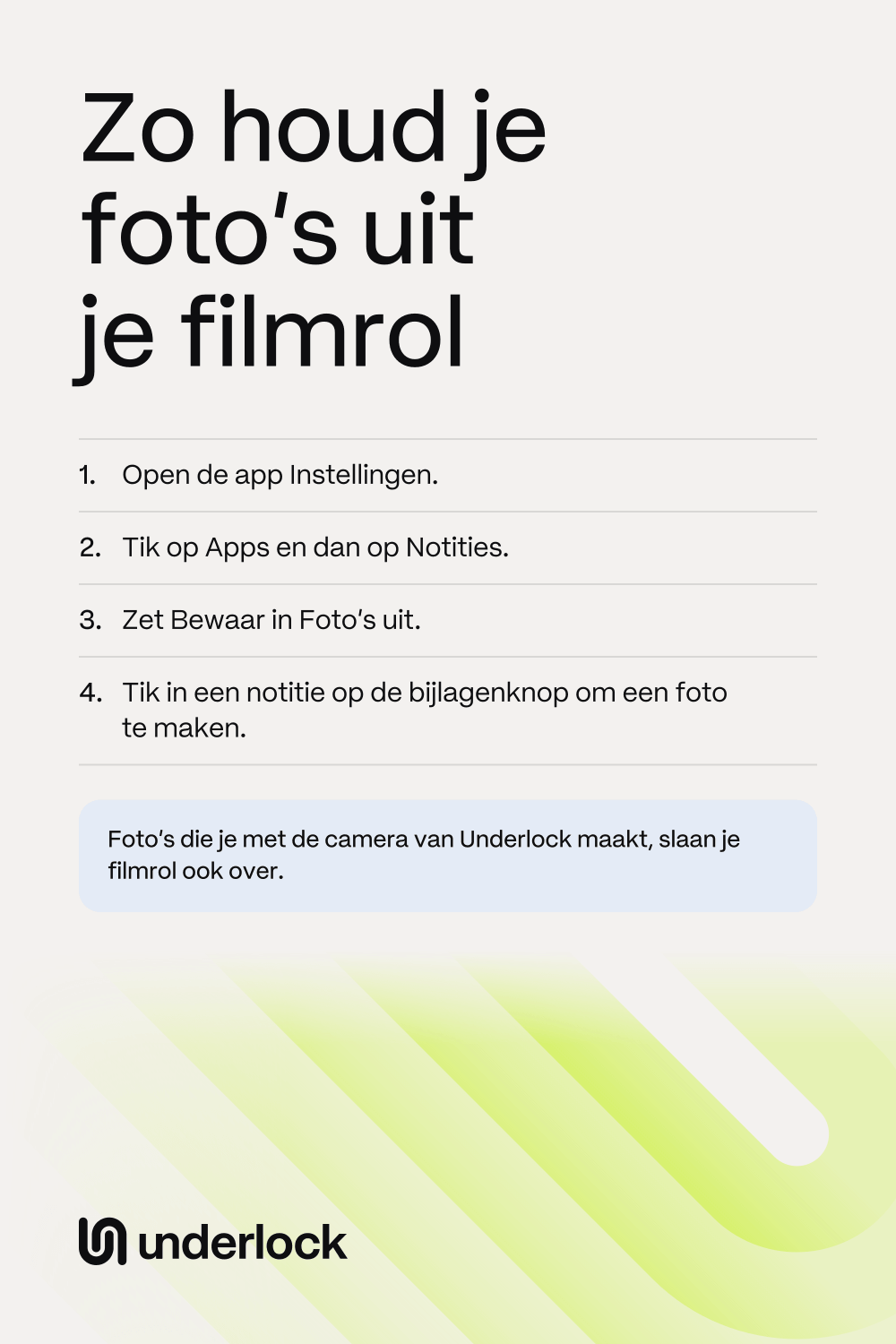
In de Notities-app kun je in een notitie zelf een foto of video maken. Een instelling van Notities die Bewaar in Foto’s heet, bepaalt of die foto ook naar de Foto’s-app gaat. Staat de schakelaar uit, dan blijft de foto alleen in de notitie.
- Open de app Instellingen.
- Tik op Apps. Zie je Apps niet, ga dan door naar de volgende stap.
- Tik op Notities.
- Zet Bewaar in Foto’s uit, als de schakelaar aanstaat.
- Open de app Notities en open een notitie of begin een nieuwe.
- Tik op de bijlagenknop (een paperclip) en kies dan om een nieuwe foto of video te maken.
Geen bijlagenknop? Tik dan in de notitie op de cameraknop.
Voorkom dat WhatsApp foto’s in je filmrol zet
Als mensen je foto’s en video’s sturen in WhatsApp, bewaart WhatsApp ze in de Foto’s-app. WhatsApp heeft hiervoor een eigen schakelaar, Opslaan in Foto’s, en die schakelaar staat standaard aan. Zo stop je het opslaan voor alle chats, ook groepen:
- Tik in WhatsApp op Instellingen. Zie je Instellingen niet, tik dan op je profielfoto.
- Tik op Chats.
- Zet Opslaan in Foto’s uit.
Wil je het opslaan alleen voor één chat of groep stoppen, open dan die chat en tik bovenaan op de naam. Tik op Opslaan in Foto’s en kies Nooit. Wil je dat één chat wel blijft opslaan? Open die chat, tik op de naam, tik op Opslaan in Foto’s en kies Altijd. Een chat die op Altijd staat, blijft opslaan, ook als de schakelaar voor alle chats uitstaat.
Verberg foto’s die je in Berichten krijgt
Foto’s die je contactpersonen je in de Berichten-app sturen, verschijnen in je fotobibliotheek. Apple noemt deze foto’s ‘Gedeeld met jou’. Zo haal je deze foto’s uit je bibliotheek:
- Open de app Foto’s.
- Tik op de knop voor sorteren en filteren. Geen knop voor sorteren en filteren? Veeg dan omlaag over je foto’s en tik op Filter.
- Tik op Weergaveopties.
- Tik op Gedeeld met jou om die optie uit te zetten. Je bibliotheek toont deze foto’s dan niet meer.
De foto’s blijven in je gesprekken in Berichten. Wil je deze foto’s weer in je bibliotheek zien, tik dan nog een keer op Gedeeld met jou.
Vind foto’s die je uit andere apps hebt bewaard
‘Gedeeld met jou’ is alleen voor foto’s die mensen je in Berichten sturen. Bewaar je zelf een foto, uit Berichten, Safari, Mail of een andere app, dan komt de foto in Recent bewaard in de Foto’s-app. Foto’s die mensen je met AirDrop sturen, verschijnen daar ook.
- Open de app Foto’s.
- Tik op Verzamelingen.
- Tik op Recent bewaard, in het gedeelte Andere.
Om een van deze foto’s naar het album Verborgen te verplaatsen, volg je onze stappen om foto’s te verbergen.
Gebruik een camera die je filmrol overslaat
Wij maken Underlock, een privékluis voor foto’s, video’s, bestanden en notities. Je opent je kluis door een patroon te tekenen op een raster van stippen. Underlock heeft een eigen camera. Foto’s en video’s die je met de camera van Underlock maakt, gaan direct naar je kluis. Er gaat niets naar de Foto’s-app.
Underlock komt binnenkort in de App Store. Zo gaat het werken.

- Open Underlock.
- Teken je patroon om je kluis te openen.
- Tik op Voeg toe (het plusje rechtsonder) en dan op Maak foto of video.
- Maak je foto. Voor een video schakel je eerst over naar Video.
Foto’s die je al hebt gemaakt, blijven in je filmrol tot je ze verplaatst. De stappen om Underlock in te stellen laten zien hoe je foto’s naar je kluis verplaatst. Bij het instellen geeft Underlock je een herstelzin: 12 woorden die je op papier schrijft. De 12 woorden openen je kluis als je je patroon vergeet. Ben je zowel je patroon als het papier kwijt, dan kan niemand je kluis openen, ook wij niet.
Vragen die mensen stellen
Dat hangt af van waar de foto’s vandaan komen. Voor foto’s die je zelf maakt, gebruik je de camera in de Notities-app met Bewaar in Foto’s uit, of de camera van Underlock. Voor WhatsApp zet je Opslaan in Foto’s van WhatsApp uit. Voor Berichten verberg je ‘Gedeeld met jou’ in de Foto’s-app.
Tik in WhatsApp op Instellingen en dan op Chats. Zet Opslaan in Foto’s uit. Voor één chat tik je op de naam van de chat, dan op Opslaan in Foto’s, en kies je Nooit.
Foto’s die je contactpersonen je in Berichten sturen, verschijnen in je bibliotheek, als ‘Gedeeld met jou’. Om deze foto’s te verbergen, open je de Foto’s-app en tik je op de knop voor sorteren en filteren. Tik op Weergaveopties en dan op Gedeeld met jou.
Ja. Stuurt iemand je een foto met AirDrop, dan wordt de foto bewaard in de Foto’s-app, in Recent bewaard. Je kunt elke AirDrop weigeren als die binnenkomt.
Ja. Maak de foto in de Notities-app met Bewaar in Foto’s uit. Zodra Underlock beschikbaar is, kun je ook de camera van Underlock gebruiken. In beide gevallen gaat er niets naar de Foto’s-app.
Ja. De camera van Underlock hoort bij de gratis versie. Underlock is voor altijd gratis: één kluis, geen bestandslimiet. Verandert de gratis versie ooit, dan houd je de versie waarmee je begon. Meer kluizen krijg je met Pro, de betaalde versie van Underlock.