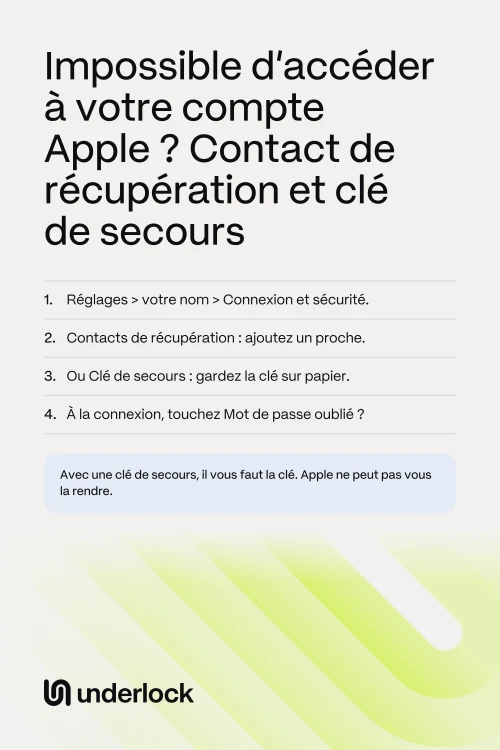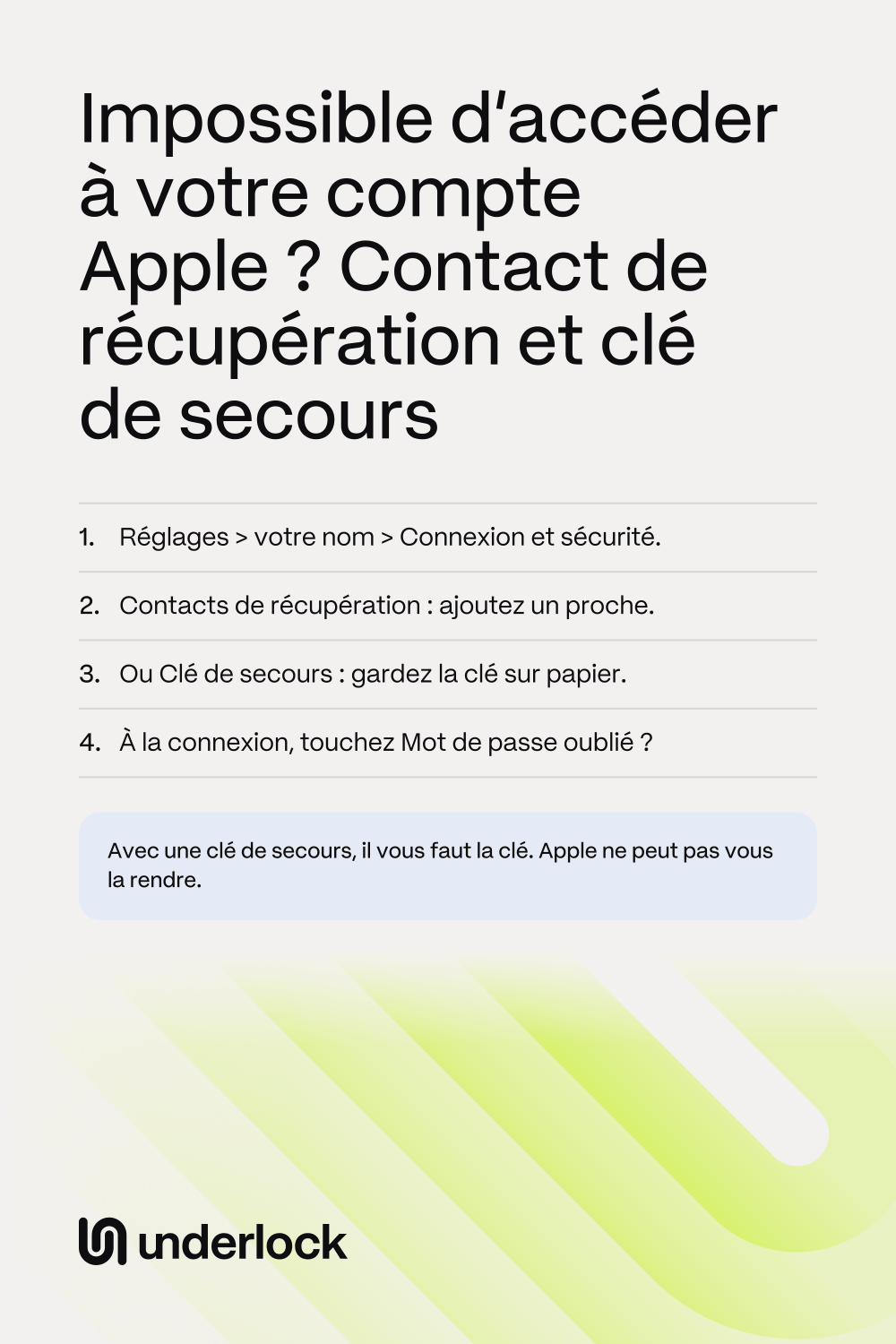
Impossible de vous connecter maintenant ? Commencez ici
Selon Apple, le moyen le plus simple de retrouver l’accès passe par un appareil de confiance. C’est un appareil Apple, comme un iPhone, un iPad ou un Mac, sur lequel votre compte Apple est déjà connecté. Essayez dans cet ordre :
- Votre compte est encore connecté sur l’un de vos appareils ? Changez votre mot de passe sur cet appareil. Sur un iPhone, ouvrez l’app Réglages et touchez votre nom. Touchez Connexion et sécurité, puis Modifier le mot de passe.
- Votre compte n’est connecté nulle part ? Sur l’écran de connexion, touchez Mot de passe oublié ? et suivez les étapes. Apple peut vous demander un code envoyé à votre numéro de téléphone de confiance, le numéro auquel Apple envoie vos codes de validation. Apple peut aussi vous demander un code de votre contact de récupération, ou votre clé de secours.
- Toujours impossible de réinitialiser votre mot de passe ? Demandez à Apple une récupération de compte. Dans Safari, allez sur iforgot.apple.com et suivez les étapes. Sur un iPhone emprunté, vous pouvez plutôt utiliser l’app Assistance d’Apple. Faites défiler jusqu’à Outils d’assistance, touchez Réinitialiser le mot de passe, puis touchez Aider quelqu’un d’autre.
Vous allez bientôt retrouver votre appareil ou votre numéro de téléphone de confiance ? Apple conseille alors d’attendre : vous retrouverez l’accès plus vite. Les étapes d’Apple si vous avez oublié votre mot de passe
Contact de récupération : une personne qui peut vous donner un code
Un contact de récupération est une personne de confiance, comme un membre de votre famille ou un ami proche. Si vous n’avez plus accès à votre compte, vous demandez de l’aide à cette personne, par téléphone ou en personne. Cette personne obtient pour vous un code à 6 chiffres sur son propre appareil. Vous saisissez le code sur votre appareil, puis vous réinitialisez votre mot de passe. Selon Apple, vos contacts de récupération n’auront aucun accès à votre compte. Pour protéger votre confidentialité, Apple ne sait pas qui sont vos contacts de récupération. Retenez donc bien qui vous avez choisi. Pour ajouter un contact de récupération :
- Ouvrez l’app Réglages.
- Touchez votre nom.
- Touchez Connexion et sécurité.
- Touchez Contacts de récupération.
- Touchez Ajouter un contact de récupération, puis suivez les étapes à l’écran.
- Choisissez l’un des contacts recommandés, ou touchez Choisir une autre personne.
Un membre de votre groupe de partage familial est ajouté tout de suite. Toute autre personne reçoit une invitation dans l’app Messages, et doit l’accepter. Vous pouvez ajouter jusqu’à 5 contacts de récupération. Votre contact de récupération doit disposer d’un appareil Apple doté d’un logiciel récent, comme un iPhone sous iOS 15 ou version ultérieure. Vos propres appareils doivent aussi avoir un logiciel récent. Vous et votre contact devez avoir activé iMessage, et avoir plus de 13 ans. Dans certains pays, l’âge est plus élevé. Les étapes de votre contact pour obtenir le code se trouvent dans Les questions qu’on se pose. Les étapes d’Apple pour un contact de récupération
Clé de secours : un code de 28 caractères que vous conservez
Une clé de secours est un code de 28 caractères que votre iPhone crée pour vous. Avec la clé, votre numéro de téléphone de confiance et un appareil Apple, vous pouvez retrouver l’accès à votre compte. Une clé de secours change la façon de retrouver l’accès :
- La récupération de compte d’Apple est désactivée. La récupération de compte est le moyen lent d’Apple pour retrouver l’accès, décrit plus bas. Selon Apple, une clé de secours vous donne plus de contrôle, et rend plus difficile la prise de contrôle de votre compte par quelqu’un d’autre. Pour réinitialiser votre mot de passe, il vous faut alors votre clé de secours et votre numéro de téléphone de confiance.
- Apple ne peut pas vous rendre la clé. Si vous perdez l’accès à votre compte sans avoir la clé, Apple indique que vous ne pourrez plus jamais accéder à votre compte.
- Apple peut demander la clé à d’autres moments. Par exemple, Apple demande la clé quand vous ajoutez un nouveau numéro de téléphone de confiance.
- Apple conseille de garder la clé sur papier. Imprimez la clé ou notez-la, et pensez à en garder des copies à plusieurs endroits. Vous pouvez en donner une copie à un membre de votre famille en qui vous avez confiance. Apple conseille de ne pas garder la clé dans l’app Mots de passe, Notes, Photos iCloud ou iCloud Drive. Si vous n’avez plus accès à votre compte, vous ne pouvez pas ouvrir ces apps pour retrouver la clé.
Pour créer une clé de secours, ouvrez l’app Réglages et touchez votre nom. Touchez Connexion et sécurité, puis Clé de secours. Touchez Continuer, puis suivez les étapes à l’écran. Pour terminer, votre iPhone vous demande de confirmer la clé. Pour réactiver la récupération de compte d’Apple, touchez Supprimer la clé de secours au même endroit. Les étapes d’Apple pour une clé de secours
Sans l’un ni l’autre : la récupération de compte d’Apple
Si vous ne pouvez pas réinitialiser votre mot de passe, la récupération de compte d’Apple peut encore vous redonner l’accès. Selon Apple, la récupération de compte peut prendre plusieurs jours, voire plus. Cette attente est voulue, pour protéger votre compte, et l’Assistance Apple ne peut pas la réduire. Voici à quoi vous attendre :
- Un e-mail sous 72 heures. L’e-mail indique la date et l’heure auxquelles vous pouvez espérer retrouver l’accès.
- Une seule demande suffit. Selon Apple, une deuxième demande n’accélère rien, et pourrait même prolonger l’attente.
- Vos appareils pendant l’attente. Si vous avez lancé la récupération de compte sur un iPhone sous iOS 17 ou version ultérieure, vous pouvez continuer à utiliser cet iPhone. Si vous avez lancé la récupération sur un site web, éteignez tous vos appareils Apple. Selon Apple, utiliser un autre appareil connecté à votre compte annule votre demande.
- L’état de votre demande, à tout moment. Rendez-vous sur iforgot.apple.com. Utilisez la même adresse e-mail et le même numéro de téléphone qu’au début.
- Une fois l’attente terminée, Apple vous envoie un e-mail, et un SMS ou un appel automatisé. Suivez ensuite les étapes qu’Apple vous envoie.
Vous avez reçu l’e-mail sans avoir demandé de récupération de compte ? Apple conseille d’utiliser tout de suite le lien d’annulation de l’e-mail. Pensez ensuite à changer votre mot de passe. Ce à quoi s’attendre pendant la récupération de compte, selon Apple
Si vous utilisez la protection avancée des données
La protection avancée des données est un réglage iCloud qui reste désactivé tant que vous ne l’activez pas. Avec ce réglage activé, seuls vos appareils détiennent les clés de la plupart de vos données iCloud, comme vos photos. Apple n’a alors pas les clés pour vous aider à récupérer ces données. Pour retrouver ces données, il vous faut le code de l’un de vos appareils, un contact de récupération ou une clé de secours. La récupération de compte d’Apple ne peut pas, à elle seule, vous rendre ces données. Avant que vous activiez le réglage, votre iPhone vous demande donc de configurer un contact de récupération ou une clé de secours.
Sur un nouvel appareil, vos données iCloud chiffrées peuvent ne pas apparaître tout de suite. Selon Apple, votre appareil vous demande alors votre contact de récupération ou votre clé de secours. Voici ce que la protection avancée des données change d’autre.
Contact de récupération ou clé de secours, côte à côte
| Ce que c’est | Ce qu’il faut pour retrouver l’accès | L’inconvénient | |
|---|---|---|---|
| Contact de récupération | Une personne de confiance | Un code à 6 chiffres donné par cette personne | Vous devez joindre cette personne, par téléphone ou en personne |
| Clé de secours | Un code de 28 caractères | La clé, votre numéro de téléphone de confiance et un appareil Apple | Apple ne peut pas rendre une clé perdue, et la récupération de compte d’Apple est désactivée |
| Aucun des deux | La récupération de compte d’Apple | Des informations comme votre numéro de téléphone de confiance et votre adresse e-mail | L’attente peut durer plusieurs jours, voire plus |
Votre compte Apple et votre coffre
Nous développons Underlock, un coffre privé pour les photos, vidéos, fichiers et notes. Vous ouvrez votre coffre en dessinant un schéma sur une grille de points. Tout ce que vous ajoutez à votre coffre est chiffré sur votre iPhone avant qu’Underlock l’enregistre.
Underlock arrive bientôt sur l’App Store. Voici comment cela fonctionnera.
- Votre compte Apple n’ouvre pas votre coffre. Votre coffre s’ouvre avec votre propre schéma. Si vous n’avez plus accès à votre compte Apple, votre coffre sur votre iPhone s’ouvre donc toujours avec votre schéma. Si vous oubliez votre schéma, votre phrase de récupération ouvre votre coffre : 12 mots que vous notez sur papier.
- La clé de secours d’Apple et la phrase de récupération d’Underlock sont deux choses différentes. La clé de 28 caractères d’Apple vous redonne l’accès à votre compte Apple. Les 12 mots d’Underlock vous redonnent l’accès à votre coffre. La clé n’ouvre pas votre coffre, et les 12 mots n’ouvrent pas votre compte Apple.
- Votre coffre va dans la sauvegarde de votre iPhone, toujours chiffré. Si cette sauvegarde est sur iCloud, un nouvel iPhone a besoin de votre compte Apple pour restaurer la sauvegarde.
Les questions qu’on se pose
Apple vous laisse le choix. Avec un contact de récupération, la récupération de compte d’Apple fonctionne toujours si votre contact ne peut pas vous aider. Avec une clé de secours, il vous faut la clé, et Apple ne peut pas vous la rendre. Selon Apple, une clé de secours vous donne plus de contrôle, et peut aider à empêcher quelqu’un d’autre de prendre le contrôle de votre compte.
Non. Selon Apple, vos contacts de récupération n’auront aucun accès à votre compte. Ils peuvent seulement vous donner un code.
Si vous pouvez encore vous connecter sur l’un de vos appareils, créez une nouvelle clé. Ouvrez l’app Réglages et touchez votre nom. Touchez Connexion et sécurité, puis Clé de secours, puis Remplacer la clé de secours. Si vous avez perdu l’accès à votre compte et n’avez pas la clé, Apple indique que vous ne pourrez plus accéder à votre compte.
Non. Selon Apple, l’Assistance Apple ne peut pas réduire l’attente. Une deuxième demande n’accélère rien non plus, et pourrait même prolonger l’attente.
Ouvrez l’app Réglages et touchez votre nom. Touchez Connexion et sécurité, puis Contacts de récupération. Sous Récupération du compte pour, touchez le nom de cette personne, puis Obtenir un code de récupération. Ne donnez le code qu’à cette personne. Selon Apple, si quelqu’un d’autre vous demande un code pour cette personne, ne le donnez pas.
Pas comme seule copie. Si vous perdez votre iPhone, la clé gardée dans votre coffre disparaît avec lui, sauf si la sauvegarde de votre iPhone ramène la clé. Cette sauvegarde peut elle aussi demander votre compte Apple. Gardez la clé sur papier, comme le conseille Apple.