Vérifier si vos photos masquées sont dans iCloud
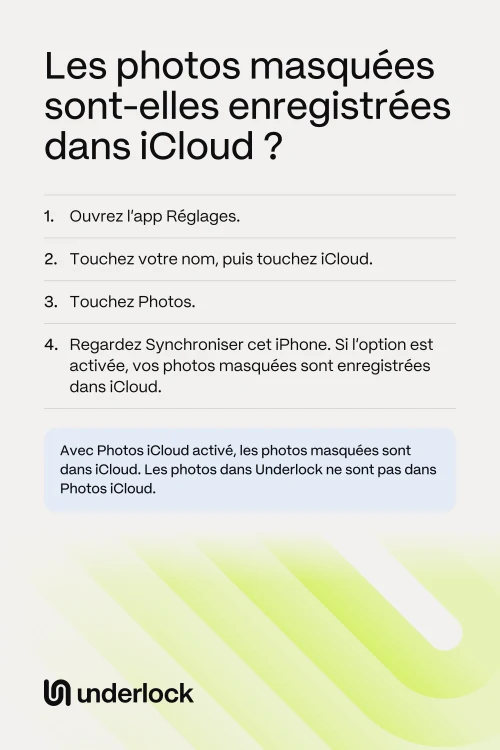
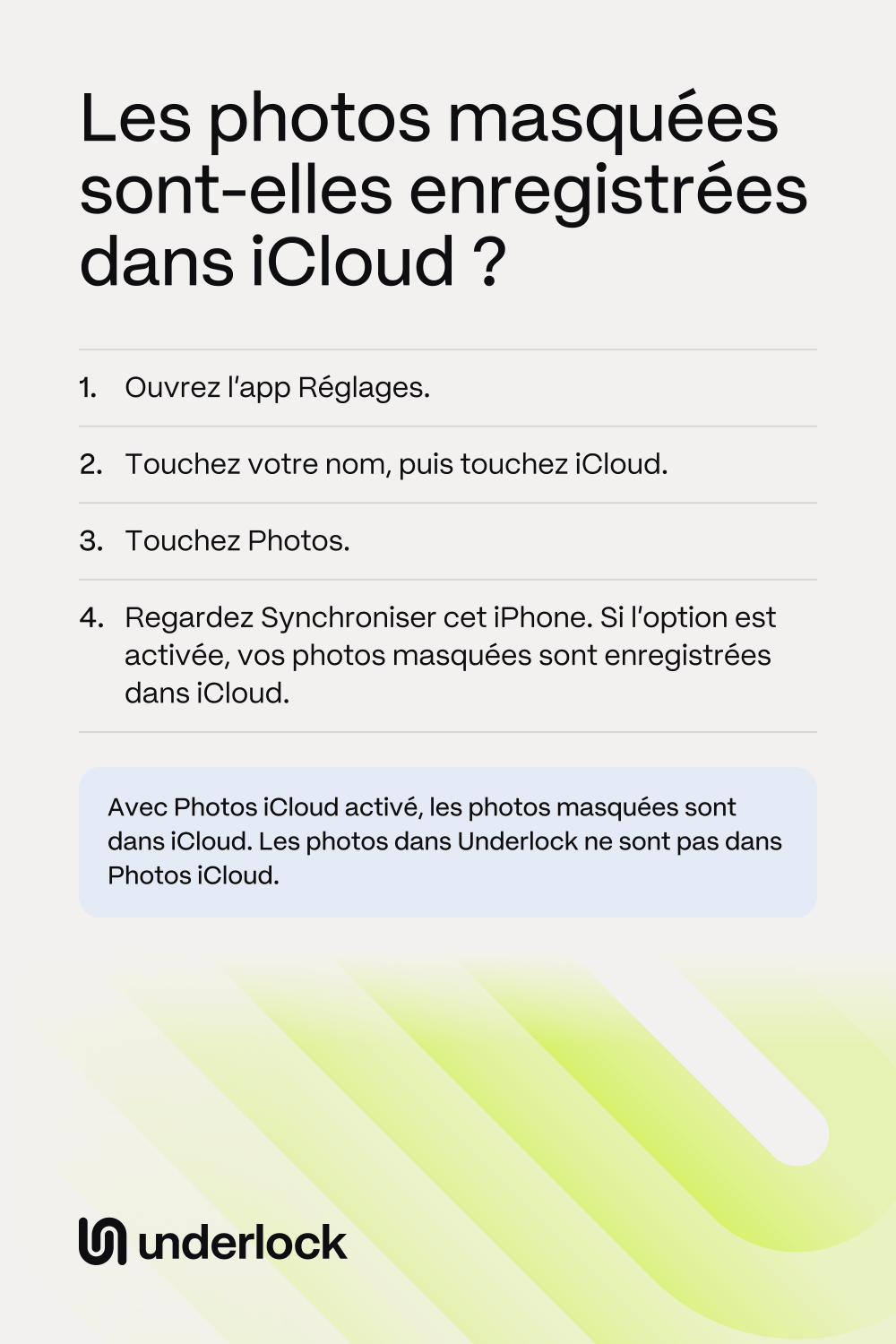
Photos iCloud enregistre dans iCloud chaque photo et chaque vidéo de l’app Photos, et les tient à jour sur tous vos appareils. Les photos masquées en font partie. Masquer une photo ne fait que la déplacer dans l’album masqué, et l’album masqué est lui aussi dans Photos iCloud. Pour savoir si Photos iCloud est activé :
- Ouvrez l’app Réglages.
- Touchez votre nom.
- Touchez iCloud.
- Touchez Photos.
- Regardez l’option Synchroniser cet iPhone.
Si Synchroniser cet iPhone est activé, vos photos masquées sont enregistrées dans Photos iCloud. Dans iCloud, vos photos sont chiffrées, mais Apple détient les clés et peut les déchiffrer. Un réglage, la protection avancée des données, garde les clés uniquement sur vos appareils : Apple ne peut alors pas déchiffrer vos photos. Notre guide sur le chiffrement d’iCloud explique ce réglage.
Où apparaissent aussi vos photos masquées
Avec Photos iCloud activé, une photo que vous masquez sur votre iPhone va aussi dans l’album masqué à ces endroits :
- Un iPad ou un Mac connecté à votre compte Apple. Sur un iPad, Face ID, Touch ID ou le code de l’iPad ouvre l’album masqué. Sur un Mac, Touch ID ou le mot de passe de connexion du Mac ouvre l’album. Quiconque peut déverrouiller cet iPad ou ce Mac peut donc ouvrir votre album masqué.
- iCloud.com. Dans un navigateur web, il suffit de vous connecter à votre compte Apple pour ouvrir l’album masqué.
- Une photothèque partagée. Si vous masquez une photo qui se trouve déjà dans une photothèque partagée iCloud, la photo reste partagée. La photo va dans l’album masqué de chaque membre de cette photothèque. Chaque membre de la photothèque peut voir la photo dans cet album, ou arrêter de la masquer.
Un iPad ou un Mac familial est connecté à votre compte Apple ? Vous pouvez désactiver Photos iCloud sur cet iPad ou ce Mac seulement, et garder Photos iCloud sur votre iPhone. Nos étapes pour un iPad ou un Mac partagé montrent comment faire.
Garder vos photos hors d’iCloud.com
iCloud.com affiche vos photos dans n’importe quel navigateur web, dès que vous vous connectez à votre compte Apple. Vous pouvez désactiver l’accès web : iCloud.com cesse alors d’afficher vos photos. Vos photos s’ouvrent toujours sur votre iPhone, votre iPad et votre Mac. iCloud.com cesse aussi d’afficher vos e-mails, vos notes et vos fichiers, mais ils fonctionnent toujours sur vos appareils.
- Ouvrez l’app Réglages.
- Touchez votre nom.
- Touchez iCloud.
- Touchez iCloud.com.
- Désactivez Autoriser l’accès aux données. Cette option ne concerne qu’iCloud.com.
Vous ne voyez pas iCloud.com à l’étape 4 ? Cherchez sur ce même écran l’option Accéder aux données iCloud sur le Web. Désactivez cette option. Dans les deux cas, vos photos restent dans Photos iCloud, et vous pouvez réactiver l’accès web à tout moment.
Garder vos photos privées hors de Photos iCloud
Avec Photos iCloud activé, le seul moyen de garder une photo hors de Photos iCloud est de sortir la photo de l’app Photos. Nous développons Underlock, un coffre privé pour les photos, vidéos, fichiers et notes. Vous ouvrez votre coffre en dessinant un schéma sur une grille de points.
Underlock arrive bientôt sur l’App Store. Voici comment cela fonctionnera.
- Hors de l’app Photos. Les photos de votre coffre ne sont pas dans l’app Photos : elles ne sont donc pas dans Photos iCloud, et votre iPad, votre Mac et iCloud.com ne les affichent pas.
- Les originaux hors de Photos iCloud. Underlock copie dans votre coffre les photos que vous choisissez. Underlock vous demande ensuite s’il faut supprimer les originaux de l’app Photos. Si vous touchez Supprimer, les originaux vont dans Supprimées récemment sur chaque appareil qui utilise Photos iCloud avec votre compte Apple. Pour vous débarrasser des originaux partout à la fois, supprimez-les de Supprimées récemment sur votre iPhone. Si vous laissez les originaux dans Supprimées récemment, ils y restent 30 jours sur chaque appareil, puis disparaissent partout.
- Un appareil photo qui évite l’app Photos. Les photos que vous prenez avec l’appareil photo d’Underlock ne vont jamais dans l’app Photos : Photos iCloud ne les voit donc jamais.
- Aucune synchronisation entre appareils. Underlock ne synchronise pas votre coffre avec un iPad ou un Mac.

Voici comment se déroule la configuration d’Underlock, étape par étape.
Les questions qu’on se pose
Oui. Avec Photos iCloud, connectez-vous au nouvel iPhone avec le même compte Apple. Puis, sur le nouvel iPhone, activez Synchroniser cet iPhone. Vos photos masquées sont transférées, et elles restent masquées. Sans Photos iCloud, configurez le nouvel iPhone à partir de votre ancien iPhone ou d’une sauvegarde. Vos photos, y compris les photos masquées, sont transférées avec le reste de vos données.
Pas tant que Photos iCloud est activé. Photos iCloud enregistre chaque photo de l’app Photos, y compris les photos masquées. Pour garder une photo hors de Photos iCloud, sortez la photo de l’app Photos, par exemple pour la mettre dans une app de coffre.
Non. Désactiver Synchroniser cet iPhone arrête la synchronisation sur votre iPhone uniquement. Vos photos restent dans iCloud et sur vos autres appareils. Votre iPhone vous demande ensuite que faire des photos qu’il contient. Choisissez Télécharger les photos et les vidéos pour garder toutes vos photos sur votre iPhone. L’autre choix, Supprimer de l’iPhone, retire les photos de votre iPhone, mais elles restent dans iCloud. Pour supprimer toutes vos photos d’iCloud, Apple propose un autre bouton, Désactiver et supprimer les photos. Ce bouton se trouve dans l’app Réglages, sous votre nom, puis iCloud, puis Stockage, puis Photos iCloud. Apple supprime les photos d’iCloud 30 jours plus tard.
Oui. Underlock est gratuit pour toujours : un coffre, sans limite de fichiers. Si l’offre gratuite change un jour, vous gardez celle avec laquelle vous avez commencé. Les coffres supplémentaires sont inclus dans Pro, l’offre payante d’Underlock.