Configurar Underlock con un patrón
Necesitas un iPhone con iOS 17 o posterior, y papel y bolígrafo. Para ver tu versión de iOS, abre la app Ajustes y toca General y luego Actualización de software. Tu patrón abre tu bóveda en Underlock. Underlock no bloquea otras apps, y tu iPhone conserva su propio código. Consulta cómo funciona el bloqueo con patrón de Underlock.
Underlock llegará pronto al App Store. Así es como funcionará.

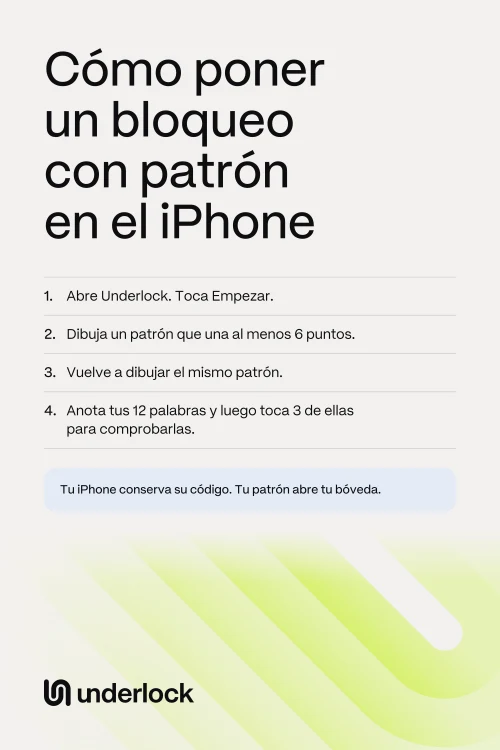
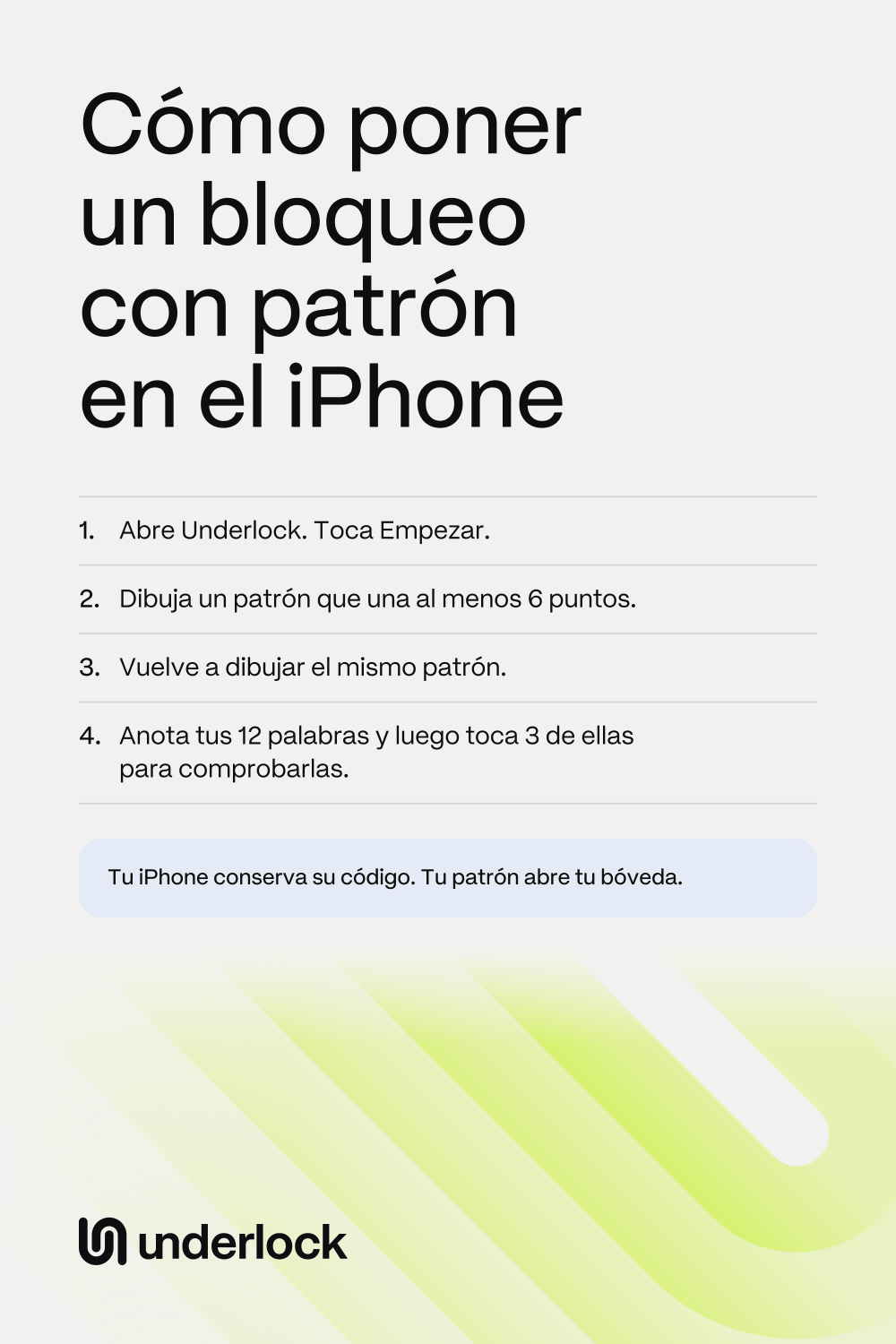
- Abre Underlock. Toca Empezar.
- Tres tarjetas cortas explican cómo funciona Underlock. Toca Siguiente en cada tarjeta.
- En la pantalla Dibuja tu patrón, dibuja un patrón que una al menos 6 puntos. Después, una indicación te dice lo difícil que es adivinar tu patrón. Un patrón de 8 puntos o más es más difícil de adivinar. ¿Prefieres escribir? Toca Usar una frase de contraseña en su lugar. Escribe dos veces unas palabras que vayas a recordar. Luego pasa al paso 5.
- Vuelve a dibujar el mismo patrón.
- Ten a mano papel y bolígrafo. Toca Ya los tengo.
- Anota en orden las 12 palabras que te muestra Underlock. Estas 12 palabras son tu frase de recuperación. Toca Ya las tengo anotadas.
- Después, Underlock te pide 3 de tus palabras, por ejemplo las palabras 3, 7 y 11. Para cada una, elige la palabra correcta en una lista corta.
- Tu bóveda se abre, vacía. Para añadir fotos, vídeos, archivos o notas, toca Añadir.
Guarda el papel en un lugar seguro. Si olvidas tu patrón, tus 12 palabras abren tu bóveda. Si olvidas tu patrón y pierdes el papel, nadie puede abrir tu bóveda, ni siquiera nosotros.
Abrir tu bóveda con tu patrón
- Abre Underlock.
- En la pantalla del patrón, dibuja tu patrón.
Tu bóveda se abre. Si dibujas otro patrón, Underlock dice Patrón incorrecto. Por defecto, tu bóveda se bloquea en cuanto sales de Underlock para ir a otra app. También puedes hacer que tu bóveda se bloquee 1 o 5 minutos después de salir. Para elegir, toca Ajustes, luego Ajustes de la app y luego Bloqueo automático. Para bloquear tu bóveda manualmente, toca Bloquear.
Cambiar tu patrón
- Abre tu bóveda.
- Toca Ajustes y luego toca Cambiar patrón.
- Dibuja tu patrón actual.
- Dibuja tu patrón nuevo.
- Vuelve a dibujar tu patrón nuevo.
Underlock dice Patrón cambiado. Tus 12 palabras siguen siendo las mismas, así que conserva el papel.
Ocultar el trazo al dibujar
Al dibujar, un trazo une los puntos que tocas. El trazo se muestra por defecto, igual que al configurar Underlock. Para dibujar sin el trazo:
- Abre tu bóveda.
- Toca Ajustes y luego toca Ajustes de la app.
- Desactiva Mostrar el trazo del patrón.
Ahora, al dibujar, solo se ilumina el punto que está bajo tu dedo. Para volver a ver el trazo, activa de nuevo Mostrar el trazo del patrón.
Preguntas frecuentes
No. Tu iPhone se sigue desbloqueando con tu código, Face ID o Touch ID. Tu patrón abre tu bóveda en Underlock. El código de tu iPhone, Face ID y Touch ID no abren tu bóveda.
Al menos 6 de los 25 puntos de la cuadrícula de Underlock, que tiene 5 filas de 5 puntos. Un patrón de 8 puntos o más es más difícil de adivinar. Al configurar Underlock, después de cada dibujo, una indicación te dice lo difícil que es adivinar tu patrón.
Sí. Al configurar Underlock, toca Usar una frase de contraseña en su lugar en la pantalla Dibuja tu patrón. Una frase de contraseña son unas cuantas palabras, como una frase corta que recordarás. Underlock te avisa si una frase de contraseña es demasiado corta. Para abrir tu bóveda, escribes tu frase de contraseña. Underlock te sigue mostrando 12 palabras para anotar, y esas 12 palabras te devuelven el acceso si olvidas tu frase de contraseña.
Sí, desde dentro de tu bóveda. Toca Ajustes, luego Frase de recuperación y luego Mostrar la frase de recuperación. Dibuja tu patrón y aparecerán tus 12 palabras.
Sí. Underlock es gratis para siempre: una bóveda, sin límite de archivos. Si el plan gratis cambia algún día, conservas el plan con el que empezaste. Las bóvedas adicionales vienen con Pro, el plan de pago de Underlock.