Je toegangscode is het wachtwoord voor verborgen foto’s
De Foto’s-app heeft geen eigen wachtwoord. Het album Verborgen is standaard vergrendeld en gaat open met Face ID, Touch ID of de toegangscode van je iPhone: de code waarmee je je iPhone ontgrendelt. Op iOS 18 of nieuwer kun je ook de hele Foto’s-app vergrendelen, en een vergrendelde Foto’s-app gaat op dezelfde manier open. (Om je iOS-versie te zien, open je de Instellingen-app en tik je op Algemeen en dan op Software-update.) Je toegangscode werkt dus als het wachtwoord van de Foto’s-app. Kent iemand anders je toegangscode, dan kun je die wijzigen:
- Open de Instellingen-app.
- Tik op Face ID en toegangscode. (Op een iPhone met Touch ID tik je op Touch ID en toegangscode.)
- Tik op Wijzig toegangscode.
- Volg de schermen om een nieuwe toegangscode te typen. Voor een langere soort toegangscode tik je op Toegangscodeopties.
Je nieuwe toegangscode opent daarna je iPhone, het album Verborgen en elke app die je hebt vergrendeld. Om foto’s in het album Verborgen te zetten, volg je Zo verberg je foto’s op je iPhone.
Stel een apart wachtwoord in voor Notities
De Notities-app is de enige plek waar iOS een apart wachtwoord biedt. In Notities kun je een notitie vergrendelen met de toegangscode van je iPhone, of met een apart wachtwoord voor Notities. Een notitie die is vergrendeld met een wachtwoord voor Notities, gaat niet open met je toegangscode. Een vergrendelde notitie kan foto’s bevatten, maar een notitie met een video erin kan niet worden vergrendeld. De titel van een vergrendelde notitie blijft zichtbaar in de lijst met notities.
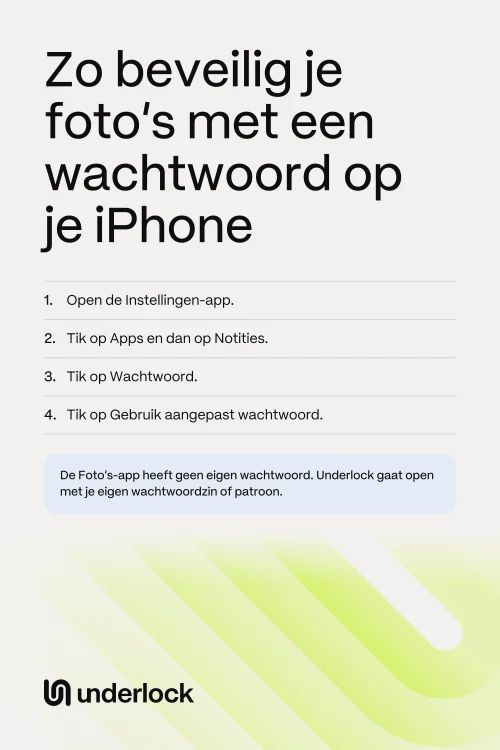
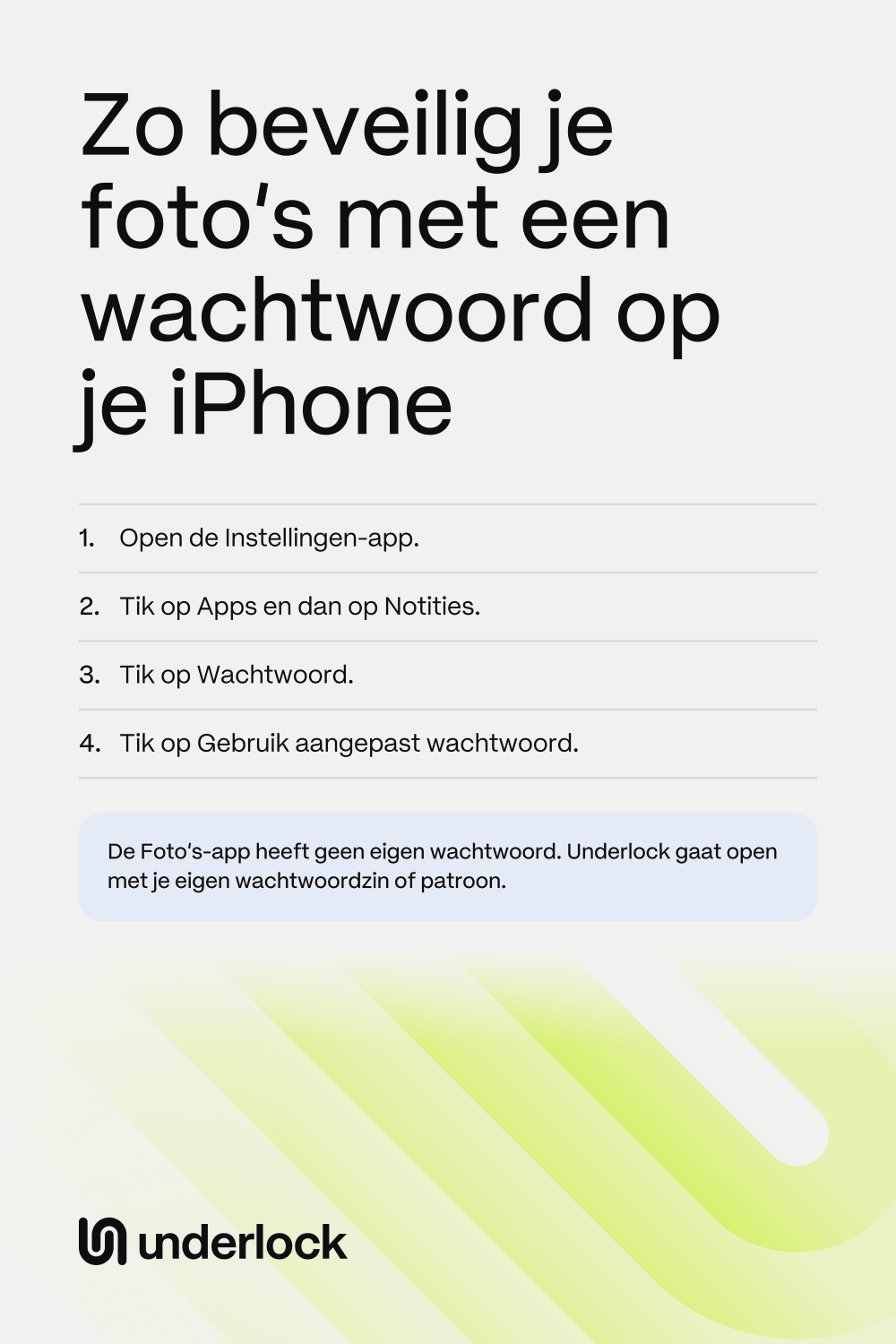
- Open de Instellingen-app.
- Tik op Apps en dan op Notities.
- Tik op Wachtwoord.
- Tik op Gebruik aangepast wachtwoord.
- Typ een wachtwoord en een hint, zoals het scherm vraagt.
- Open in de Notities-app een notitie, of tik op de knop voor een nieuwe notitie (een vierkantje met een potlood) om een nieuwe te beginnen.
- Tik op de bijlagenknop (een paperclip) en kies je foto’s.
- Tik op de knop Notitietaken (drie puntjes) en dan op Vergrendel. Vergrendel voegt een slot toe aan de notitie, maar de notitie blijft open.
- Om de notitie nu te vergrendelen, tik je op het slotje boven in de notitie.
- Om de notitie te controleren, ga je terug naar de lijst met notities en tik je op de notitie. Tik op Bekijk notitie en typ je wachtwoord voor Notities. Controleer of je foto’s erin staan.
- Verwijder de originele foto’s in de Foto’s-app. Verwijder ze daarna nog een keer in Recent verwijderd: tik op Verzamelingen, scrol naar het gedeelte Andere en tik op Recent verwijderd. Daarna staat de enige kopie van deze foto’s in de vergrendelde notitie. Vergeet je dan je wachtwoord voor Notities, dan kan niemand deze foto’s nog openen. Met iCloud-foto’s van Apple worden de originelen ook op je andere apparaten verwijderd.
Op hetzelfde scherm Wachtwoord kun je ook instellen dat Face ID je vergrendelde notities opent. Je wachtwoord voor Notities werkt ook op je andere apparaten met dezelfde Apple Account. De hulp van Apple voor vergrendelde notities
Wat iOS niet biedt
Sommige wachtwoorden waar mensen naar zoeken, zitten niet in iOS:
- Een wachtwoord op één foto. De Foto’s-app kan een foto verbergen, maar heeft geen instelling voor een wachtwoord op één foto.
- Een wachtwoord op een album. Een album dat je zelf maakt, heeft geen slot. Het album Verborgen gaat open met je toegangscode.
- Een wachtwoord op de Foto’s-app. Een vergrendelde Foto’s-app gaat open met Face ID, Touch ID of je toegangscode, niet met een eigen wachtwoord.
- Een apart wachtwoord voor video’s. Het album Verborgen kan video’s bevatten, maar gaat open met je toegangscode. In Notities kun je een notitie met een video erin niet vergrendelen.
Welk wachtwoord opent wat
Hier zie je naast elkaar waarmee je foto’s op elke plek opengaan.
| Waarmee het opengaat | Een apart wachtwoord | Bewaart video’s | |
|---|---|---|---|
| Album Verborgen | Face ID, Touch ID of de toegangscode van je iPhone | Nee | Ja |
| Vergrendelde Foto’s-app (iOS 18 of nieuwer) | Face ID, Touch ID of de toegangscode van je iPhone | Nee | Ja |
| Vergrendelde notitie | Je wachtwoord voor Notities, als je er een instelt. Anders de toegangscode van je iPhone. Ook Face ID, als je dat toestaat | Ja, als je een wachtwoord voor Notities instelt | Nee |
| iCloud-foto’s op iCloud.com | Inloggen bij je Apple Account | Nee | Ja |
| Underlock | Je patroon of wachtwoordzin, of je herstelzin van 12 woorden | Ja | Ja |
Ben jij de enige die je toegangscode kent, dan zijn de opties van Apple misschien alles wat je nodig hebt.
Een ander wachtwoord dan je toegangscode
Een kluisapp heeft een eigen slot. Underlock is de kluisapp die wij maken: een privékluis op je iPhone voor foto’s, video’s, bestanden en notities. De toegangscode van je iPhone opent Underlock niet, en Face ID ook niet. Bij het instellen kies je hoe je kluis opengaat. Je kunt een patroon tekenen op een raster van stippen, of een wachtwoordzin typen, zoals een korte zin die je onthoudt. In de stappen hieronder gebruik je een wachtwoordzin.
Underlock komt binnenkort in de App Store. Zo gaat het werken.

- Open Underlock. Tik op Begin.
- Je ziet het scherm Teken je patroon. Tik daar op Gebruik liever een wachtwoordzin. (Wil je toch een patroon gebruiken, teken het dan op dat scherm, teken het nog een keer en ga door naar stap 5.)
- Typ een wachtwoordzin van minstens 4 woorden of minstens 16 tekens. Een van de twee is genoeg.
- Typ dezelfde wachtwoordzin nog een keer. Tik op Gebruik deze wachtwoordzin.
- Schrijf de 12 woorden op die Underlock laat zien. Deze 12 woorden zijn je herstelzin: daarmee kom je weer binnen als je je wachtwoordzin vergeet. Bewaar het papier op een veilige plek.
- Underlock vraagt daarna om 3 van je woorden, bijvoorbeeld woord 3, 7 en 11. Tik telkens op het juiste woord op het scherm.
- Tik op Voeg toe (het plusje rechtsonder) en dan op Importeer uit Foto’s. Kies je foto’s. Houd Underlock open tot de import klaar is. Verlaat je Underlock, dan stopt de import, maar bestanden die al zijn geïmporteerd, blijven in je kluis.
- Vraagt Underlock naar de originelen, tik dan op Verwijder. Bevestig als je iPhone erom vraagt. De originelen wachten daarna 30 dagen in Recent verwijderd in de Foto’s-app, dus er is nog niets kwijt. Gebruik je iCloud-foto’s van Apple, dan gaan de originelen ook op je andere apparaten naar Recent verwijderd.
- Controleer of je foto’s in je kluis staan. Verwijder de originelen daarna uit Recent verwijderd in de Foto’s-app. Iedereen met je toegangscode kan Recent verwijderd openen.
Je wachtwoordzin opent je kluis, en je 12 woorden ook. Ben je ze allebei kwijt, dan kan niemand je kluis openen, ook wij niet.
Vragen die mensen stellen
Niet in de Foto’s-app. De Foto’s-app opent verborgen foto’s met Face ID, Touch ID of de toegangscode van je iPhone. De Notities-app kan foto’s in een notitie vergrendelen met een eigen wachtwoord. Een kluisapp zoals Underlock heeft ook een eigen slot.
Wijzig de toegangscode van je iPhone. Het album Verborgen heeft geen eigen wachtwoord. Tik in de Instellingen-app op Face ID en toegangscode en dan op Wijzig toegangscode.
Nee, niet met een apart wachtwoord. Voor iCloud-foto’s log je in met je Apple Account. Op iCloud.com gaat het album Verborgen open zodra je bent ingelogd.
Op dezelfde manier als op elke andere iPhone. Een iPhone 11 kan iOS 27 gebruiken, de versie waarop deze stappen zijn gecontroleerd. Om te zien welke iOS je hebt, open je de Instellingen-app en tik je op Algemeen en dan op Software-update: dat scherm toont je versie.
Apple kan je niet helpen om notities te openen die zijn vergrendeld met een vergeten wachtwoord voor Notities. Je kunt het wachtwoord voor Notities opnieuw instellen in de Instellingen-app, maar daarmee open je geen notities die je eerder hebt vergrendeld.
Bijna. Een wachtwoordzin is een wachtwoord van een paar woorden, zoals een korte zin die je onthoudt. Underlock vraagt om minstens 4 woorden of 16 tekens.