Gebruik het album Verborgen als privéalbum
Een album dat je zelf in Foto’s maakt, heeft geen slot. Het album Verborgen wel. De Foto’s-app vergrendelt het album Verborgen standaard, en het album gaat open met Face ID, Touch ID of de toegangscode van je iPhone. In de Foto’s-app staat het album Verborgen onder Verzamelingen, in het gedeelte Andere, naast het album Recent verwijderd. Het album Verborgen bevat foto’s en video’s. Verbergen verplaatst een foto uit je bibliotheek naar het album Verborgen, en er wordt niets verwijderd. Om foto’s te verbergen, volg je Zo verberg je foto’s op je iPhone.
Maak een map met notities op slot
De Notities-app vergrendelt notities één voor één, en een notitie kan foto’s bevatten. Een map met vergrendelde notities werkt als een privémap, met 2 beperkingen. Een notitie met een video, een opname, een pdf of een document erin kan niet worden vergrendeld. En de titel van een vergrendelde notitie blijft zichtbaar in de map, dus kies titels die iedereen mag lezen.
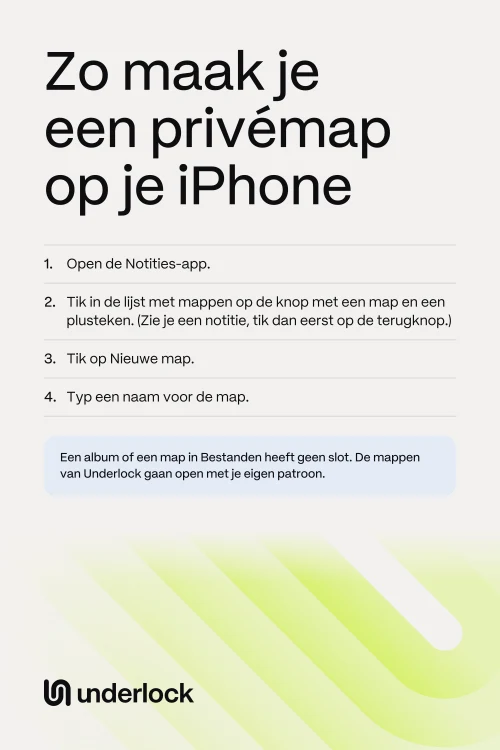
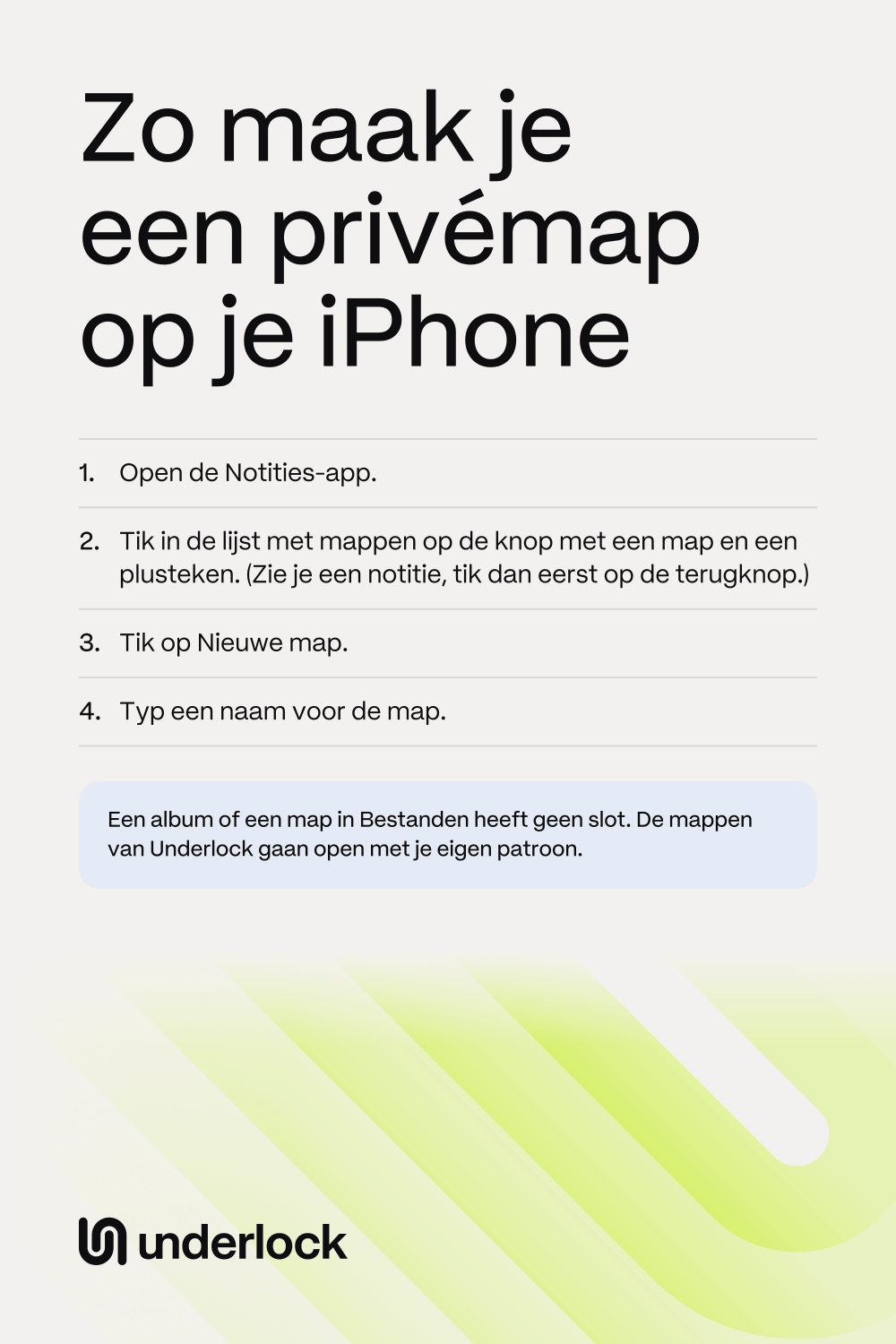
- Open de Notities-app.
- Tik in de lijst met mappen op de knop met een map en een plusteken. (Zie je een notitie, tik dan eerst op de terugknop.)
- Tik op Nieuwe map.
- Typ een naam voor de map.
- Tik op de nieuwe map om hem te openen. Tik daarna op de knop voor een nieuwe notitie (een vierkantje met een potlood).
- Tik op de bijlagenknop (een paperclip) en kies je foto’s.
- Tik op de knop Notitietaken (drie puntjes) en dan op Vergrendel. Vergrendel voegt een slot toe aan de notitie, maar de notitie blijft open.
- Kies de eerste keer hoe je notities worden vergrendeld: met de toegangscode van je iPhone, of met een wachtwoord alleen voor Notities. Kennen anderen je toegangscode, kies dan een wachtwoord voor Notities. Vergeet je een wachtwoord voor Notities, dan kan Apple je niet helpen om notities te openen die ermee zijn vergrendeld.
- Om de notitie nu te vergrendelen, tik je op het slotje boven in de notitie.
- Om de notitie te controleren, ga je terug naar de lijst met notities en tik je op de notitie. Tik op Bekijk notitie en gebruik de toegangscode of het wachtwoord voor Notities dat je in stap 8 hebt gekozen. Controleer of je foto’s erin staan.
- Verwijder de originele foto’s in de Foto’s-app. Verwijder ze daarna nog een keer in Recent verwijderd: tik op Verzamelingen, scrol naar het gedeelte Andere en tik op Recent verwijderd. Daarna staat de enige kopie van deze foto’s in de vergrendelde notitie. Vergeet je dan je wachtwoord voor Notities, dan kan niemand deze foto’s nog openen. Met iCloud-foto’s van Apple worden de originelen ook op je andere apparaten verwijderd.
Vergrendel elke notitie die je aan de map toevoegt. Notities vergrendelt een geopende notitie weer als je Notities sluit of als je iPhone in de sluimerstand gaat. Wil je dat Face ID je vergrendelde notities opent, open dan de Instellingen-app, tik op Apps, dan op Notities en dan op Wachtwoord, en zet Face ID aan.
Maak een map in de app Bestanden
De Bestanden-app bewaart documenten en andere bestanden in mappen, dus de Bestanden-app past beter bij papieren dan bij foto’s. Een map in Bestanden heeft geen slot, maar op iOS 18 of nieuwer kun je de hele Bestanden-app vergrendelen. Om je iOS-versie te zien, open je de Instellingen-app en tik je op Algemeen en dan op Software-update. Door daar te kijken installeer je niets.
- Open de Bestanden-app.
- Tik op Blader en dan op een locatie, zoals iCloud Drive.
- Tik op de knop Meer (drie puntjes in een cirkel) en dan op Nieuwe map.
- Om de nieuwe map een naam te geven, houd je je vinger op de nieuwe map en tik je op Wijzig naam.
- Om een bestand naar de map te verplaatsen, houd je je vinger op het bestand. Tik op Verplaats en kies de map.
- Om de Bestanden-app te vergrendelen, ga je naar je beginscherm. Houd je vinger op de Bestanden-app tot er een menu verschijnt.
- Tik op Vereis Face ID. (Op sommige iPhones staat er Vereis Touch ID of Vraag om code.)
- Er verschijnt een venster dat om bevestiging vraagt. Tik in dat venster nog een keer op dezelfde keuze. Gebruik daarna Face ID, Touch ID of je toegangscode.
Het slot geldt voor de hele Bestanden-app, niet voor één map. Zie je Nieuwe map niet in stap 3, dan kun je op die locatie geen nieuwe map maken. Kies dan een andere locatie, zoals iCloud Drive.
Wat deze mappen niet doen
De opties van Apple zijn ingebouwd en gratis, maar geen ervan vergrendelt een map die je zelf maakt:
- Albums en mappen in Bestanden gaan niet op slot. Je kunt de hele Bestanden-app vergrendelen, maar niet één map erin.
- De toegangscode van je iPhone opent het album Verborgen en een vergrendelde Bestanden-app, en Face ID en Touch ID ook. Vergrendelde notities gaan ook open met je toegangscode, tenzij je een wachtwoord voor Notities kiest.
- De Notities-app kan geen video’s vergrendelen. Een notitie met een video, een opname, een pdf of een document erin kan niet worden vergrendeld.
- Een appslot geldt niet op je andere apparaten. Vergrendel je de Bestanden-app op je iPhone, dan is Bestanden op je iPad niet vergrendeld. Vergrendelde notities en het album Verborgen blijven wel vergrendeld op je andere apparaten.
Ben jij de enige die je toegangscode kent, dan zijn de opties van Apple misschien alles wat je nodig hebt.
Maak mappen achter je eigen patroon
Een kluisapp bewaart bestanden achter een eigen slot. Underlock is de kluisapp die wij maken: een privékluis op je iPhone voor foto’s, video’s, bestanden en notities. Je kluis gaat open met je eigen patroon, niet met de toegangscode van je iPhone of Face ID. In je kluis kun je mappen maken.
Underlock komt binnenkort in de App Store. Zo gaat het werken.
- Open Underlock. Tik op Begin.
- Teken een patroon op het raster en verbind minstens 6 stippen. Teken daarna hetzelfde patroon nog een keer.
- Schrijf de 12 woorden op die Underlock laat zien. Deze 12 woorden zijn je herstelzin: daarmee kom je weer binnen als je je patroon vergeet. Bewaar het papier op een veilige plek.
- Underlock vraagt daarna om 3 van je woorden, bijvoorbeeld woord 3, 7 en 11. Tik telkens op het juiste woord op het scherm.
- Tik op Voeg toe (het plusje rechtsonder) en dan op Importeer uit Foto’s of Importeer uit Bestanden. Kies wat je wilt importeren. Houd Underlock open tot de import klaar is. Verlaat je Underlock, dan stopt de import, maar bestanden die al zijn geïmporteerd, blijven in je kluis.
- Vraagt Underlock naar de originelen, tik dan op Verwijder. Bevestig als je iPhone erom vraagt. De originelen wachten daarna 30 dagen in Recent verwijderd, in de Foto’s-app of de Bestanden-app, dus er is nog niets kwijt. Gebruik je iCloud-foto’s van Apple, dan gaan verwijderde foto’s ook op je andere apparaten naar Recent verwijderd.
- Tik op Mappen en dan op Nieuwe map. Typ een naam voor de map. Tik op Maak aan.
- De nieuwe map gaat open. Tik op Verplaats bestanden hierheen. Tik op elk bestand dat je in de map wilt, en tik daarna op de knop Verplaats.
- Controleer of je bestanden in je kluis staan. Verwijder de originelen daarna uit Recent verwijderd in de Foto’s-app of de Bestanden-app. Iedereen met je toegangscode kan Recent verwijderd in de Foto’s-app openen.

Je mappen staan in je kluis, dus het patroon van je kluis opent elke map. Bestanden in een map blijven zichtbaar op het tabblad Alles van je kluis. Ben je zowel je patroon als je 12 woorden kwijt, dan kan niemand je kluis openen, ook wij niet.
Vragen die mensen stellen
Geen album dat je zelf maakt: albums in Foto’s hebben geen slot. Het album Verborgen is wel vergrendeld, en gaat open met Face ID, Touch ID of de toegangscode van je iPhone.
Niet één map. Op iOS 18 of nieuwer kun je de hele Bestanden-app vergrendelen. Die gaat dan open met Face ID, Touch ID of je toegangscode.
Niet de map zelf. Notities vergrendelt elke notitie apart, en de titel van een vergrendelde notitie blijft zichtbaar in de map.
Gebruik een vergrendelde notitie. Een iPhone heeft geen wachtwoord voor een map of album, maar een notitie kun je vergrendelen met een wachtwoord voor Notities. In Underlock opent het patroon van je kluis elke map in je kluis.
Nee. Mappen staan in je kluis, en het patroon van je kluis opent ze allemaal. Voor een tweede patroon heb je een tweede kluis nodig: meer kluizen krijg je met Pro, de betaalde versie van Underlock.