
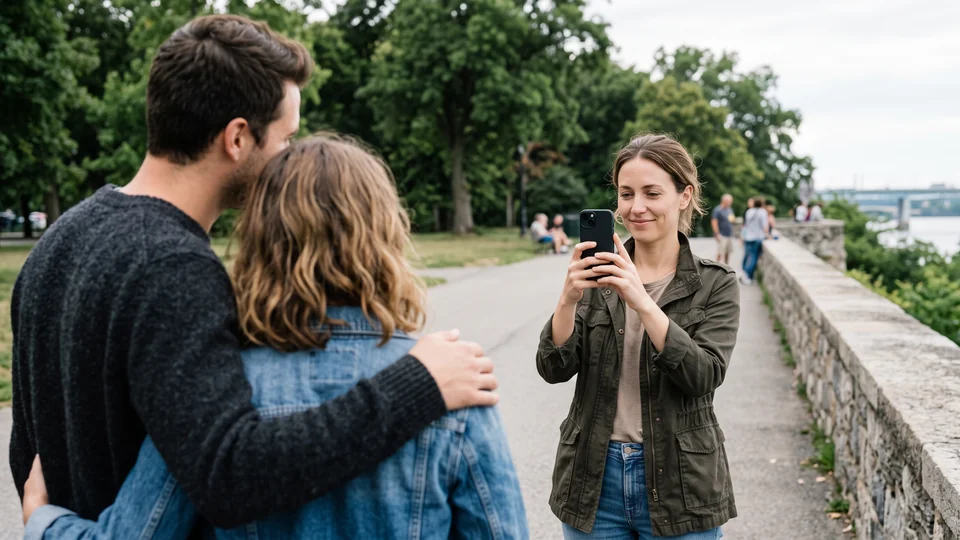
Als je iemand vraagt een foto van je te maken
Wat je kunt doen
Geef je iPhone vergrendeld uit handen
Deze stappen werken op elke iPhone met iOS 17 of nieuwer, met of zonder thuisknop.
- Druk op de zijknop om je iPhone te vergrendelen.
- Geef je iPhone aan degene die de foto maakt.
- Vraag de ander om op de zijknop te drukken om je iPhone uit de sluimerstand te halen. Het toegangsscherm verschijnt.
- Vraag de ander om op het toegangsscherm naar links te vegen. De camera van Apple gaat open.
- Om de foto te maken, tikt de ander op de sluiterknop of drukt op een van de volumeknoppen.
Wat de camera toont terwijl je iPhone vergrendeld is
Om een nieuwe foto te bekijken, tikt de ander op de miniatuur linksonder in de camera. Volgens Apple blijft je iPhone vergrendeld, en toont de camera alleen de foto’s en video’s die zijn gemaakt sinds de camera openging. Je eerdere foto’s verschijnen niet. Om meer te zien, moet de ander je iPhone ontgrendelen.
Op een ontgrendelde iPhone leidt dezelfde miniatuur naar de foto’s die je onlangs hebt gemaakt. De knop Alle foto’s opent dan je hele fotobibliotheek. Vergrendel je iPhone dus eerst.
Als je je iPhone terugkrijgt
Ontgrendel je iPhone en open daarna de Foto’s-app. Volgens Apple worden alle foto’s en video’s die je met de camera van je iPhone maakt, bewaard in de Foto’s-app.
Verberg voorvertoningen op het toegangsscherm
Een voorvertoning van een melding kan een deel van een bericht tonen op het toegangsscherm, ook als je iPhone vergrendeld is. Zo toon je voorvertoningen pas nadat je je iPhone hebt ontgrendeld:
- Open de Instellingen-app.
- Tik op Meldingen en dan op Toon voorvertoningen.
- Tik op Indien ontgrendeld.
Underlock komt binnenkort in de App Store. Zo gaat het werken.
Houd privéfoto’s uit je filmrol
Vergat je je iPhone te vergrendelen? Dan kan de ander bij je filmrol. Underlock bewaart privéfoto’s in een kluis. Je opent je kluis door een patroon te tekenen op een raster van stippen. De toegangscode van je iPhone opent je kluis niet. Foto’s in je kluis staan niet in de Foto’s-app.

Importeren zet een kopie van elke foto in je kluis. De originelen blijven in de Foto’s-app tot je ze verwijdert.
- Tik in Underlock op de knop Voeg toe (een plusteken) en dan op Importeer uit Foto’s.
- Kies de foto’s die je in je kluis wilt hebben.
- Houd Underlock open tot de import klaar is.
- Als de import klaar is, vraagt Underlock of je de originelen uit de Foto’s-app wilt verwijderen. Tik op Verwijder.
- Bevestig als iOS vraagt om de originelen te verwijderen. De originelen gaan naar Recent verwijderd in de Foto’s-app.
- Zolang de originelen in Recent verwijderd staan, controleer je of de foto’s in je kluis staan.
- Wil je de originelen definitief kwijt, verwijder ze dan uit Recent verwijderd. Tot dan bewaart Recent verwijderd de originelen 30 dagen. Na 30 dagen zijn de originelen definitief weg.
Gebruik voor nieuwe privéfoto’s de camera van Underlock. Tik in Underlock op Voeg toe en dan op Maak foto of video. De foto gaat direct naar je kluis, niet naar de Foto’s-app.
Wat Underlock doet
- Niet in je filmrol. Foto’s in je kluis staan niet in de Foto’s-app, dus met vegen in de Foto’s-app kom je er niet bij.
- Je toegangscode opent je kluis niet. Je kluis gaat open met je eigen patroon, niet met de toegangscode van je iPhone of Face ID.
- Een camera die je filmrol overslaat. Foto’s en video’s die je in Underlock maakt, gaan direct naar je kluis.
- Vergrendelt zodra je weggaat. Standaard vergrendelt je kluis op het moment dat je Underlock verlaat.