
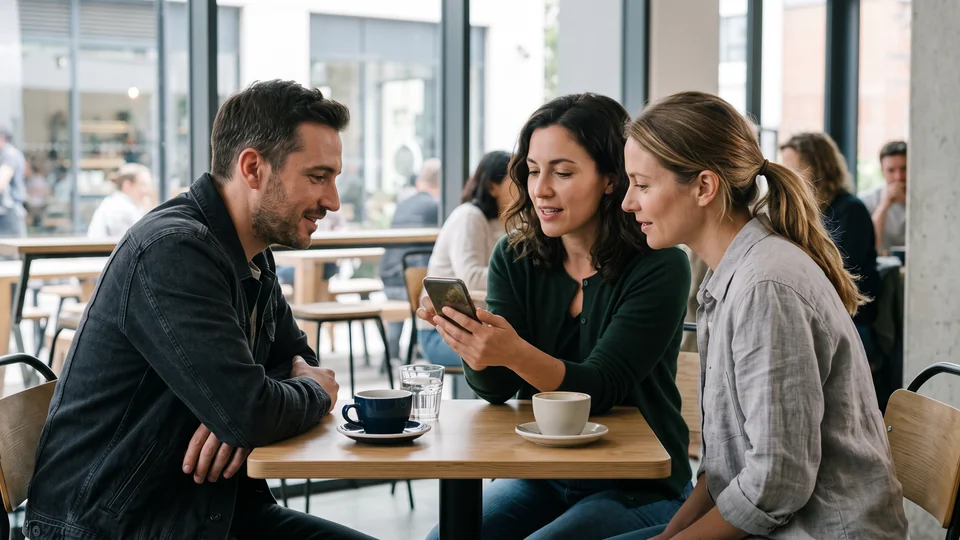
Laat één foto zien. Niet je hele filmrol.
Wat je kunt doen
Underlock komt binnenkort in de App Store. Zo gaat het werken.
Zet privéfoto’s in je kluis
Importeren zet een kopie van elke foto in je kluis. De originelen blijven in de Foto’s-app tot je ze verwijdert.
- Tik in Underlock op de knop Voeg toe (een plusteken) en dan op Importeer uit Foto’s.
- Kies de foto’s die je in je kluis wilt hebben.
- Houd Underlock open tot de import klaar is.
- Als de import klaar is, vraagt Underlock of je de originelen uit de Foto’s-app wilt verwijderen. Tik op Verwijder.
- Bevestig als iOS vraagt om de originelen te verwijderen. De originelen gaan naar Recent verwijderd in de Foto’s-app.
- Zolang de originelen in Recent verwijderd staan, controleer je of de foto’s in je kluis staan.
- Wil je de originelen definitief kwijt, verwijder ze dan uit Recent verwijderd. Tot dan bewaart Recent verwijderd de originelen 30 dagen. Na 30 dagen zijn de originelen definitief weg.
Als je een foto laat zien
- Laat een foto zien vanuit de Foto’s-app. Daar staan nu alleen foto’s die je aan iedereen zou laten zien. In je kluis toont een veegbeweging wel de volgende foto of het volgende bestand.
Geef je je iPhone uit handen voor meer dan één foto? Lees wat je doet voordat je je iPhone uit handen geeft.
Wat Underlock doet
- Vraagt het eerst. Na een import vraagt Underlock of je de originelen uit de Foto’s-app wilt verwijderen.
- Een camera die je filmrol overslaat. Foto’s en video’s die je in Underlock maakt, gaan direct naar je kluis.
- Vergrendelt zodra je weggaat. Standaard vergrendelt je kluis op het moment dat je Underlock verlaat. Ga je naar de Foto’s-app, dan vergrendelt je kluis dus.