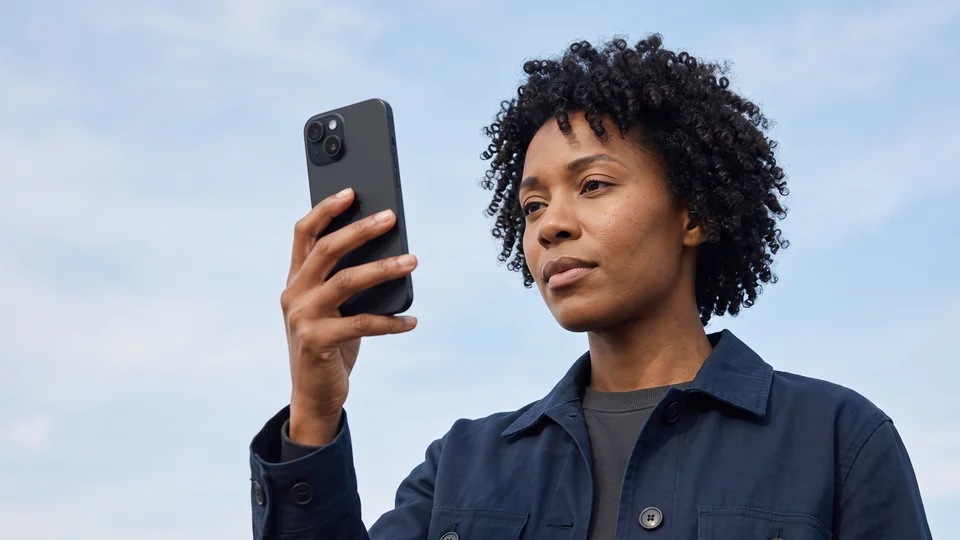
Wat Apple bewaart, per manier van bevestigen
Je iPhone toont de manieren die werken waar je woont. Dit zegt Apple over elke manier:
- Je Apple Account. Apple kijkt misschien eerst naar wat al in je account staat, zoals een opgeslagen creditcard. Apple kijkt misschien ook hoelang je je account al hebt.
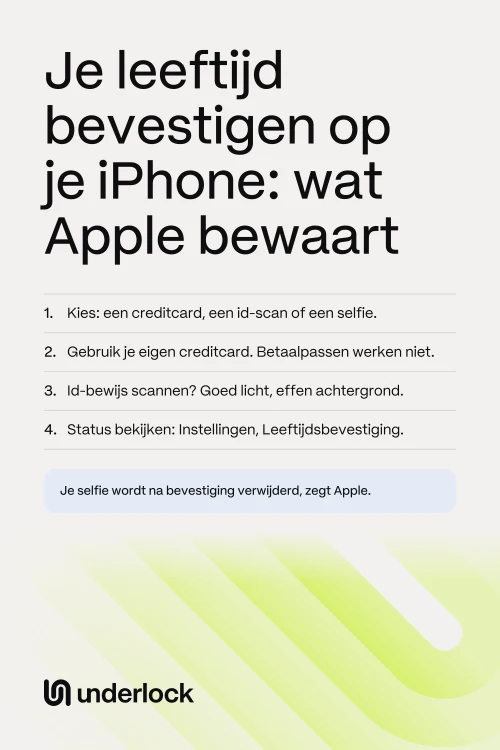
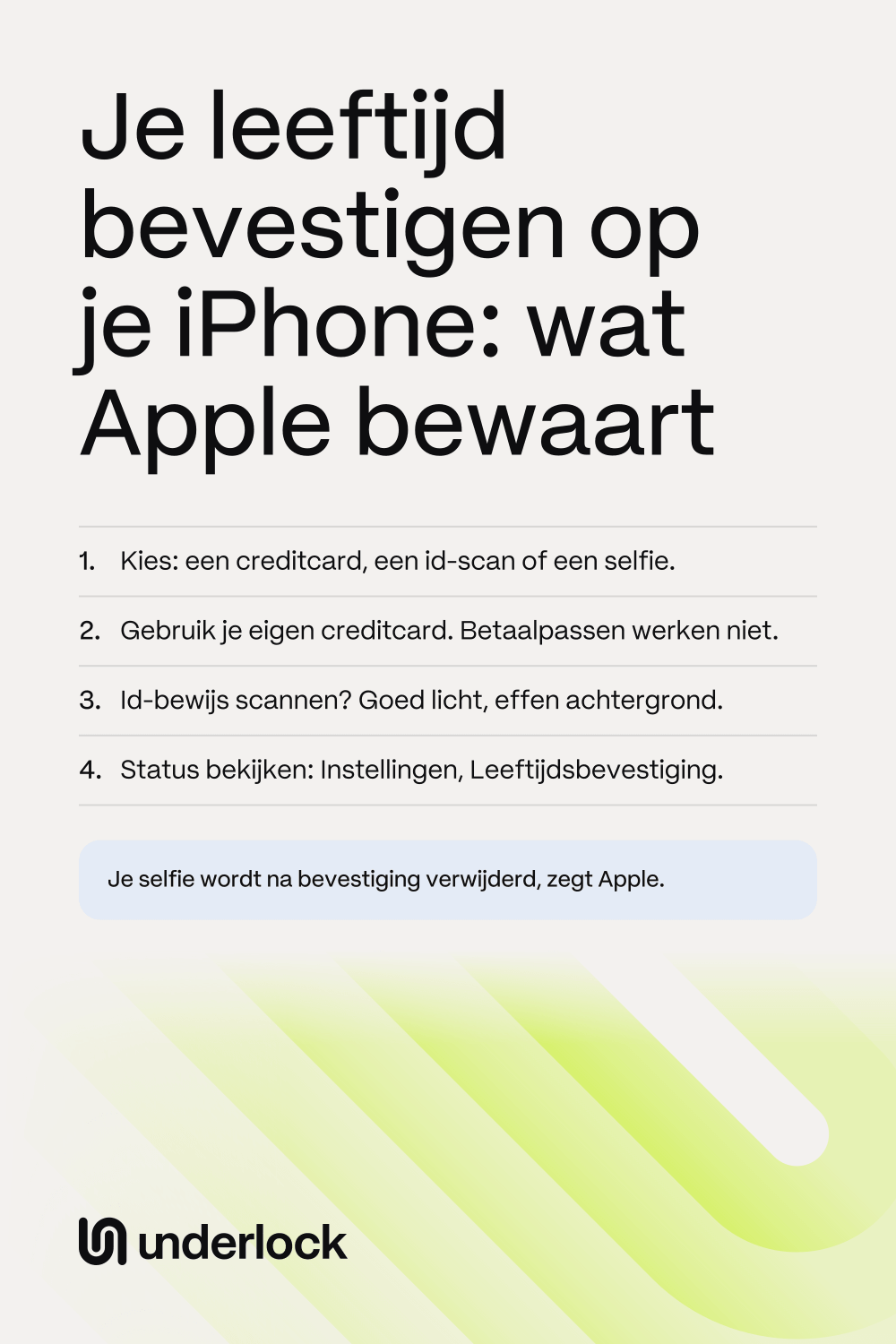
- Een creditcard. Voeg een creditcard toe die van jou is. Je kunt de kaart ook als betaalmethode toevoegen. Doe je dat niet, dan wordt de kaart volgens Apple niet opgeslagen. Betaalpassen en cadeaubonnen werken niet.
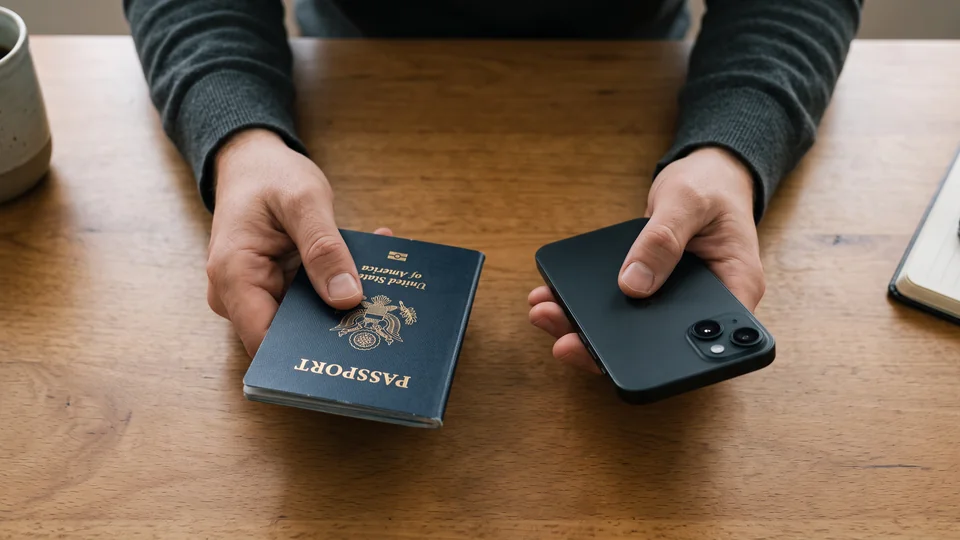
- Een scan van je id-bewijs. Scan je rijbewijs, of een ander id-bewijs van de overheid. Op sommige plekken werkt ook een paspoort. Apple en bedrijven die voor Apple werken, gebruiken de afbeelding om te bevestigen dat je volwassen bent, en om fraude te voorkomen. Volgens Apple wordt de afbeelding korte tijd bewaard en daarna verwijderd.
- Een selfie. Op sommige plekken kun je in plaats daarvan een selfie maken, met iOS 27.2 of nieuwer. Apple controleert de selfie automatisch, op je iPhone en in de cloud van Apple. Volgens Apple kan niemand de selfie zien tijdens de controle, zelfs Apple niet. Zodra je leeftijd is bevestigd, wordt de selfie volgens Apple verwijderd en in geen enkele vorm bewaard.
- Een Digital ID in Apple Wallet. Heb je een Amerikaans paspoort, dan werkt volgens Apple een Digital ID die van dat paspoort is gemaakt, waar je ook woont. Lees hoe een Digital ID werkt.
Waarom je iPhone vraagt je leeftijd te bevestigen
Volgens Apple is een leeftijdscontrole in sommige staten, landen en regio’s wettelijk verplicht. Op die plekken vraagt je iPhone je misschien te bevestigen dat je volwassen bent als je een van deze dingen doet:
- Een nieuwe Apple Account aanmaken.
- De software van je iPhone bijwerken.
- Sommige veiligheidsinstellingen wijzigen.
- Een app met een leeftijdsclassificatie van 18+ downloaden of kopen.
Op de lijst van Apple staan Australië, Brazilië, Singapore, Zuid-Korea, het Verenigd Koninkrijk, en Texas in de Verenigde Staten. In Texas gelden de regels volgens Apple voor nieuwe Apple Accounts die vanaf 4 juni 2026 zijn aangemaakt. Heb je je leeftijd eenmaal bevestigd, dan hoef je dat volgens Apple niet opnieuw te doen.
Zo bevestig je je leeftijd met een selfie
Voor de selfie heb je iOS 27.2 of nieuwer nodig. Op de lijst van Apple met plekken waar de selfie werkt, staan Australië, Brazilië, Singapore en het Verenigd Koninkrijk. Als je iPhone je vraagt je leeftijd te bevestigen:
- Kies de optie met een selfie.
- Tik op Aan de slag.
- Houd je iPhone voor je, met je gezicht in het kader.
- Draai je hoofd langzaam naar rechts, links, omhoog en omlaag, zoals het scherm je laat zien.
- Wacht even terwijl je leeftijd wordt gecontroleerd.
Tik op elk moment op Toegankelijkheidsopties voor gesproken instructies of andere hulp. Werkt de selfie niet, controleer dan of je iPhone verbinding heeft met internet. Of kies een andere manier, zoals een creditcard of je id-bewijs.
Zo maak je een duidelijke scan van je id-bewijs
De tips van Apple voor een scan die werkt:
- Zoek een plek met goed licht, zoals een lichte ruimte binnen.
- Leg je id-bewijs op een effen achtergrond.
- Vermijd reflecties op je id-bewijs.
- Controleer of de afbeelding duidelijk en scherp is voordat je hem verstuurt.
Soms moet een id-bewijs nauwkeuriger worden gecontroleerd. Apple vraagt dan of je je id-bewijs voor die controle wilt insturen. Ga je akkoord, dan stuurt Apple je een melding als de controle klaar is.
Kijk of je je leeftijd hebt bevestigd
Je status staat in de Instellingen-app:
- Open de Instellingen-app.
- Tik op je naam.
- Tik op Persoonlijke gegevens.
- Tik op Leeftijdsbevestiging om je status te zien.
Als je niet bevestigt, of als het niet lukt
Dit gebeurt er volgens Apple:
- Je kunt nee zeggen. Volgens Apple kun je je iPhone dan gewoon blijven gebruiken. Maar je moet je leeftijd bevestigen voordat je sommige veiligheidsinstellingen kunt uitzetten, of apps met een leeftijdsclassificatie van 18+ kunt downloaden.
- Je kunt later bevestigen. De Instellingen-app toont misschien een melding waar je kunt bevestigen. Of je iPhone vraagt het de volgende keer opnieuw, bijvoorbeeld als je een app met een leeftijdsclassificatie van 18+ downloadt.
- Als bevestigen niet lukt. Werk eerst de software van je iPhone bij. Gebruik daarna een creditcard van jezelf, of je id-bewijs. Sommige manieren werken alleen op iPhone en iPad, niet op een Mac, Apple Watch of Apple TV.
- Als je jonger bent dan 18. Volgens Apple moet je misschien in een gezinsgroep van ‘Delen met gezin’ zitten met een volwassene met een bevestigde leeftijd, zoals een ouder. Sommige dingen zijn misschien pas beschikbaar als je 18 wordt. Lees hoe ‘Delen met gezin’ wordt ingesteld.
Wat apps over je leeftijd te weten kunnen komen
Een app kan vragen om de leeftijdsgroep van je Apple Account te zien. Volgens Apple bepaalt je geboortedatum die leeftijdsgroep. Als je de leeftijdsgroep deelt, blijven je echte leeftijd en je geboortedatum privé, zegt Apple. In Texas en Brazilië wordt je leeftijdsgroep volgens Apple altijd gedeeld met de bedrijven die apps maken, en dat kun je niet uitzetten. Op andere plekken kies je zelf wat apps zien:
- Open de Instellingen-app.
- Tik op je naam.
- Tik op Persoonlijke gegevens.
- Tik op Leeftijdsgroep voor apps.
- Tik op Deel met apps.
- Kies of apps je leeftijdsgroep altijd mogen zien, of het je eerst moeten vragen.
Op hetzelfde scherm staat elke app die erom heeft gevraagd, met Gedeeld of Niet gedeeld ernaast.
Als een app of website om een foto van je id-bewijs vraagt
Sommige apps en websites controleren je leeftijd op hun eigen manier, met een foto van je id-bewijs. Een foto die je met de Camera-app maakt, komt in je filmrol. Staat iCloud-foto’s aan, dan gaat de foto ook naar iCloud. Upload je de foto, dan heeft de app of website een eigen kopie.
Lees waar een foto van je id-bewijs terechtkomt, en hoe je hem verwijdert.
Houd een foto van je id-bewijs uit je filmrol
Wij maken Underlock, een privékluis voor foto’s, video’s, bestanden en notities. Je opent je kluis door een patroon te tekenen op een raster van stippen. Alles wat je aan je kluis toevoegt, wordt op je iPhone versleuteld voordat Underlock het bewaart.
Underlock komt binnenkort in de App Store. Zo gaat het werken.
- Maak de foto in Underlock. Tik op Voeg toe en dan op Maak foto of video. De foto gaat direct naar je kluis. Er gaat niets naar de Foto’s-app.
- Niet in iCloud-foto’s. Foto’s in je kluis staan niet in de Foto’s-app, dus ook niet in iCloud-foto’s, en je iPad, Mac en iCloud.com tonen ze niet.
- Underlock vraagt het eerst. Tik je op Deel, dan vraagt Underlock je om te bevestigen. Underlock deelt een kopie, en die kopie is niet meer versleuteld. De foto zelf blijft in je kluis.
- Geen locatie bij wat je deelt. Bij het bevestigen staat de schakelaar Verwijder locatie aan. De foto gaat dus zonder locatie weg, tenzij je de schakelaar uitzet.

Vragen die mensen stellen
Nee, zegt Apple. Zodra je leeftijd is bevestigd, wordt je selfie verwijderd en in geen enkele vorm bewaard. Volgens Apple kan niemand de selfie zien tijdens de controle, zelfs Apple niet. De pagina van Apple zegt niet wat er gebeurt met een selfie die je leeftijd niet bevestigt.
Korte tijd. Apple en bedrijven die voor Apple werken, gebruiken de afbeelding van je id-bewijs om je leeftijd te bevestigen, en om fraude te voorkomen. Daarna wordt de afbeelding volgens Apple verwijderd. De pagina van Apple noemt geen precieze termijn.
Volgens Apple werken betaalpassen en cadeaubonnen niet. Gebruik een creditcard van jezelf. Of kies een andere manier, zoals een scan van je id-bewijs.
De pagina van Apple voor het VK noemt je paspoort, je rijbewijs, of een PASS-erkende kaart voor leeftijdsverificatie: CitizenCard, My ID Card, TOTUM ID-kaart of Young Scot National Entitlement Card. Een creditcard van jezelf, of een selfie, werkt ook.
Nee. Volgens Apple bevestig je maar één keer. Je status staat in de Instellingen-app, bij Leeftijdsbevestiging. Lees hoe je je status bekijkt.
Ja, met een Digital ID die van een Amerikaans paspoort is gemaakt. Volgens Apple werkt dat waar je ook woont. Lees hoe een Digital ID werkt.