
親の介護:親の書類を自分のiPhoneに
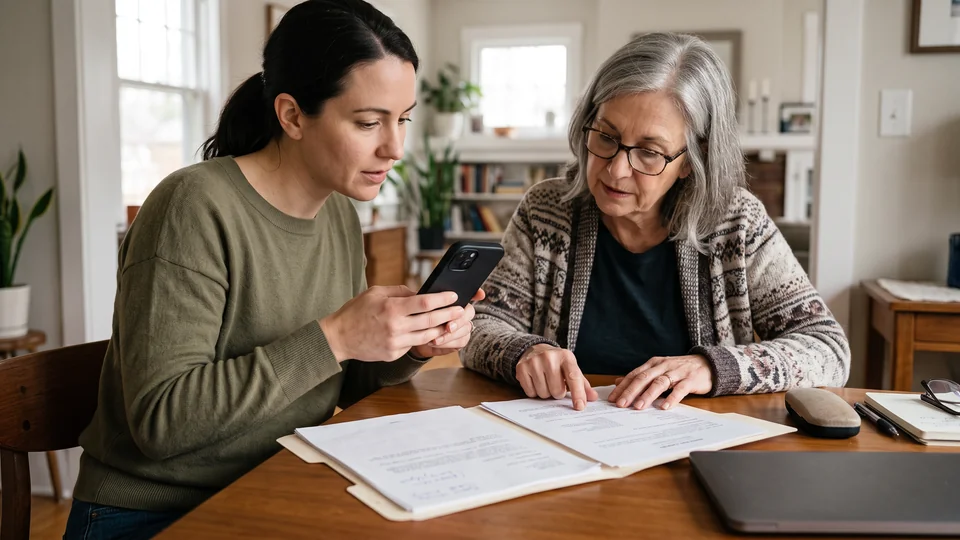
すること
ファイルアプリで書類をスキャンする
Appleのファイルアプリを使うと、手元の書類を、iPhone上のPDFにできます。
- ファイルアプリを開きます。
- その他ボタン(丸の中に3つの点)をタップしてから、「書類をスキャン」をタップします。
- 書類の上にiPhoneをかざします。iPhoneがページの端を見つけると、自動的にスキャンされます。
- ほかのページもスキャンします。そのあと、完了ボタンをタップします。
- スキャンを保存する場所を選んでから、「保存」をタップします。
ファイルアプリのフォルダには、専用のロックがありません。ファイルアプリ全体をロックすることはできますが、iPhoneのパスコードを知っている人なら誰でも開けます。Appleのほかのロックについては、iPhoneでファイルとPDFをロックする方法をご覧ください。
UnderlockはまもなくApp Storeで公開されます。使い方は次のとおりです。
書類を保管庫に入れる
Underlockは、ファイルを保管庫に入れておきます。保管庫は、点のグリッドにパターンを描いて開きます。iPhoneのパスコードでは、保管庫は開きません。読み込むと、各ファイルのコピーが保管庫に入ります。元のファイルは、自分で削除するまでファイルアプリに残ります。
- Underlockを開きます。
- パターンを描いて、保管庫を開きます。
- 「追加」ボタン(プラス記号)をタップしてから、「ファイルアプリから読み込む」をタップします。
- 保管庫に入れたいスキャンやPDFを選びます。
- 読み込みが終わるまで、Underlockを開いたままにします。
- ファイルアプリから元のファイルを削除するかどうか、Underlockに確認されたら、「削除」をタップします。元のファイルは、ファイルアプリの「最近削除した項目」に移ります。
- 書類が保管庫に入っていることを確認します。
- ファイルアプリの「最近削除した項目」から、元のファイルを削除します。方法は、ファイルを完全に削除するをご覧ください。削除しない場合、「最近削除した項目」は元のファイルを30日間残します。
PDFをメールで受け取りましたか?まずPDFをファイルアプリに保存してから、読み込みます。
カードは、Underlockのカメラで撮影します。保管庫で「追加」をタップしてから、「写真またはビデオを撮影」をタップします。撮った写真は、写真アプリではなく、保管庫に直接入ります。
書類の写真が、すでにありますか?
読み込むと、各写真のコピーが保管庫に入ります。元の写真は、自分で削除するまで写真アプリに残ります。
- Underlockで「追加」をタップしてから、「写真アプリから読み込む」をタップします。
- 保管庫に入れたい写真を選びます。
- 読み込みが終わるまで、Underlockを開いたままにします。
- 読み込みが終わると、写真アプリから元の写真を削除するかどうか、Underlockが確認します。「削除」をタップします。
- iOSに元の写真の削除を確認されたら、確定します。元の写真は、写真アプリの「最近削除した項目」に移ります。
- 元の写真が「最近削除した項目」にあるうちに、写真が保管庫に入っていることを確認します。
- 元の写真を完全に削除するには、「最近削除した項目」からも削除します。削除しない場合、「最近削除した項目」は元の写真を30日間残します。30日が過ぎると、元の写真は完全に削除されます。
親のフォルダを作る
- 保管庫で「フォルダ」をタップしてから、「新規フォルダ」をタップします。
- 「母」などのフォルダ名を入力して、「作成」をタップします。新しいフォルダが開きます。
- 「ここにファイルを移動」をタップします。
- フォルダに入れる書類を、それぞれタップします。
- 下部にある「移動」ボタンをタップします。
フォルダは横に並ぶだけで、フォルダの中に別のフォルダは作れません。親1人につき1つのフォルダにして、書類それぞれにわかりやすい名前を付けておくと、整理しやすくなります。書類の名前を変えるには、その書類を長押しして、「名称変更」をタップします。フォルダ名とファイル名も、ファイルと一緒に暗号化されます。

病院や窓口で書類を開く
- Underlockを開きます。
- パターンを描いて、保管庫を開きます。
- 「フォルダ」をタップしてから、親のフォルダをタップします。
- 書類をタップします。
保管庫は、名前、種類、フォルダ名で検索することもできます。
誰かにコピーを送りたいときは、書類を開いて「共有」をタップします。共有したファイルは保管庫の外に出て、暗号化されなくなるので、Underlockが先に確認します。書類を送るには、もう一度「共有」をタップします。
また開ける方法を残しておく
Underlockの設定時に、復旧フレーズを書き留めます。紙に書く12個の英単語です。パターンを忘れても、この12個の英単語で保管庫を開けます。パターンを忘れて紙もなくすと、誰も保管庫を開けません。私たちにも開けません。
ファイルアプリからスキャンを削除すると、iPhone上のコピーは保管庫の中のものだけになります。そのため、書類の現物も保管しておいてください。
Underlockがすること
- 親ごとのフォルダ。親の書類を、1つのフォルダにまとめられます。フォルダ名とファイル名も、ファイルと一緒に暗号化されます。
- パスコードでは開きません。保管庫は、iPhoneのパスコードやFace IDではなく、自分で決めたパターンで開きます。
- 離れるとロック。デフォルトでは、Underlockからほかのアプリに切り替えた時点で、保管庫がロックされます。
- 書類を出す前に確認。誰かに書類を送るときは、共有したファイルが保管庫の外に出るので、Underlockが先に確認します。
- 書類の横にメモも。保管庫で「追加」をタップしてから、「新規メモ」をタップします。Underlockのメモでは、Underlockの設定でオンにしない限り、キーボードの入力候補はオフのままです。