
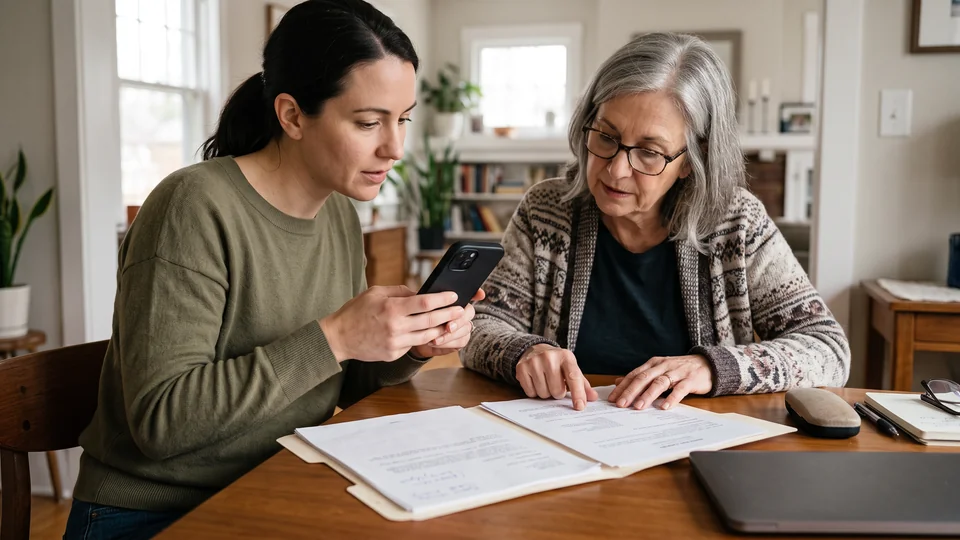
Zorgen voor een ouder: de papieren op je iPhone
Wat je kunt doen
Scan een papier met de Bestanden-app
Met de Bestanden-app van Apple maak je van een papier in je hand een pdf op je iPhone.
- Open de Bestanden-app.
- Tik op de knop Meer (drie puntjes in een cirkel) en dan op Scan documenten.
- Houd je iPhone boven het papier. Je iPhone maakt de scan vanzelf zodra hij de randen van de pagina vindt.
- Scan eventuele andere pagina’s. Tik daarna op de knop Gereed.
- Kies een locatie voor de scan en tik dan op Bewaar.
Een map in de Bestanden-app heeft geen eigen slot. Je kunt de hele Bestanden-app vergrendelen, maar iedereen die de toegangscode van je iPhone kent, kan de app dan nog steeds openen. De andere sloten van Apple staan in Zo vergrendel je bestanden en pdf’s op je iPhone.
Underlock komt binnenkort in de App Store. Zo gaat het werken.
Zet de papieren in je kluis
Underlock bewaart je bestanden in een kluis. Je opent je kluis door een patroon te tekenen op een raster van stippen. De toegangscode van je iPhone opent je kluis niet. Importeren zet een kopie van elk bestand in je kluis. De originelen blijven in de Bestanden-app tot je ze verwijdert.
- Open Underlock.
- Teken je patroon om je kluis te openen.
- Tik op de knop Voeg toe (een plusteken) en dan op Importeer uit Bestanden.
- Kies de scans en pdf’s die je in je kluis wilt hebben.
- Houd Underlock open tot de import klaar is.
- Vraagt Underlock of je de originelen uit de Bestanden-app wilt verwijderen, tik dan op Verwijder. De originelen gaan naar Recent verwijderd in de Bestanden-app.
- Controleer of de papieren in je kluis staan.
- Verwijder de originelen in de Bestanden-app uit Recent verwijderd, zoals in Verwijder je bestanden definitief. Doe je dat niet, dan bewaart Recent verwijderd de originelen 30 dagen.
Een pdf per e-mail gekregen? Bewaar de pdf dan eerst in de Bestanden-app en importeer hem daarna.
Gebruik voor een pas de camera van Underlock. Tik in je kluis op Voeg toe en dan op Maak foto of video. De foto gaat direct naar je kluis, niet naar de Foto’s-app.
Heb je al foto’s van de papieren?
Importeren zet een kopie van elke foto in je kluis. De originelen blijven in de Foto’s-app tot je ze verwijdert.
- Tik in Underlock op Voeg toe en dan op Importeer uit Foto’s.
- Kies de foto’s die je in je kluis wilt hebben.
- Houd Underlock open tot de import klaar is.
- Als de import klaar is, vraagt Underlock of je de originelen uit de Foto’s-app wilt verwijderen. Tik op Verwijder.
- Bevestig als iOS vraagt om de originelen te verwijderen. De originelen gaan naar Recent verwijderd in de Foto’s-app.
- Zolang de originelen in Recent verwijderd staan, controleer je of de foto’s in je kluis staan.
- Wil je de originelen definitief kwijt, verwijder ze dan uit Recent verwijderd. Tot dan bewaart Recent verwijderd de originelen 30 dagen. Na 30 dagen zijn de originelen definitief weg.
Maak een map voor je ouder
- Tik in je kluis op Mappen en dan op Nieuwe map.
- Typ een naam voor de map, zoals Mama, en tik dan op Maak aan. De nieuwe map gaat open.
- Tik op Verplaats bestanden hierheen.
- Tik op elk papier dat in de map hoort.
- Tik op de knop onderaan, zoals Verplaats 3 bestanden.
Mappen staan naast elkaar: een map kan geen andere map bevatten. Eén map per ouder houdt het overzichtelijk, met een duidelijke naam op elk papier. Om een papier een andere naam te geven, houd je je vinger op het papier en tik je op Wijzig naam. Map- en bestandsnamen worden samen met je bestanden versleuteld.

Open een papier bij een afspraak
- Open Underlock.
- Teken je patroon om je kluis te openen.
- Tik op Mappen en dan op de map van je ouder.
- Tik op het papier.
Je kunt je kluis ook doorzoeken op naam, op soort of op mapnaam.
Moet je iemand een kopie sturen? Open het papier en tik op Deel. Underlock vraagt het eerst, want een gedeeld bestand verlaat je kluis en is daarna niet meer versleuteld. Om het papier te versturen, tik je nog een keer op Deel.
Zorg dat je weer binnen kunt komen
Als je Underlock instelt, schrijf je je herstelzin op: 12 woorden op papier. De 12 woorden openen je kluis als je je patroon vergeet. Vergeet je je patroon en raak je het papier kwijt, dan kan niemand je kluis openen, ook wij niet.
Zodra je de scans uit de Bestanden-app verwijdert, staat de enige kopie op je iPhone in je kluis. Bewaar dus ook de papieren zelf.
Wat Underlock doet
- Een eigen map. Groepeer de papieren van een ouder in één map. Map- en bestandsnamen worden samen met je bestanden versleuteld.
- Je toegangscode opent je kluis niet. Je kluis gaat open met je eigen patroon, niet met de toegangscode van je iPhone of Face ID.
- Vergrendelt zodra je weggaat. Standaard vergrendelt je kluis op het moment dat je Underlock verlaat.
- Vraagt het eerst als een papier weggaat. Stuur je iemand een papier? Underlock vraagt het eerst, want een gedeeld bestand verlaat je kluis.
- Notities naast de papieren. Tik in je kluis op Voeg toe en dan op Nieuwe notitie. In de notities van Underlock blijven toetsenbordsuggesties uit, tenzij je ze aanzet in de instellingen van Underlock.