
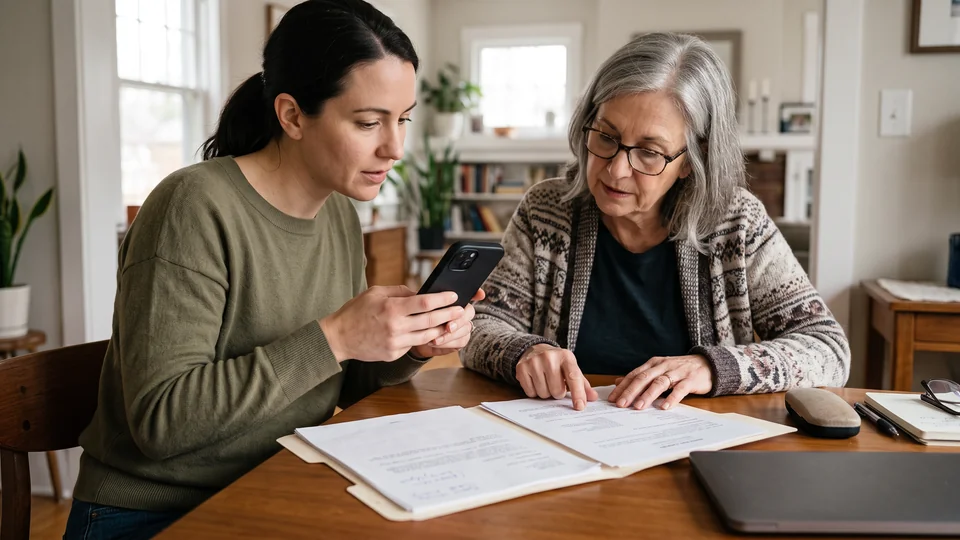
Cuidar de tu madre o tu padre: sus papeles en tu iPhone
Qué hacer
Escanear un papel con la app Archivos
La app Archivos de Apple puede convertir un papel que tienes en la mano en un PDF en tu iPhone.
- Abre la app Archivos.
- Toca el botón Más (tres puntos en un círculo) y luego toca Escanear documentos.
- Sostén tu iPhone sobre el papel. Tu iPhone hace el escaneo por sí solo cuando detecta los bordes de la página.
- Escanea las demás páginas. Luego toca el botón OK (o Listo).
- Elige dónde guardar el escaneo y luego toca Guardar.
Una carpeta de la app Archivos no tiene un bloqueo propio. Puedes bloquear toda la app Archivos, pero cualquiera que sepa el código de tu iPhone puede abrir la app igualmente. Los otros bloqueos de Apple están en Cómo bloquear archivos y PDF en el iPhone.
Underlock llegará pronto al App Store. Así es como funcionará.
Pasar los papeles a tu bóveda
Underlock guarda tus archivos en una bóveda. Abres tu bóveda dibujando un patrón en una cuadrícula de puntos. El código de tu iPhone no abre tu bóveda. Importar pone una copia de cada archivo en tu bóveda. Los originales se quedan en la app Archivos hasta que los elimines.
- Abre Underlock.
- Dibuja tu patrón para abrir tu bóveda.
- Toca el botón Añadir (un signo más) y luego Importar desde Archivos.
- Elige los escaneos y los PDF que quieres tener en tu bóveda.
- Mantén Underlock abierto hasta que termine la importación.
- Cuando Underlock te pregunte si quieres eliminar los originales de la app Archivos, toca Eliminar. Los originales pasan a Eliminado recientemente (o Eliminados hace poco) en la app Archivos.
- Comprueba que los papeles están en tu bóveda.
- En la app Archivos, elimina los originales de Eliminado recientemente, como en Eliminar archivos para siempre. Si no lo haces, Eliminado recientemente conserva los originales 30 días.
¿Te llegó un PDF por correo? Guarda primero el PDF en la app Archivos y luego importa el PDF.
Para una tarjeta, usa la cámara de Underlock. En tu bóveda, toca Añadir y luego Tomar foto o vídeo. La foto va directa a tu bóveda, no a la app Fotos.
¿Ya tienes fotos de los papeles?
Importar pone una copia de cada foto en tu bóveda. Los originales se quedan en la app Fotos hasta que los elimines.
- En Underlock, toca Añadir y luego Importar desde Fotos.
- Elige las fotos que quieres tener en tu bóveda.
- Mantén Underlock abierto hasta que termine la importación.
- Cuando termine la importación, Underlock te pregunta si quieres eliminar los originales de la app Fotos. Toca Eliminar.
- Cuando iOS te pregunte si quieres eliminar los originales, confirma. Los originales pasan al álbum Eliminados de la app Fotos.
- Mientras los originales están en el álbum Eliminados, comprueba que las fotos están en tu bóveda.
- Para eliminar los originales para siempre, elimínalos del álbum Eliminados. Hasta entonces, el álbum Eliminados conserva los originales 30 días. Pasados 30 días, los originales desaparecen para siempre.
Crear una carpeta para tu madre o tu padre
- En tu bóveda, toca Carpetas y luego Carpeta nueva.
- Escribe un nombre para la carpeta, como Mamá, y toca Crear. Se abre la carpeta nueva.
- Toca Mover archivos aquí.
- Toca cada papel que va en la carpeta.
- Toca el botón de la parte inferior, como Mover 3 archivos.
Las carpetas están una al lado de otra: una carpeta no puede contener otra carpeta. Una carpeta para cada uno de tus padres lo hace todo más sencillo, con un nombre claro en cada papel. Para cambiar el nombre de un papel, mantén pulsado el papel y luego toca Renombrar. Los nombres de las carpetas y de los archivos se cifran junto con tus archivos.

Abrir un papel en una cita
- Abre Underlock.
- Dibuja tu patrón para abrir tu bóveda.
- Toca Carpetas y luego la carpeta de tu madre o tu padre.
- Toca el papel.
También puedes buscar en tu bóveda por nombre, por tipo o por nombre de carpeta.
¿Tienes que enviar una copia a alguien? Abre el papel y toca Compartir. Underlock te pregunta antes, porque un archivo compartido sale de tu bóveda y deja de estar cifrado. Para enviar el papel, vuelve a tocar Compartir.
No perder la forma de volver a entrar
Al configurar Underlock, anotas tu frase de recuperación: 12 palabras en papel. Las 12 palabras abren tu bóveda si olvidas tu patrón. Si olvidas tu patrón y pierdes el papel, nadie puede abrir tu bóveda, ni siquiera nosotros.
Cuando elimines los escaneos de la app Archivos, tu bóveda tendrá la única copia que hay en tu iPhone. Así que conserva también los papeles de verdad.
Qué hace Underlock
- Una carpeta propia. Agrupa los papeles de tu madre o tu padre en una carpeta. Los nombres de las carpetas y de los archivos se cifran junto con tus archivos.
- Tu código no abre tu bóveda. Tu bóveda se abre con tu propio patrón, no con el código de tu iPhone ni con Face ID.
- Se bloquea al salir. Por defecto, tu bóveda se bloquea en cuanto sales de Underlock.
- Pregunta antes de que un papel salga. ¿Vas a enviar un papel a alguien? Underlock te pregunta antes, porque un archivo compartido sale de tu bóveda.
- Notas junto a los papeles. En tu bóveda, toca Añadir y luego Nota nueva. En las notas de Underlock, las sugerencias del teclado están desactivadas, salvo que las actives en los ajustes de Underlock.