
You’re viewing our website in Japanese, but your browser is set to English.Switch to English

Vous consultez notre site en japonais, mais votre navigateur est en français.Passer au français

Estás viendo nuestro sitio en japonés, pero tu navegador está en español.Cambiar a español

Je bekijkt onze website in het Japans, maar je browser is ingesteld op Nederlands.Schakel over naar Nederlands

医療や経過の写真は、ほかの誰のものでもありません
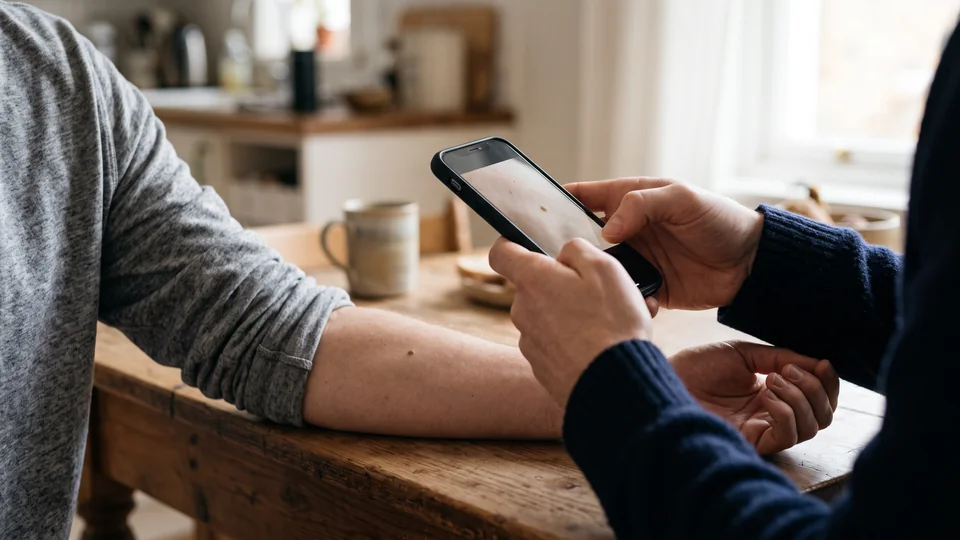
別の人の前腕に、スマートフォンのカメラを向ける手。

すること

UnderlockはまもなくApp Storeで公開されます。使い方は次のとおりです。

これから撮る写真

  1. Underlockで「追加」ボタン(プラス記号)をタップしてから、「写真またはビデオを撮影」をタップします。

カメラロールにすでにある写真

読み込むと、各写真のコピーが保管庫に入ります。オリジナルは、削除するまで写真アプリに残ります。

  1. Underlockで「追加」をタップしてから、「写真アプリから読み込む」をタップします。
  2. 写真を選びます。
  3. 読み込みが終わるまで、Underlockを開いたままにします。
  4. 読み込みが終わると、写真アプリからオリジナルを削除するかどうか、Underlockが確認します。「削除」をタップします。
  5. オリジナルの削除をiOSに確認されたら、確定します。オリジナルは、写真アプリの「最近削除した項目」に移ります。
  6. オリジナルが「最近削除した項目」にあるうちに、写真が保管庫に入っていることを確認します。
  7. オリジナルを完全に削除するには、「最近削除した項目」からオリジナルを削除します。それまでは、「最近削除した項目」にオリジナルが30日間残ります。30日が過ぎると、オリジナルは完全に削除されます。

症状や薬についてのメモ

  1. Underlockで「追加」をタップしてから、「新規メモ」をタップします。

Underlock⁠がすること

  • カメラから、そのまま保管庫へ。Underlockで撮った写真は写真アプリを通らないので、iCloud写真に入ることもありません。
  • フォルダ名もプライベートに。写真をまとまりごとにフォルダに分けられます。フォルダ名とファイル名も、写真と一緒に暗号化されます。
  • メモではキーボードの入力候補がオフ。Underlockのメモでは、Underlockの設定でオンにしない限り、キーボードの入力候補はオフのままです。

よくある質問

経過の写真は、Underlockの中のカメラで撮ります。写真アプリには何も入らないので、写真がカメラロールやiCloud写真に入ることはありません。

はい。ファイルアプリからPDFを読み込むと、PDFは保管庫の中で開きます。読み込みのあと、ファイルアプリからオリジナルを削除するかどうか、Underlockが確認します。ほかの種類の書類は、書類の一時的なコピーから、iOSに組み込まれたAppleのプレビューで開きます。そのコピーは、書類を閉じるとUnderlockが削除します。

いいえ。Underlockが保管庫の中身をiPhoneの検索に加えることはありません。保管庫の写真は、写真アプリにもありません。

はい。保管庫1つまで、ファイル数の上限なしで、ずっと無料です。無料プランの内容が変わることがあっても、使い始めたときのプランをそのまま使えます。保管庫を増やせるのは、Underlockの有料プランであるProです。

健康のことも、経過のことも、自分のこと

保管庫1つまで無料、ファイル数の上限なし。アカウント不要、メールアドレス不要。

iOS 17以降のiPhoneで使えます。

App Storeで近日公開

Underlock⁠のリリース時に、メールでお知らせします

  • リリース時は、買い切りが49.99米ドルではなく39.99米ドル。
  • その後は、年に数回ニュースをお届けします。
  • 配信はいつでも停止できます。

登録しました。

Underlock · hello@underlock.app