
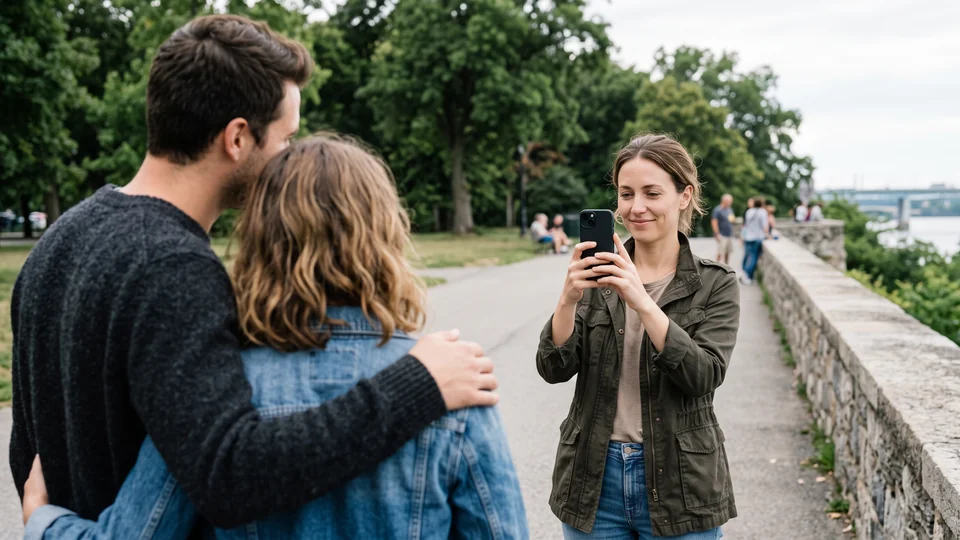
Cuando le pides a alguien que te tome una foto
Qué hacer
Prestar tu iPhone bloqueado
Estos pasos sirven en cualquier iPhone con iOS 17 o posterior, con o sin botón de inicio.
- Pulsa el botón lateral para bloquear tu iPhone.
- Dale tu iPhone a la persona que te va a tomar la foto.
- Pide a la otra persona que pulse el botón lateral para activar tu iPhone. Aparece la pantalla bloqueada.
- Pide a la otra persona que deslice hacia la izquierda en la pantalla bloqueada. Se abre la cámara de Apple.
- Para tomar la foto, la otra persona toca el botón del obturador o pulsa cualquiera de los botones de volumen.
Lo que muestra la cámara con tu iPhone bloqueado
Para ver una foto nueva, la otra persona toca la imagen en miniatura de la esquina inferior izquierda de la cámara. Apple dice que tu iPhone sigue bloqueado, y que la cámara solo muestra las fotos y los vídeos tomados desde que se abrió la cámara. Tus fotos anteriores no aparecen. Para ver más, la otra persona tiene que desbloquear tu iPhone.
En un iPhone desbloqueado, esa misma miniatura lleva a las fotos que tomaste hace poco. Después, el botón Todas las fotos abre toda tu fototeca. Así que bloquea primero tu iPhone.
Cuando te devuelvan tu iPhone
Desbloquea tu iPhone y luego abre la app Fotos. Apple dice que todas las fotos y los vídeos que tomas con la cámara de tu iPhone se guardan en la app Fotos.
Quitar las vistas previas de los mensajes de la pantalla bloqueada
Una vista previa de una notificación puede mostrar parte de un mensaje en la pantalla bloqueada, incluso con tu iPhone bloqueado. Para que las vistas previas solo aparezcan después de desbloquear tu iPhone:
- Abre la app Ajustes.
- Toca Notificaciones y luego Previsualización (o Previsualizar).
- Toca Si está desbloqueado (o Si desbloqueaste).
Underlock llegará pronto al App Store. Así es como funcionará.
Mantener tus fotos privadas fuera de tu fototeca
¿Olvidaste bloquear tu iPhone? Entonces la otra persona puede llegar a tu fototeca. Underlock guarda tus fotos privadas en una bóveda. Abres tu bóveda dibujando un patrón en una cuadrícula de puntos. El código de tu iPhone no abre tu bóveda. Las fotos de tu bóveda no están en la app Fotos.

Importar pone una copia de cada foto en tu bóveda. Los originales se quedan en la app Fotos hasta que los elimines.
- En Underlock, toca el botón Añadir (un signo más) y luego Importar desde Fotos.
- Elige las fotos que quieres tener en tu bóveda.
- Mantén Underlock abierto hasta que termine la importación.
- Cuando termine la importación, Underlock te pregunta si quieres eliminar los originales de la app Fotos. Toca Eliminar.
- Cuando iOS te pregunte si quieres eliminar los originales, confirma. Los originales pasan al álbum Eliminados de la app Fotos.
- Mientras los originales están en el álbum Eliminados, comprueba que las fotos están en tu bóveda.
- Para eliminar los originales para siempre, elimínalos del álbum Eliminados. Hasta entonces, el álbum Eliminados conserva los originales 30 días. Pasados 30 días, los originales desaparecen para siempre.
Para fotos privadas nuevas, usa la cámara de Underlock. En Underlock, toca Añadir y luego Tomar foto o vídeo. La foto va directa a tu bóveda, no a la app Fotos.
Qué hace Underlock
- Fuera de tu fototeca. Las fotos de tu bóveda no están en la app Fotos, así que al deslizar en la app Fotos no se llega a ellas.
- Tu código no abre tu bóveda. Tu bóveda se abre con tu propio patrón, no con el código de tu iPhone ni con Face ID.
- Una cámara que no pasa por tu fototeca. Las fotos y los vídeos que tomas en Underlock van directos a tu bóveda.
- Se bloquea al salir. Por defecto, tu bóveda se bloquea en cuanto sales de Underlock.