Tu código es la contraseña de tus fotos ocultas
La app Fotos no tiene contraseña propia. El álbum oculto está bloqueado por defecto y se abre con Face ID, Touch ID o el código de tu iPhone: el código con el que desbloqueas tu iPhone. En iOS 18 o posterior, también puedes bloquear toda la app Fotos, y una app Fotos bloqueada se abre de la misma manera. (Para ver tu versión de iOS, abre la app Ajustes y toca General y luego Actualización de software.) Así que tu código funciona como la contraseña de la app Fotos. Si otra persona sabe tu código, puedes cambiarlo:
- Abre la app Ajustes.
- Toca Face ID y código. (En un iPhone con Touch ID, toca Touch ID y código.)
- Toca Cambiar código.
- Sigue las pantallas para escribir un código nuevo. Para un tipo de código más largo, toca Opciones de código.
A partir de entonces, tu código nuevo abre tu iPhone, el álbum oculto y cualquier app que hayas bloqueado. Para ocultar fotos en el álbum oculto, sigue Cómo ocultar fotos en el iPhone.
Poner una contraseña solo para Notas
La app Notas es el único lugar donde iOS ofrece una contraseña aparte. Notas puede bloquear una nota con el código de tu iPhone o con una contraseña de Notas aparte. Una nota bloqueada con una contraseña de Notas no se abre con tu código. Una nota bloqueada puede contener fotos, pero una nota con un vídeo no se puede bloquear. El título de una nota bloqueada sigue viéndose en la lista de notas.
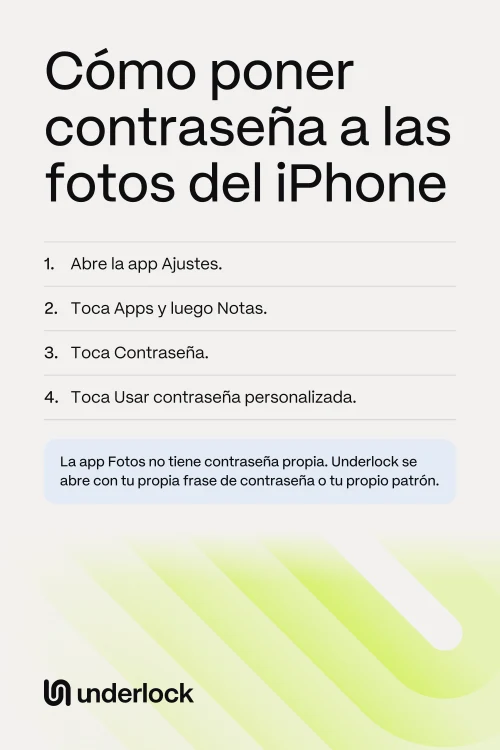
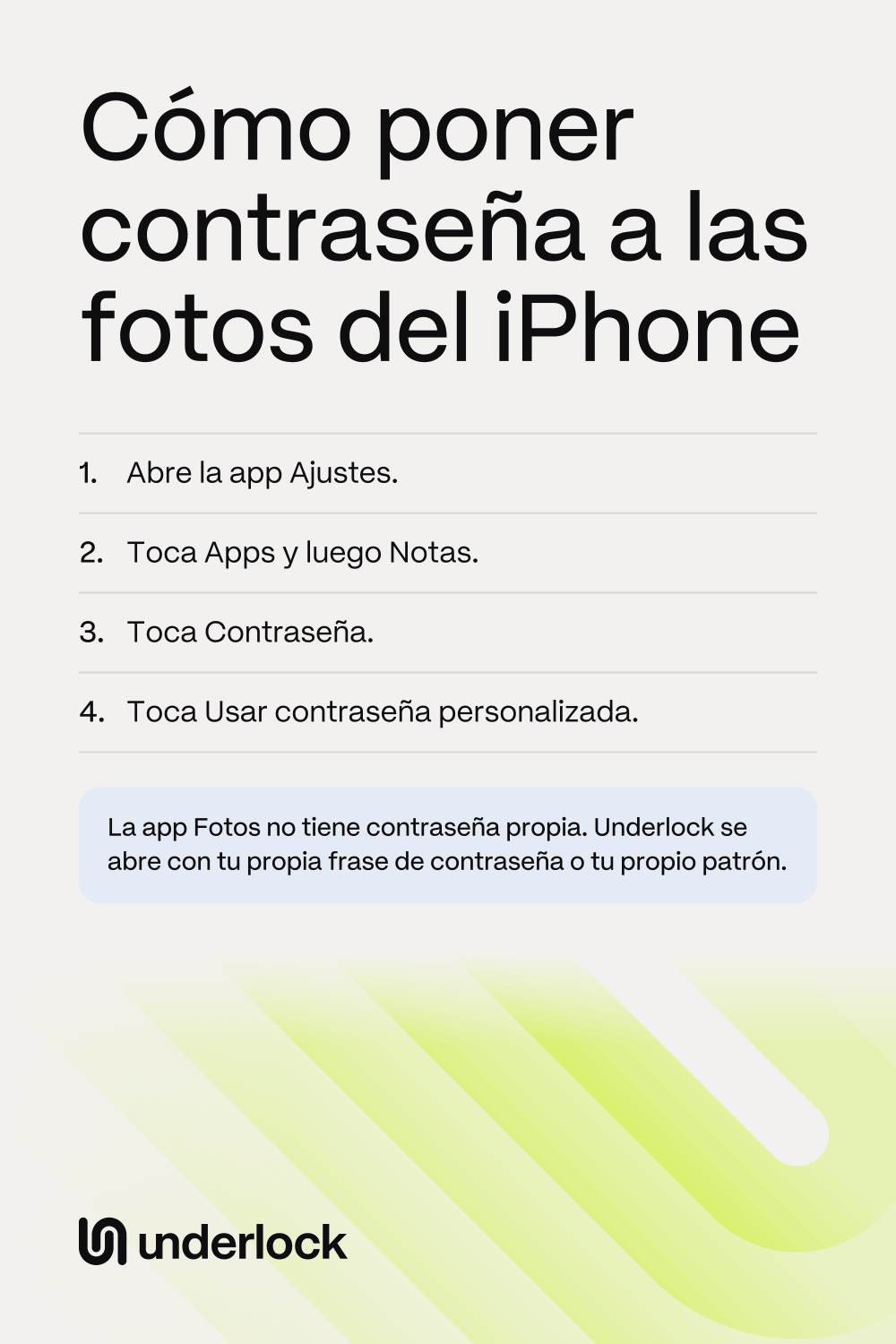
- Abre la app Ajustes.
- Toca Apps y luego Notas.
- Toca Contraseña.
- Toca Usar contraseña personalizada.
- Escribe una contraseña y una pista, como te pide la pantalla.
- En la app Notas, abre una nota o toca el botón Nueva nota (un cuadrado con un lápiz) para crear una.
- Toca el botón Archivos adjuntos (un clip) y elige tus fotos.
- Toca el botón Acciones de nota (tres puntos) y luego Bloquear. Bloquear añade un bloqueo a la nota, pero la nota sigue abierta.
- Para bloquear la nota ahora, toca el icono del candado en la parte superior de la nota.
- Para comprobar la nota, vuelve a la lista de notas y toca la nota. Toca Ver nota y escribe tu contraseña de Notas. Comprueba que tus fotos están ahí.
- En la app Fotos, elimina las fotos originales. Después vuelve a eliminarlas en el álbum Eliminados: toca Colecciones, desplázate hasta Más ítems (u Otros elementos) y toca Eliminados. A partir de ese momento, la nota bloqueada guarda la única copia de esas fotos, así que, si olvidas una contraseña de Notas, nadie podrá abrir esas fotos. Con Fotos en iCloud de Apple, los originales también se eliminan en tus otros dispositivos.
En la misma pantalla Contraseña, también puedes dejar que Face ID abra tus notas bloqueadas. Tu contraseña de Notas también funciona en tus otros dispositivos con la misma cuenta de Apple. La ayuda de Apple sobre las notas bloqueadas (en inglés)
Lo que iOS no ofrece
Algunas contraseñas que la gente busca no existen en iOS:
- Una contraseña para una sola foto. La app Fotos puede ocultar una foto, pero no tiene ningún ajuste para poner contraseña a una sola foto.
- Una contraseña para un álbum. Un álbum que creas no tiene bloqueo. El álbum oculto se abre con tu código.
- Una contraseña para la app Fotos. Una app Fotos bloqueada se abre con Face ID, Touch ID o tu código, no con una contraseña propia.
- Una contraseña aparte para vídeos. El álbum oculto guarda vídeos, pero se abre con tu código. Notas no puede bloquear una nota con un vídeo.
Qué contraseña abre cada cosa
Aquí puedes comparar qué abre tus fotos en cada lugar.
| Qué lo abre | Una contraseña solo para esto | Guarda vídeos | |
|---|---|---|---|
| Álbum oculto | Face ID, Touch ID o el código de tu iPhone | No | Sí |
| App Fotos bloqueada (iOS 18 o posterior) | Face ID, Touch ID o el código de tu iPhone | No | Sí |
| Nota bloqueada | Tu contraseña de Notas, si tienes una. Si no, el código de tu iPhone. También Face ID, si lo permites | Sí, si creas una contraseña de Notas | No |
| Fotos en iCloud, desde iCloud.com | Iniciar sesión en tu cuenta de Apple | No | Sí |
| Underlock | Tu patrón o tu frase de contraseña, o tu frase de recuperación de 12 palabras | Sí | Sí |
Si eres la única persona que sabe tu código, las opciones de Apple pueden bastarte.
Una contraseña que no es tu código
Una app de bóveda tiene un bloqueo propio. Underlock es la app de bóveda que hacemos: una bóveda privada en tu iPhone para fotos, vídeos, archivos y notas. El código de tu iPhone no abre Underlock, y Face ID tampoco. Al configurar Underlock, eliges cómo se abre tu bóveda. Puedes dibujar un patrón en una cuadrícula de puntos o escribir una frase de contraseña, como una frase corta que recordarás. Los pasos de abajo usan una frase de contraseña.
Underlock llegará pronto al App Store. Así es como funcionará.

- Abre Underlock. Toca Empezar.
- En la pantalla Dibuja tu patrón, toca Usar una frase de contraseña en su lugar. (Para usar un patrón, dibuja el patrón en esa pantalla, vuelve a dibujarlo y pasa al paso 5.)
- Escribe una frase de contraseña con al menos 4 palabras o al menos 16 caracteres. Basta con cumplir una de las dos condiciones.
- Vuelve a escribir la misma frase de contraseña. Toca Usar esta frase de contraseña.
- Anota las 12 palabras que te muestra Underlock. Estas 12 palabras son tu frase de recuperación: te devuelven el acceso si olvidas tu frase de contraseña. Guarda el papel en un lugar seguro.
- Después, Underlock te pide 3 de tus palabras, por ejemplo las palabras 3, 7 y 11. Para cada una, toca la palabra correcta en la pantalla.
- Toca Añadir (el signo más, abajo a la derecha) y luego Importar desde Fotos. Elige tus fotos. Mantén Underlock abierto hasta que termine la importación. Si sales de Underlock, la importación se detiene, pero los archivos ya importados se quedan en tu bóveda.
- Cuando Underlock pregunte por los originales, toca Eliminar. Confirma cuando tu iPhone lo pida. Los originales esperan entonces 30 días en el álbum Eliminados de la app Fotos, así que aún no se pierde nada. Si usas Fotos en iCloud de Apple, los originales también pasan al álbum Eliminados de tus otros dispositivos.
- Comprueba que tus fotos están en tu bóveda. Después elimina los originales del álbum Eliminados de la app Fotos. Cualquiera que sepa tu código puede abrir el álbum Eliminados.
Tu frase de contraseña abre tu bóveda, y tus 12 palabras también. Si pierdes las dos, nadie puede abrir tu bóveda, ni siquiera nosotros.
Preguntas frecuentes
En la app Fotos, no. La app Fotos abre las fotos ocultas con Face ID, Touch ID o el código de tu iPhone. La app Notas puede bloquear fotos en una nota con una contraseña propia. Una app de bóveda como Underlock también tiene un bloqueo propio.
Cambia el código de tu iPhone. El álbum oculto no tiene contraseña propia. En la app Ajustes, toca Face ID y código y luego Cambiar código.
No con una contraseña aparte. Fotos en iCloud se abre con tu cuenta de Apple. En iCloud.com, el álbum oculto se abre en cuanto inicias sesión.
Igual que en cualquier otro iPhone. El iPhone 11 puede usar iOS 27, la versión con la que se comprobaron estos pasos. Para saber qué iOS tienes, abre la app Ajustes y toca General y luego Actualización de software: esa pantalla muestra tu versión.
Apple no puede ayudarte a abrir notas bloqueadas con una contraseña de Notas olvidada. Puedes restablecer la contraseña de Notas en la app Ajustes, pero restablecerla no abre las notas que bloqueaste antes.
Casi. Una frase de contraseña es una contraseña formada por unas cuantas palabras, como una frase corta que recordarás. Underlock pide al menos 4 palabras o 16 caracteres.