Votre code est le mot de passe de vos photos masquées
L’app Photos n’a pas de mot de passe propre. L’album masqué est verrouillé par défaut, et il s’ouvre avec Face ID, Touch ID ou le code de votre iPhone : le code qui déverrouille votre iPhone. Sous iOS 18 ou version ultérieure, vous pouvez aussi verrouiller toute l’app Photos, et une app Photos verrouillée s’ouvre de la même façon. (Pour connaître votre version d’iOS, ouvrez l’app Réglages et touchez Général, puis Mise à jour logicielle.) Votre code sert donc de mot de passe à l’app Photos. Si quelqu’un d’autre connaît votre code, vous pouvez changer votre code :
- Ouvrez l’app Réglages.
- Touchez Face ID et code. (Sur un iPhone avec Touch ID, touchez Touch ID et code.)
- Touchez Changer le code.
- Suivez les écrans pour taper un nouveau code. Pour un type de code plus long, touchez Options de code.
Votre nouveau code ouvre alors votre iPhone, l’album masqué et toutes les apps que vous avez verrouillées. Pour masquer des photos dans l’album masqué, suivez Comment masquer des photos sur iPhone.
Définir un mot de passe réservé à Notes
L’app Notes est le seul endroit où iOS propose un mot de passe distinct. Notes peut verrouiller une note avec le code de votre iPhone, ou avec un mot de passe Notes distinct. Une note verrouillée par un mot de passe Notes ne s’ouvre pas avec votre code. Une note verrouillée peut contenir des photos, mais une note qui contient une vidéo ne peut pas être verrouillée. Le titre d’une note verrouillée reste visible dans la liste des notes.
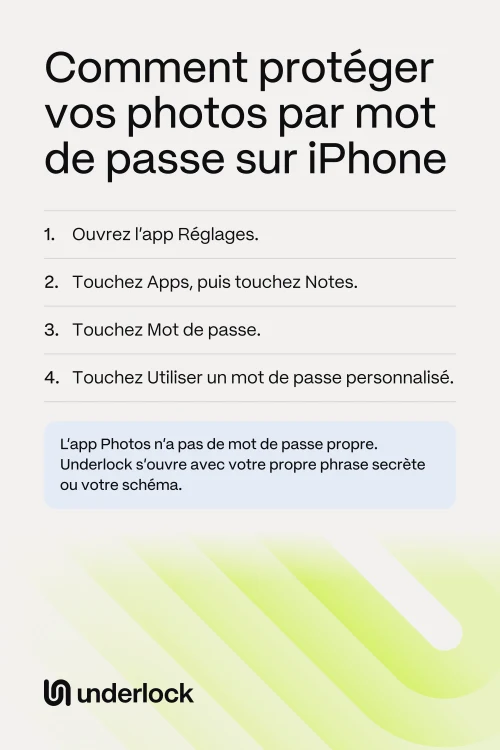
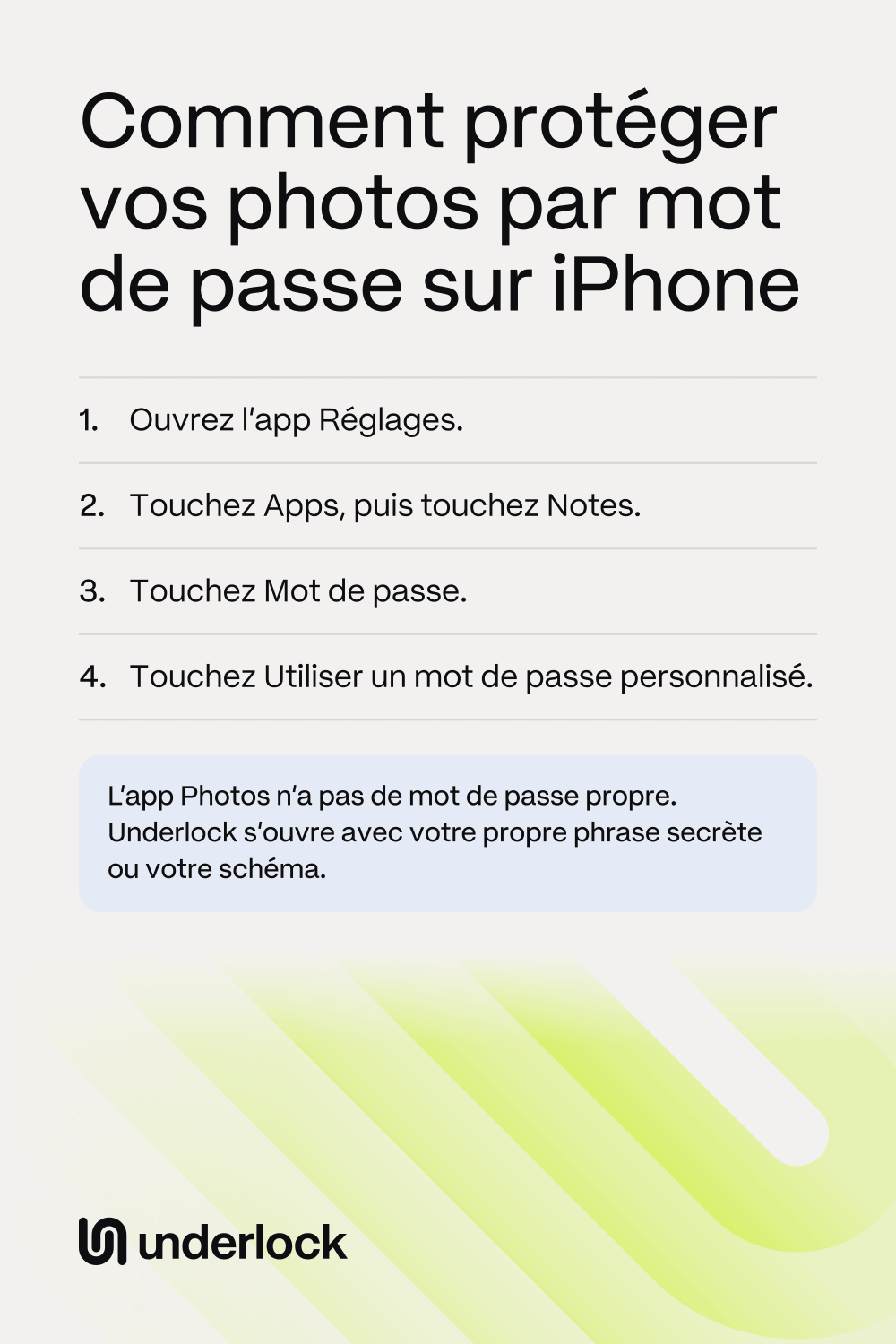
- Ouvrez l’app Réglages.
- Touchez Apps, puis touchez Notes.
- Touchez Mot de passe.
- Touchez Utiliser un mot de passe personnalisé.
- Tapez un mot de passe et un indice, comme l’écran le demande.
- Dans l’app Notes, ouvrez une note, ou touchez le bouton Nouvelle note (un carré avec un crayon) pour en créer une.
- Touchez le bouton Pièces jointes (un trombone), puis choisissez vos photos.
- Touchez le bouton Actions de note (trois points), puis touchez Verrouiller. Verrouiller ajoute un verrou à la note, mais la note reste ouverte.
- Pour verrouiller la note tout de suite, touchez l’icône de cadenas en haut de la note.
- Pour vérifier la note, revenez à la liste des notes et touchez la note. Touchez Afficher la note, puis tapez votre mot de passe Notes. Vérifiez que vos photos s’y trouvent.
- Dans l’app Photos, supprimez les photos originales. Supprimez-les ensuite une seconde fois dans Supprimées récemment : touchez Collections, faites défiler jusqu’à Autres et touchez Supprimées récemment. Après cela, la note verrouillée contient la seule copie de ces photos : si vous oubliez un mot de passe Notes, personne ne peut ouvrir ces photos. Avec Photos iCloud d’Apple, les originaux sont aussi supprimés sur vos autres appareils.
Sur le même écran Mot de passe, vous pouvez aussi autoriser Face ID à ouvrir vos notes verrouillées. Votre mot de passe Notes fonctionne aussi sur vos autres appareils connectés au même compte Apple. L’aide d’Apple sur les notes verrouillées
Ce qu’iOS ne propose pas
Certains mots de passe que l’on cherche n’existent pas dans iOS :
- Un mot de passe sur une seule photo. L’app Photos peut masquer une photo, mais n’a aucun réglage pour protéger une seule photo par un mot de passe.
- Un mot de passe sur un album. Un album que vous créez n’a pas de verrou. L’album masqué s’ouvre avec votre code.
- Un mot de passe sur l’app Photos. Une app Photos verrouillée s’ouvre avec Face ID, Touch ID ou votre code, pas avec un mot de passe propre.
- Un mot de passe distinct pour les vidéos. L’album masqué accepte les vidéos, mais s’ouvre avec votre code. Notes ne peut pas verrouiller une note qui contient une vidéo.
Quel mot de passe ouvre quoi
Voici ce qui ouvre vos photos à chaque endroit, côte à côte.
| Ce qui l’ouvre | Un mot de passe dédié | Accepte les vidéos | |
|---|---|---|---|
| Album masqué | Face ID, Touch ID ou le code de votre iPhone | Non | Oui |
| App Photos verrouillée (iOS 18 ou version ultérieure) | Face ID, Touch ID ou le code de votre iPhone | Non | Oui |
| Note verrouillée | Votre mot de passe Notes, si vous en avez défini un. Sinon, le code de votre iPhone. Face ID aussi, si vous l’autorisez | Oui, si vous définissez un mot de passe Notes | Non |
| Photos iCloud sur iCloud.com | La connexion à votre compte Apple | Non | Oui |
| Underlock | Votre schéma ou votre phrase secrète, ou votre phrase de récupération de 12 mots | Oui | Oui |
Si personne d’autre ne connaît votre code, les options d’Apple peuvent suffire.
Un mot de passe autre que votre code
Une app de coffre a son propre verrou. Underlock est l’app de coffre que nous développons : un coffre privé sur votre iPhone pour vos photos, vidéos, fichiers et notes. Le code de votre iPhone n’ouvre pas Underlock, et Face ID non plus. À la configuration, vous choisissez comment votre coffre s’ouvre. Vous pouvez dessiner un schéma sur une grille de points, ou taper une phrase secrète, comme une courte phrase dont vous vous souviendrez. Les étapes ci-dessous utilisent une phrase secrète.
Underlock arrive bientôt sur l’App Store. Voici comment cela fonctionnera.

- Ouvrez Underlock. Touchez Commencer.
- Sur l’écran Dessinez votre schéma, touchez Utiliser plutôt une phrase secrète. (Pour utiliser plutôt un schéma, dessinez-le sur cet écran, dessinez-le à nouveau, puis passez à l’étape 5.)
- Tapez une phrase secrète d’au moins 4 mots ou d’au moins 16 caractères. L’un ou l’autre suffit.
- Tapez à nouveau la même phrase secrète. Touchez Utiliser cette phrase secrète.
- Notez les 12 mots qu’Underlock vous montre. Ces 12 mots sont votre phrase de récupération : ils vous redonnent l’accès si vous oubliez votre phrase secrète. Rangez le papier en lieu sûr.
- Underlock vous demande ensuite 3 de vos mots, par exemple les mots 3, 7 et 11. Pour chacun, touchez le mot correspondant à l’écran.
- Touchez Ajouter (le plus, en bas à droite), puis Importer depuis Photos. Choisissez vos photos. Gardez Underlock ouvert jusqu’à la fin de l’importation. Quitter Underlock arrête l’importation, mais les fichiers déjà importés restent dans votre coffre.
- Quand Underlock pose la question des originaux, touchez Supprimer. Confirmez quand votre iPhone le demande. Les originaux restent alors 30 jours dans Supprimées récemment, dans l’app Photos : rien n’est encore perdu. Si vous utilisez Photos iCloud d’Apple, les originaux vont aussi dans Supprimées récemment sur vos autres appareils.
- Vérifiez que vos photos sont dans votre coffre. Supprimez ensuite les originaux de Supprimées récemment dans l’app Photos. Quiconque connaît votre code peut ouvrir Supprimées récemment.
Votre phrase secrète ouvre votre coffre, et vos 12 mots aussi. Si vous perdez les deux, personne ne peut ouvrir votre coffre, pas même nous.
Les questions qu’on se pose
Pas dans l’app Photos. L’app Photos ouvre les photos masquées avec Face ID, Touch ID ou le code de votre iPhone. L’app Notes peut verrouiller des photos dans une note avec son propre mot de passe. Une app de coffre comme Underlock a aussi son propre verrou.
Changez le code de votre iPhone. L’album masqué n’a pas de mot de passe propre. Dans l’app Réglages, touchez Face ID et code, puis touchez Changer le code.
Non, pas avec un mot de passe distinct. Photos iCloud s’ouvre avec votre compte Apple. Sur iCloud.com, l’album masqué s’ouvre dès la connexion à votre compte.
Comme sur n’importe quel autre iPhone. L’iPhone 11 peut utiliser iOS 27, la version sur laquelle ces étapes ont été vérifiées. Pour savoir quelle version d’iOS vous avez, ouvrez l’app Réglages et touchez Général, puis Mise à jour logicielle : cet écran affiche votre version.
Apple ne peut pas vous aider à ouvrir des notes verrouillées par un mot de passe Notes oublié. Vous pouvez réinitialiser le mot de passe Notes dans l’app Réglages, mais la réinitialisation n’ouvre pas les notes verrouillées avant.
Presque. Une phrase secrète est un mot de passe fait de quelques mots, comme une courte phrase dont vous vous souviendrez. Underlock demande au moins 4 mots ou 16 caractères.