Macの「非表示」アルバムの場所
Macの写真アプリでは、「非表示」アルバムは、表示するまでサイドバーに出てきません。アルバムは、デフォルトでロックもされています。
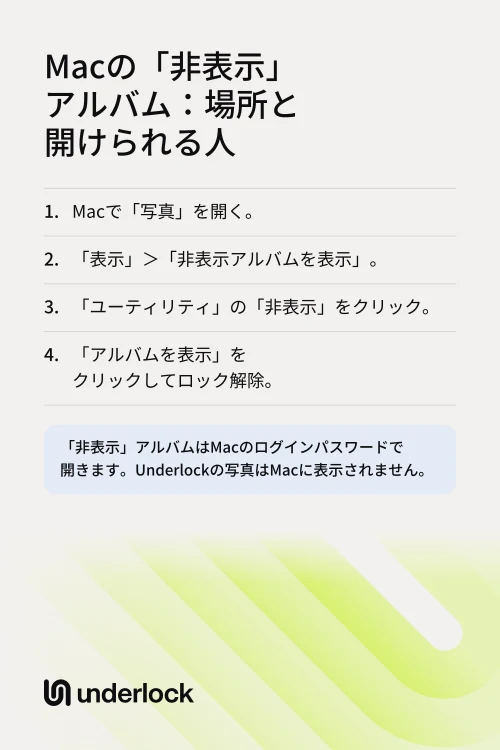
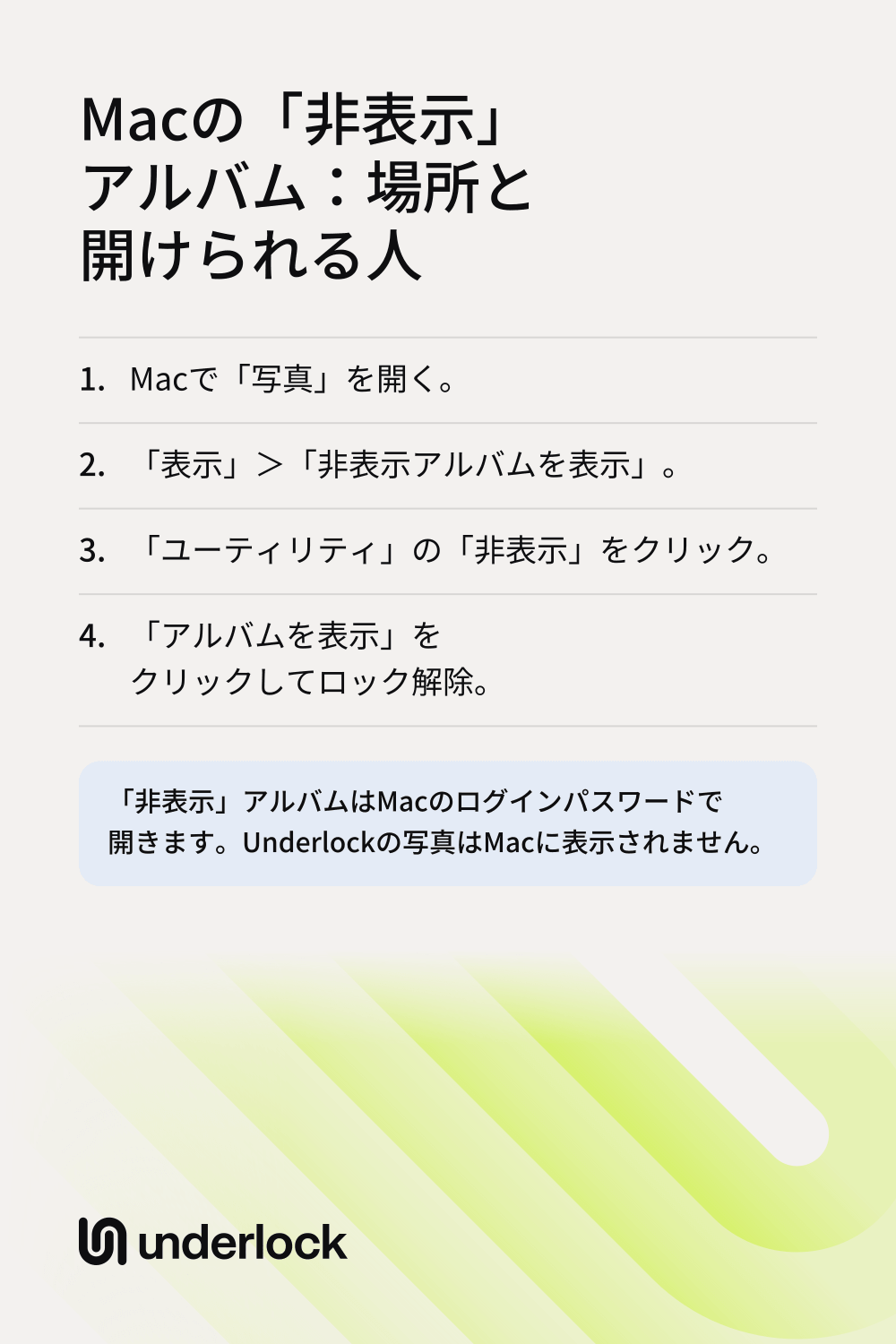
- Macで写真アプリを開きます。
- サイドバーで「ライブラリ」をクリックします。
- メニューバーで「表示」>「非表示アルバムを表示」と選択します。
- サイドバーの「ユーティリティ」の下にある「非表示」をクリックします。
- 「アルバムを表示」をクリックします。
- Touch IDを使うか、Macのログインパスワードを入力します。
サイドバーに「非表示」が見当たらない場合は、「ユーティリティ」にポインタを置いて、表示される小さな矢印をクリックします。古いバージョンのmacOSでは、サイドバーに「ユーティリティ」がなく、「非表示」はサイドバーの「写真」の見出しの下にあります。アルバムをまたサイドバーから外すには、「表示」>「非表示アルバムを非表示」と選択します。
Macの「非表示」アルバムを開けられる人
「非表示」アルバムには、専用のパスワードがありません。Macでは、Touch IDまたはログインパスワードでアルバムが開きます。ログインパスワードとは、Macのロックを解除するときに入力するパスワードです。Apple Accountのパスワードは、iCloudやApp Storeで使う別のパスワードです。
- ログインパスワードを知っている人なら誰でも。Macのロックを解除するパスワードで、「非表示」アルバムも開きます。そのため、このパスワードを知っている人なら誰でもアルバムを開けます。
- Touch IDに登録されたどの指紋でも。Touch IDでは、自分のユーザアカウント(Macにログインするときのアカウント)に登録されたどの指紋でも、「非表示」アルバムが開きます。1つのユーザアカウントには、最大3つの指紋を登録できます。
- アルバムのロックがオフなら、Macの前にいる誰でも。写真アプリの1つの設定で、「非表示」アルバムと「最近削除した項目」(削除した写真が30日間残る場所)がロックされます。この設定がオフだと、ロックが解除されたMacを使う人なら誰でも、何も求められずに両方のアルバムを開けます。
iCloud写真がオンなら、同じ非表示の写真がiPhoneにもあり、同じApple Accountを使っているiPadにもあります。iPhoneでは、Face ID、Touch ID、またはiPhoneのパスコードで「非表示」アルバムが開きます。ウェブブラウザでiCloud.comを使う場合は、Apple Accountにサインインするだけでアルバムを開けます。写真をiCloud.comに表示しない方法もあります。
ロックがオンか確認する
写真アプリの1つの設定で、「非表示」アルバムと「最近削除した項目」の両方がロックされます。Macでは、この設定はデフォルトでオンです。
- Macで写真アプリを開きます。
- メニューバーで「写真」>「設定」と選択します。
- 「一般」をクリックします。
- 「プライバシー」で、「Touch IDまたはパスワードを使用」が選択されていることを確認します。
「Touch IDまたはパスワードを使用」がオフだと、ロックが解除されたMacを使う人なら誰でも、「非表示」アルバムと「最近削除した項目」を開けます。
ほかの人もMacを使う場合
ほかの人がログインパスワードを知っていると、その人も同じパスワードで「非表示」アルバムを開けます。Appleは、Macを使う人ごとに別々のユーザアカウントを作ることを勧めています。
- 1人に1つのアカウント。ユーザアカウントごとにログインパスワードがあるので、ほかの人が自分のパスワードを知る必要はありません。ユーザを追加するAppleの手順
- 新しいログインパスワード。ほかの人がログインパスワードを知っている場合は、まずその人たちに専用のアカウントを作ります。次にログインパスワードを変更すると、古いパスワードではMacも「非表示」アルバムも開かなくなります。ログインパスワードを変更するAppleの手順
- 自分の指紋だけに。ユーザアカウントに登録された指紋を確認するには、「システム設定」を開き、「Touch IDとパスワード」をクリックします。指紋を削除するには、その指紋をクリックして、画面の指示に従います。
Macで写真を見る必要がなければ、MacだけでiCloud写真をオフにできます。iPhoneでは引き続きiCloud写真が使われます。手順は、家族で使うiPadやMacについてのページにあります。
プライベートな写真をMacに置かない
iPhoneとMacでiCloud写真がオンなら、iPhoneの写真アプリにある写真は、非表示の写真も含めてMacにもあります。私たちは、写真、ビデオ、ファイル、メモのためのプライベートな保管庫、Underlockを作っています。UnderlockはiPhone専用で、Mac版はありません。
UnderlockはまもなくApp Storeで公開されます。使い方は次のとおりです。
- Macにはありません。保管庫の写真は写真アプリにないので、iCloud写真にも入りません。そのため、iPad、Mac、iCloud.comには表示されません。
- Macとの同期なし。Underlockは、保管庫をiPadやMacと同期しません。
- 自分で決めたパターン。保管庫は、点のグリッドにパターンを描いて開きます。iPhoneのパスコード、Face ID、Touch IDでは開きません。
- オリジナルは写真アプリの外へ。Underlockは、選んだ写真を保管庫にコピーします。そのあと、写真アプリのオリジナルを削除するかどうかを確認します。「削除」か「残す」を選べます。
- 12個の英単語で復旧。設定時に、Underlockは紙に書き留める12個の英単語を表示します。パターンを忘れても、12個の英単語で保管庫を開けます。12個の英単語もなくすと、誰も保管庫を開けなくなります。私たちにも開けません。

Underlockの設定の流れを、手順ごとに紹介しています。
よくある質問
Macの写真アプリでは、最初は「非表示」アルバムがサイドバーに表示されません。写真アプリで「表示」>「非表示アルバムを表示」と選択します。すると、サイドバーの「ユーティリティ」の下にアルバムが表示されます。
はい。その人がMacのログインパスワードを知っている場合や、その人の指紋が自分のユーザアカウントに登録されている場合は開けます。また、アルバムのロックがオフなら、ロックが解除されたMacを使う人なら誰でもアルバムを開けます。
はい。iPhoneとMacの両方で、同じApple AccountのiCloud写真を使っている場合は表示されます。写真は、Macの「非表示」アルバムに入ります。Macで確認するには、「システム設定」を開き、自分の名前をクリックしてから、「iCloud」>「写真」の順にクリックします。「このMacを同期」がオフなら、iPhoneの写真はMacに届きません。
写真アプリで、Controlキーを押しながら写真をクリックし、「1枚の写真を非表示」を選択します。確認を求められたら、「非表示」をクリックします。非表示を解除するには、「非表示」アルバムを開き、Controlキーを押しながら写真をクリックして、「1枚の写真の非表示を解除」を選択します。iCloud写真がオンなら、この変更はiPhoneにも反映されます。
いいえ。UnderlockはiPhone専用で、保管庫をMacと同期することもありません。保管庫の写真は写真アプリにないので、Macには表示されません。
はい。保管庫1つまで、ファイル数の上限なしで、ずっと無料です。無料プランの内容が変わることがあっても、使い始めたときのプランをそのまま使えます。保管庫を増やせるのは、Underlockの有料プランであるProです。