Dónde está el álbum oculto en tu Mac
En tu Mac, la app Fotos deja el álbum oculto fuera de la barra lateral hasta que decides mostrarlo. Además, el álbum está bloqueado por defecto.
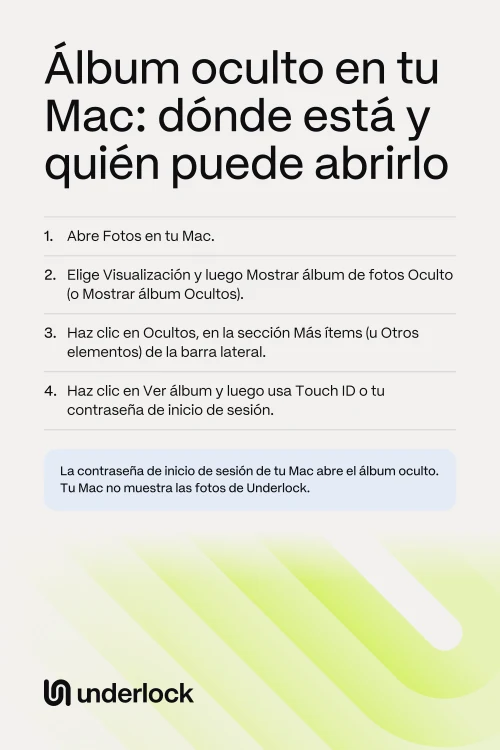
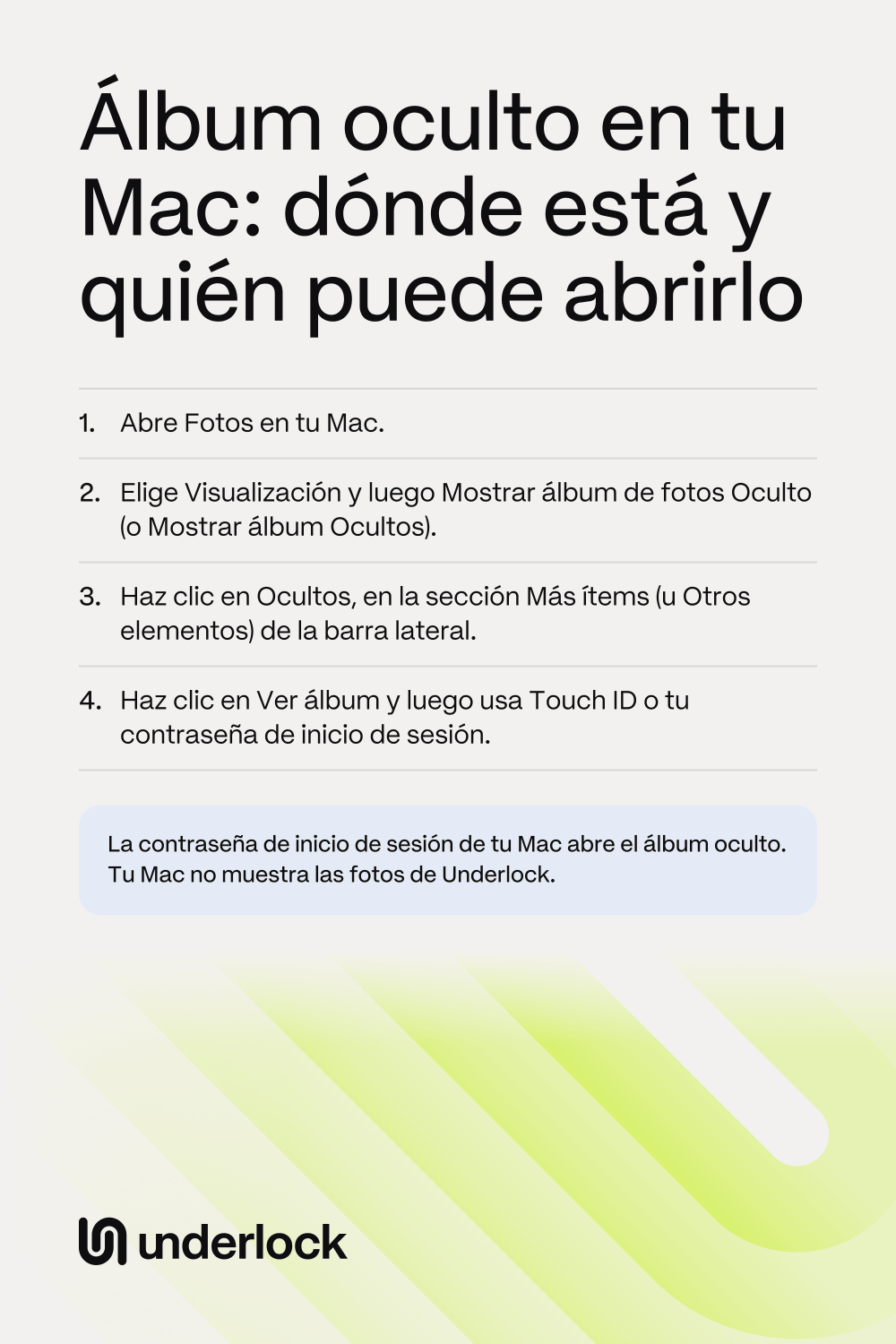
- Abre la app Fotos en tu Mac.
- Haz clic en Fototeca en la barra lateral.
- En la barra de menús, elige Visualización y luego Mostrar álbum de fotos Oculto (o Mostrar álbum Ocultos).
- En la barra lateral, haz clic en Ocultos, en la sección Más ítems (u Otros elementos).
- Haz clic en Ver álbum.
- Usa Touch ID o escribe la contraseña de inicio de sesión de tu Mac.
¿No ves Ocultos en la barra lateral? Mantén el puntero sobre Más ítems y haz clic en la pequeña flecha que aparece. En algunas versiones antiguas de macOS, la barra lateral no tiene Más ítems, y el álbum oculto está bajo el título Fotos de la barra lateral. Para volver a quitar el álbum de la barra lateral, elige Visualización y luego Ocultar álbum de fotos Oculto (u Ocultar álbum Ocultos).
Quién puede abrir el álbum oculto en tu Mac
El álbum oculto no tiene contraseña propia. En tu Mac, el álbum se abre con Touch ID o con tu contraseña de inicio de sesión. Tu contraseña de inicio de sesión es la que escribes para desbloquear tu Mac. La contraseña de tu cuenta de Apple es otra contraseña, para iCloud y el App Store.
- Cualquiera que sepa tu contraseña de inicio de sesión. La contraseña que desbloquea tu Mac también abre tu álbum oculto. Así que cualquiera que sepa esa contraseña puede abrir el álbum.
- Cualquier huella guardada en Touch ID. Touch ID abre tu álbum oculto con cualquier huella guardada en tu cuenta de usuario: la cuenta con la que inicias sesión en tu Mac. Una cuenta de usuario puede guardar hasta 3 huellas.
- Cualquiera frente a tu Mac, si el bloqueo del álbum está desactivado. Un ajuste de la app Fotos bloquea el álbum oculto y el álbum Eliminados, donde las fotos eliminadas esperan 30 días. Con ese ajuste desactivado, los dos álbumes se abren sin pedir nada a cualquiera que use tu Mac mientras está desbloqueado.
Con Fotos en iCloud activado, las mismas fotos ocultas también están en tu iPhone, y en cualquier iPad que use tu cuenta de Apple. En un iPhone, Face ID, Touch ID o el código del iPhone abren el álbum oculto. En iCloud.com, en un navegador web, basta con iniciar sesión en tu cuenta de Apple para abrir el álbum. Puedes mantener tus fotos fuera de iCloud.com.
Comprobar que el bloqueo está activado
Un solo ajuste de la app Fotos bloquea a la vez el álbum oculto y el álbum Eliminados. En tu Mac, el ajuste viene activado por defecto.
- Abre la app Fotos en tu Mac.
- En la barra de menús, elige Fotos y luego Ajustes (o Configuración).
- Haz clic en General.
- En Privacidad, comprueba que Usar Touch ID o la contraseña está seleccionado.
Con Usar Touch ID o la contraseña desactivado, cualquiera que use tu Mac mientras está desbloqueado puede abrir el álbum oculto y el álbum Eliminados.
Si otras personas usan tu Mac
Si otra persona sabe tu contraseña de inicio de sesión, esa misma contraseña le abre tu álbum oculto. Apple recomienda que cada persona que use tu Mac tenga su propia cuenta de usuario.
- Una cuenta para cada persona. Cada cuenta de usuario tiene su propia contraseña de inicio de sesión, así que nadie más necesita la tuya. Los pasos de Apple para añadir un usuario
- Una contraseña de inicio de sesión nueva. Si otras personas saben tu contraseña de inicio de sesión, crea primero una cuenta para cada una. Luego cambia tu contraseña de inicio de sesión, para que la antigua ya no abra tu Mac ni tu álbum oculto. Los pasos de Apple para cambiar tu contraseña de inicio de sesión
- Solo tus propias huellas. Para ver las huellas guardadas en tu cuenta de usuario, abre Ajustes del Sistema (o Configuración del Sistema) y haz clic en Touch ID y contraseña. Para eliminar una huella, haz clic en la huella y sigue los pasos de la pantalla.
Si no necesitas tus fotos en tu Mac, puedes desactivar Fotos en iCloud solo en tu Mac. Tu iPhone sigue usando Fotos en iCloud. Los pasos están en nuestra página sobre un iPad o Mac compartido.
Mantener tus fotos privadas fuera de tu Mac
Con Fotos en iCloud activado en tu iPhone y en tu Mac, las fotos de la app Fotos de tu iPhone también están en tu Mac, incluidas las ocultas. Hacemos Underlock, una bóveda privada para fotos, vídeos, archivos y notas. Underlock es solo para iPhone: no hay Underlock para Mac.
Underlock llegará pronto al App Store. Así es como funcionará.
- Fuera de tu Mac. Las fotos de tu bóveda no están en la app Fotos, así que no están en Fotos en iCloud, y tu iPad, tu Mac e iCloud.com no las muestran.
- Sin sincronizar con tu Mac. Underlock no sincroniza tu bóveda con un iPad ni con un Mac.
- Tu propio patrón. Abres tu bóveda dibujando un patrón en una cuadrícula de puntos. El código de tu iPhone, Face ID y Touch ID no abren tu bóveda.
- Los originales, fuera de la app Fotos. Underlock copia en tu bóveda las fotos que eliges. Después, Underlock pregunta si quieres eliminar los originales de la app Fotos: eliges Eliminar o Conservar.
- 12 palabras para volver a entrar. Durante la configuración, Underlock te muestra 12 palabras para escribir en papel. Si olvidas tu patrón, las 12 palabras abren tu bóveda. Si además pierdes las 12 palabras, nadie puede abrir tu bóveda, ni siquiera nosotros.

Mira cómo funciona la configuración de Underlock, paso a paso.
Preguntas frecuentes
Al principio, la app Fotos de tu Mac no muestra el álbum oculto en la barra lateral. En la app Fotos, elige Visualización y luego Mostrar álbum de fotos Oculto (o Mostrar álbum Ocultos). El álbum aparece entonces en la barra lateral, en Más ítems (u Otros elementos).
Sí, si esa persona sabe la contraseña de inicio de sesión de tu Mac, o si su huella está guardada en tu cuenta de usuario. Y si el bloqueo del álbum está desactivado, cualquiera que use tu Mac desbloqueado puede abrir el álbum.
Sí, si tu iPhone y tu Mac usan Fotos en iCloud con la misma cuenta de Apple. Las fotos van entonces al álbum oculto de tu Mac. Para comprobarlo en tu Mac, abre Ajustes del Sistema (o Configuración del Sistema), haz clic en tu nombre, luego en iCloud y luego en Fotos. Si Sincronizar este Mac (o Sincronizar esta Mac) está desactivado, tu Mac no recibe las fotos de tu iPhone.
En la app Fotos, haz clic en la foto con la tecla Control pulsada (mantén pulsada la tecla Control mientras haces clic) y luego elige Ocultar en el menú. Confirma cuando tu Mac lo pida. Para dejar de ocultar una foto, abre el álbum oculto, haz clic en la foto con la tecla Control pulsada y luego elige Mostrar (o Volver a mostrar) en el menú. Con Fotos en iCloud activado, el cambio también se ve en tu iPhone.
No. Underlock es solo para iPhone, y Underlock no sincroniza tu bóveda con un Mac. Las fotos de tu bóveda no están en la app Fotos, así que tu Mac no las muestra.
Sí. Underlock es gratis para siempre: una bóveda, sin límite de archivos. Si el plan gratis cambia algún día, conservas el plan con el que empezaste. Las bóvedas adicionales vienen con Pro, el plan de pago de Underlock.