Waar het album Verborgen op een Mac staat
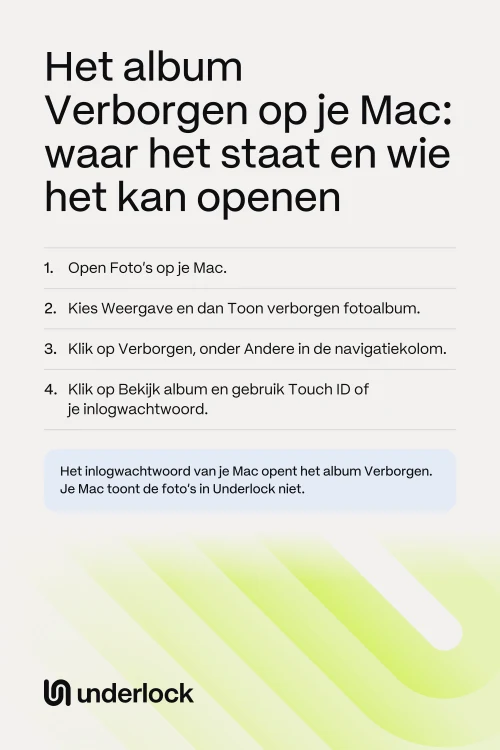
Op een Mac houdt de Foto’s-app het album Verborgen uit de navigatiekolom tot je het album toont. Het album is ook standaard vergrendeld.
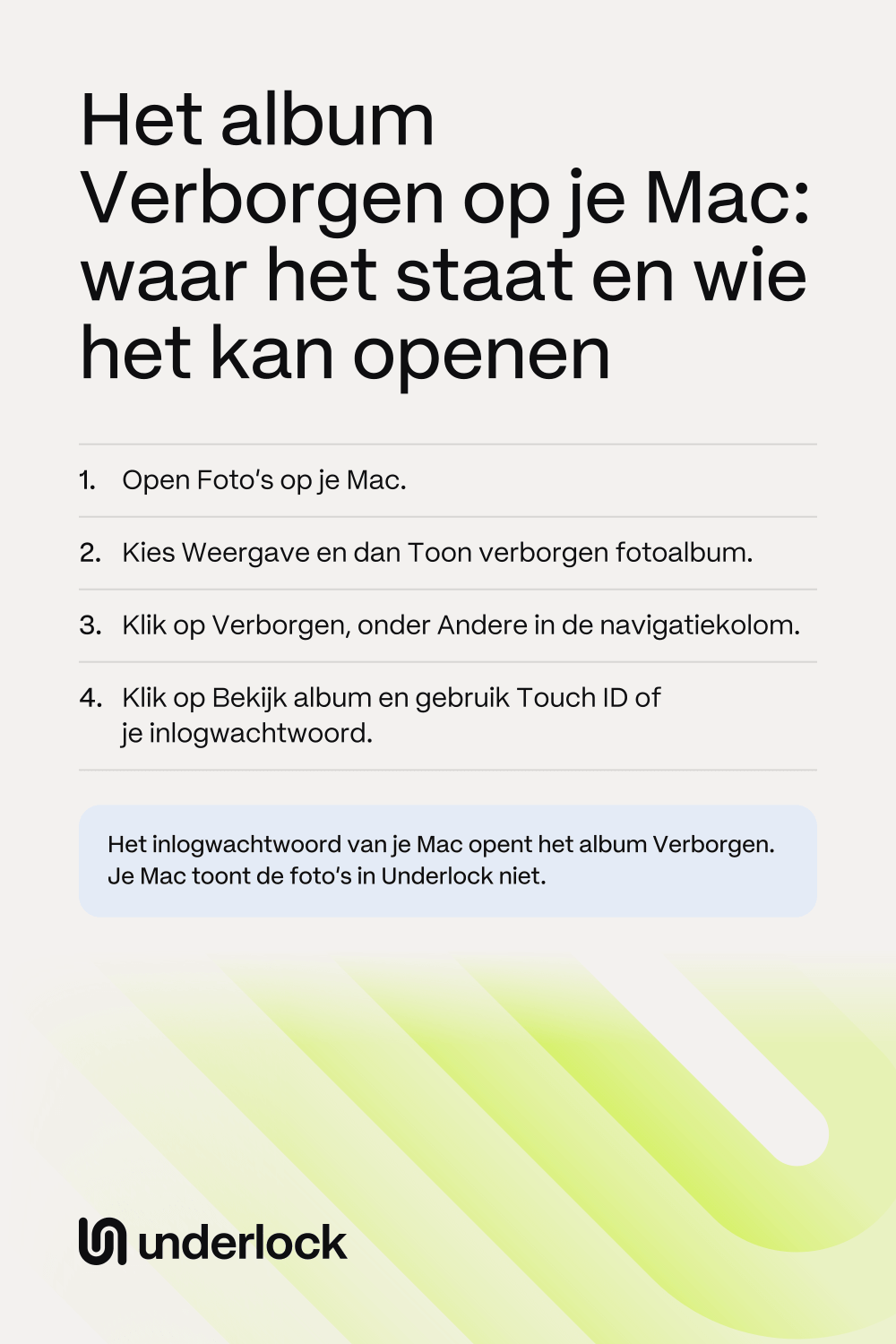
- Open de app Foto’s op je Mac.
- Klik op Bibliotheek in de navigatiekolom.
- Kies in de menubalk Weergave en dan Toon verborgen fotoalbum.
- Klik in de navigatiekolom op Verborgen, onder Andere.
- Klik op Bekijk album.
- Gebruik Touch ID, of typ het inlogwachtwoord van je Mac.
Zie je Verborgen niet in de navigatiekolom? Plaats de aanwijzer op Andere en klik op het pijltje dat verschijnt. In sommige oudere versies van macOS heeft de navigatiekolom geen Andere, en staat Verborgen onder het kopje Foto’s in de navigatiekolom. Om het album weer uit de navigatiekolom te halen, kies je Weergave en dan Verberg verborgen fotoalbum.
Wie het album Verborgen op een Mac kan openen
Het album Verborgen heeft geen eigen wachtwoord. Op een Mac gaat het album open met Touch ID of je inlogwachtwoord. Je inlogwachtwoord is het wachtwoord dat je typt om je Mac te ontgrendelen. Het wachtwoord van je Apple Account is een apart wachtwoord, voor iCloud en de App Store.
- Iedereen die je inlogwachtwoord kent. Het wachtwoord waarmee je je Mac ontgrendelt, opent ook je album Verborgen. Dus iedereen die dat wachtwoord kent, kan het album openen.
- Elke vingerafdruk die voor Touch ID is bewaard. Touch ID opent je album Verborgen met elke vingerafdruk die aan je gebruikersaccount is toegevoegd: de account waarmee je op de Mac inlogt. Eén gebruikersaccount kan maximaal 3 vingerafdrukken bewaren.
- Iedereen achter je Mac, als het slot van het album uitstaat. Eén instelling in de Foto’s-app vergrendelt het album Verborgen en Recent verwijderd, waar verwijderde foto’s 30 dagen wachten. Staat die instelling uit, dan gaan beide albums zonder vragen open voor iedereen die je Mac gebruikt terwijl hij ontgrendeld is.
Staat iCloud-foto’s aan, dan staan dezelfde verborgen foto’s ook op je iPhone, en op elke iPad die je Apple Account gebruikt. Op een iPhone opent Face ID, Touch ID of de toegangscode van de iPhone het album Verborgen. Op iCloud.com, in een webbrowser, is inloggen bij je Apple Account genoeg om het album te openen. Je kunt je foto’s van iCloud.com weghouden.
Controleer of het slot aanstaat
Eén instelling in de Foto’s-app vergrendelt zowel het album Verborgen als Recent verwijderd. Op een Mac staat die instelling standaard aan.
- Open de app Foto’s op je Mac.
- Kies in de menubalk Foto’s en dan Instellingen.
- Klik op Algemeen.
- Controleer onder Privacy of Gebruik Touch ID of wachtwoord is geselecteerd.
Staat Gebruik Touch ID of wachtwoord uit, dan kan iedereen die je Mac gebruikt terwijl hij ontgrendeld is, het album Verborgen en Recent verwijderd openen.
Als anderen je Mac gebruiken
Kent iemand anders je inlogwachtwoord, dan opent hetzelfde wachtwoord ook voor die persoon je album Verborgen. Apple raadt een aparte gebruikersaccount aan voor elke persoon die een Mac gebruikt.
- Een account voor elke persoon. Elke gebruikersaccount heeft een eigen inlogwachtwoord, dus niemand anders heeft het jouwe nodig. De stappen van Apple om een gebruiker toe te voegen
- Een nieuw inlogwachtwoord. Kennen anderen je inlogwachtwoord, geef ze dan eerst een eigen account. Wijzig daarna je inlogwachtwoord, zodat het oude wachtwoord je Mac en je album Verborgen niet meer opent. De stappen van Apple om je inlogwachtwoord te wijzigen
- Alleen je eigen vingerafdrukken. Om de vingerafdrukken in je gebruikersaccount te zien, open je Systeeminstellingen en klik je op Touch ID en wachtwoord. Om een vingerafdruk te verwijderen, klik je op de vingerafdruk en volg je de stappen op het scherm.
Heb je je foto’s niet nodig op de Mac, dan kun je iCloud-foto’s alleen op de Mac uitzetten. Je iPhone blijft iCloud-foto’s gebruiken. De stappen staan op onze pagina over een gedeelde iPad of Mac.
Houd privéfoto’s weg van je Mac
Staat iCloud-foto’s aan op je iPhone en je Mac, dan staan de foto’s in de Foto’s-app van je iPhone ook op je Mac, de verborgen foto’s inbegrepen. Wij maken Underlock, een privékluis voor foto’s, video’s, bestanden en notities. Underlock is alleen voor iPhone: er is geen Underlock voor Mac.
Underlock komt binnenkort in de App Store. Zo gaat het werken.
- Niet op je Mac. Foto’s in je kluis staan niet in de Foto’s-app, dus ook niet in iCloud-foto’s, en je iPad, Mac en iCloud.com tonen ze niet.
- Geen synchronisatie met je Mac. Underlock synchroniseert je kluis niet met een iPad of Mac.
- Je eigen patroon. Je opent je kluis door een patroon te tekenen op een raster van stippen. De toegangscode van je iPhone, Face ID en Touch ID openen je kluis niet.
- Originelen uit de Foto’s-app. Underlock kopieert de foto’s die je kiest naar je kluis. Daarna vraagt Underlock of de originelen uit de Foto’s-app moeten worden verwijderd: je kiest Verwijder of Bewaar.
- 12 woorden om weer binnen te komen. Bij het instellen laat Underlock je 12 woorden zien om op papier te schrijven. Vergeet je je patroon, dan openen de 12 woorden je kluis. Raak je ook de 12 woorden kwijt, dan kan niemand je kluis openen, ook wij niet.

Bekijk stap voor stap hoe het instellen van Underlock werkt.
Vragen die mensen stellen
De Foto’s-app op een Mac houdt het album Verborgen eerst uit de navigatiekolom. Kies in de Foto’s-app Weergave en dan Toon verborgen fotoalbum. Het album staat dan in de navigatiekolom, onder Andere.
Ja, als die persoon het inlogwachtwoord van je Mac kent, of als de vingerafdruk van die persoon aan je gebruikersaccount is toegevoegd. En staat het slot van het album uit, dan kan iedereen die je ontgrendelde Mac gebruikt, het album openen.
Ja, als je iPhone en je Mac allebei iCloud-foto’s gebruiken met dezelfde Apple Account. De foto’s komen dan in het album Verborgen op je Mac. Om je Mac te controleren, open je Systeeminstellingen, klik je op je naam en dan op iCloud en Foto’s. Staat Synchroniseer deze Mac uit, dan krijgt je Mac de foto’s van je iPhone niet.
Klik in de Foto’s-app op de foto terwijl je de Control-toets ingedrukt houdt, en kies Verberg foto. Bevestig als de Mac erom vraagt. Om een foto weer zichtbaar te maken, open je het album Verborgen, klik je met de Control-toets ingedrukt op de foto en kies je Maak foto zichtbaar. Staat iCloud-foto’s aan, dan zie je de wijziging ook op je iPhone.
Nee. Underlock is alleen voor iPhone, en Underlock synchroniseert je kluis niet met een Mac. Foto’s in je kluis staan niet in de Foto’s-app, dus je Mac toont ze niet.
Ja. Underlock is voor altijd gratis: één kluis, geen bestandslimiet. Verandert de gratis versie ooit, dan houd je de versie waarmee je begon. Meer kluizen krijg je met Pro, de betaalde versie van Underlock.