Où se trouve l’album masqué sur un Mac
Sur un Mac, l’app Photos garde l’album masqué hors de la barre latérale jusqu’à ce que vous l’affichiez. L’album est aussi verrouillé par défaut.
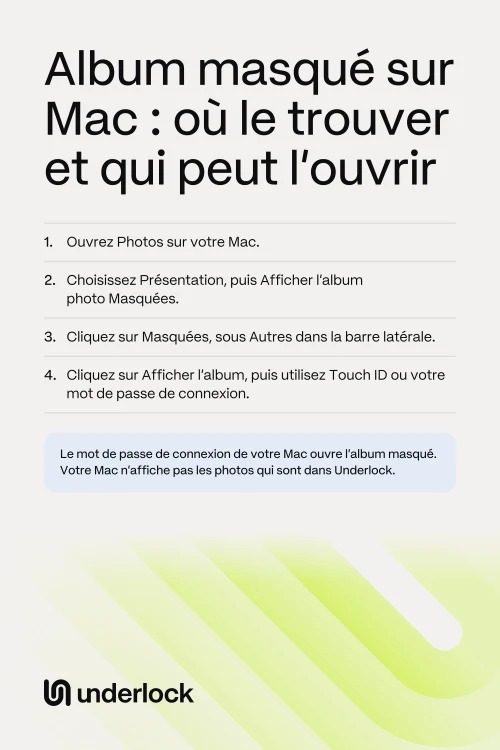
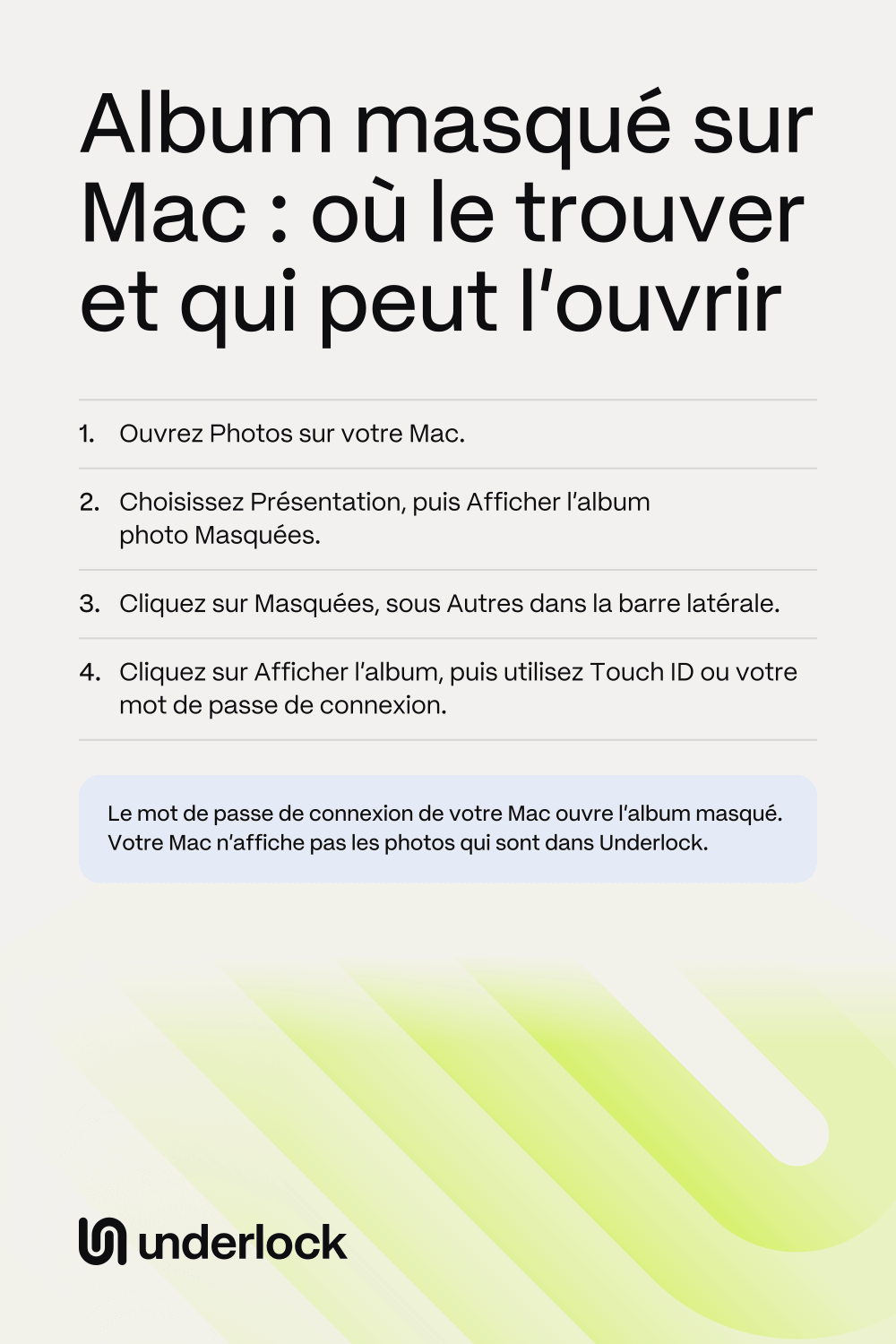
- Ouvrez l’app Photos sur votre Mac.
- Cliquez sur Photothèque dans la barre latérale.
- Dans la barre des menus, choisissez Présentation, puis Afficher l’album photo Masquées.
- Dans la barre latérale, cliquez sur Masquées, sous Autres.
- Cliquez sur Afficher l’album.
- Utilisez Touch ID, ou tapez le mot de passe de connexion de votre Mac.
Vous ne voyez pas Masquées dans la barre latérale ? Placez le pointeur sur Autres, puis cliquez sur la petite flèche qui apparaît. Sur certaines versions plus anciennes de macOS, la barre latérale n’a pas de section Autres, et Masquées se trouve sous l’intitulé Photos de la barre latérale. Pour retirer de nouveau l’album de la barre latérale, choisissez Présentation, puis Masquer l’album photo Masquées.
Qui peut ouvrir l’album masqué sur un Mac
L’album masqué n’a pas de mot de passe propre. Sur un Mac, l’album s’ouvre avec Touch ID ou votre mot de passe de connexion. Votre mot de passe de connexion est celui que vous tapez pour déverrouiller votre Mac. Le mot de passe de votre compte Apple est un autre mot de passe, pour iCloud et l’App Store.
- Quiconque connaît votre mot de passe de connexion. Le mot de passe qui déverrouille votre Mac ouvre aussi votre album masqué. Quiconque connaît ce mot de passe peut donc ouvrir l’album.
- Toute empreinte enregistrée pour Touch ID. Touch ID ouvre votre album masqué avec n’importe quelle empreinte enregistrée dans votre compte utilisateur : le compte avec lequel vous ouvrez une session sur le Mac. Un compte utilisateur peut enregistrer jusqu’à 3 empreintes.
- Quiconque est devant votre Mac, si le verrou de l’album est désactivé. Une option de l’app Photos verrouille l’album masqué et Supprimées récemment, où les photos supprimées restent 30 jours. Si cette option est désactivée, les deux albums s’ouvrent sans rien demander, pour quiconque utilise votre Mac déverrouillé.
Avec Photos iCloud activé, les mêmes photos masquées se trouvent aussi sur votre iPhone, et sur tout iPad qui utilise votre compte Apple. Sur un iPhone, Face ID, Touch ID ou le code de l’iPhone ouvre l’album masqué. Sur iCloud.com, dans un navigateur web, la connexion à votre compte Apple suffit pour ouvrir l’album. Vous pouvez garder vos photos hors d’iCloud.com.
Vérifier que le verrou est activé
Une seule option de l’app Photos verrouille à la fois l’album masqué et Supprimées récemment. Sur un Mac, l’option est activée par défaut.
- Ouvrez l’app Photos sur votre Mac.
- Dans la barre des menus, choisissez Photos, puis Réglages.
- Cliquez sur Général.
- Sous Confidentialité, vérifiez que l’option Utiliser Touch ID ou le mot de passe est cochée.
Si l’option Utiliser Touch ID ou le mot de passe est décochée, quiconque utilise votre Mac déverrouillé peut ouvrir l’album masqué et Supprimées récemment.
Si d’autres personnes utilisent votre Mac
Si quelqu’un d’autre connaît votre mot de passe de connexion, ce même mot de passe lui ouvre votre album masqué. Apple recommande un compte utilisateur distinct pour chaque personne qui utilise un Mac.
- Un compte pour chaque personne. Chaque compte utilisateur a son propre mot de passe de connexion : personne d’autre n’a besoin du vôtre. Les étapes d’Apple pour ajouter un utilisateur
- Un nouveau mot de passe de connexion. Si d’autres personnes connaissent votre mot de passe de connexion, créez d’abord un compte pour chacune d’elles. Changez ensuite votre mot de passe de connexion, pour que l’ancien n’ouvre plus votre Mac ni votre album masqué. Les étapes d’Apple pour changer votre mot de passe de connexion
- Uniquement vos propres empreintes. Pour voir les empreintes enregistrées dans votre compte utilisateur, ouvrez Réglages Système, puis cliquez sur Touch ID et mot de passe. Pour supprimer une empreinte, cliquez sur l’empreinte, puis suivez les instructions à l’écran.
Si vous n’avez pas besoin de vos photos sur le Mac, vous pouvez désactiver Photos iCloud sur le Mac uniquement. Votre iPhone continue d’utiliser Photos iCloud. Les étapes se trouvent sur notre page sur l’iPad ou le Mac partagé en famille.
Garder vos photos privées hors de votre Mac
Avec Photos iCloud activé sur votre iPhone et votre Mac, les photos de l’app Photos de votre iPhone se trouvent aussi sur votre Mac, y compris les photos masquées. Nous développons Underlock, un coffre privé pour vos photos, vidéos, fichiers et notes. Underlock est réservé à l’iPhone : il n’existe pas d’Underlock pour Mac.
Underlock arrive bientôt sur l’App Store. Voici comment cela fonctionnera.
- Pas sur votre Mac. Les photos de votre coffre ne sont pas dans l’app Photos : elles ne sont donc pas dans Photos iCloud, et votre iPad, votre Mac et iCloud.com ne les affichent pas.
- Aucune synchronisation avec votre Mac. Underlock ne synchronise pas votre coffre avec un iPad ou un Mac.
- Votre propre schéma. Vous ouvrez votre coffre en dessinant un schéma sur une grille de points. Le code de votre iPhone, Face ID et Touch ID n’ouvrent pas votre coffre.
- Les originaux hors de l’app Photos. Underlock copie dans votre coffre les photos que vous choisissez. Underlock vous demande ensuite s’il faut supprimer les originaux de l’app Photos : vous choisissez Supprimer ou Garder.
- 12 mots pour retrouver l’accès. À la configuration, Underlock vous montre 12 mots à noter sur papier. Si vous oubliez votre schéma, les 12 mots ouvrent votre coffre. Si vous perdez aussi les 12 mots, personne ne peut ouvrir votre coffre, pas même nous.

Voici comment se déroule la configuration d’Underlock, étape par étape.
Les questions qu’on se pose
Sur un Mac, l’app Photos garde d’abord l’album masqué hors de la barre latérale. Dans l’app Photos, choisissez Présentation, puis Afficher l’album photo Masquées. L’album apparaît alors dans la barre latérale, sous Autres.
Oui, si cette personne connaît le mot de passe de connexion de votre Mac, ou si son empreinte est enregistrée dans votre compte utilisateur. Et si le verrou de l’album est désactivé, quiconque utilise votre Mac déverrouillé peut ouvrir l’album.
Oui, si votre iPhone et votre Mac utilisent tous deux Photos iCloud avec le même compte Apple. Les photos vont alors dans l’album masqué de votre Mac. Pour vérifier votre Mac, ouvrez Réglages Système, cliquez sur votre nom, puis sur iCloud, puis sur Photos. Si Synchroniser ce Mac est désactivé, votre Mac ne reçoit pas les photos de votre iPhone.
Dans l’app Photos, cliquez sur la photo en maintenant la touche Contrôle enfoncée, puis choisissez Masquer la photo. Confirmez quand le Mac le demande. Pour afficher de nouveau une photo, ouvrez l’album masqué, cliquez sur la photo en maintenant la touche Contrôle enfoncée, puis choisissez Afficher la photo. Avec Photos iCloud activé, le changement apparaît aussi sur votre iPhone.
Non. Underlock est réservé à l’iPhone, et Underlock ne synchronise pas votre coffre avec un Mac. Les photos de votre coffre ne sont pas dans l’app Photos : votre Mac ne les affiche donc pas.
Oui. Underlock est gratuit pour toujours : un coffre, sans limite de fichiers. Si l’offre gratuite change un jour, vous gardez celle avec laquelle vous avez commencé. Les coffres supplémentaires sont inclus dans Pro, l’offre payante d’Underlock.