Volver a activar el álbum oculto
Una opción de Ajustes, Álbum Oculto, decide si la app Fotos muestra el álbum oculto. Con la opción desactivada, tus fotos ocultas siguen en el álbum oculto, y no se elimina nada.
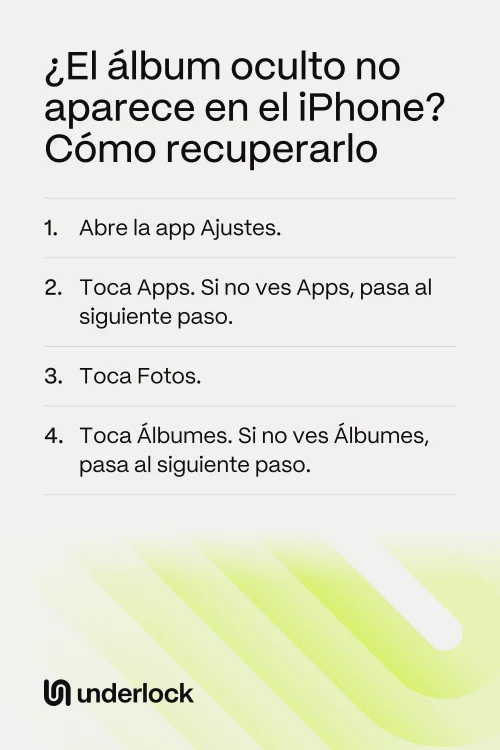
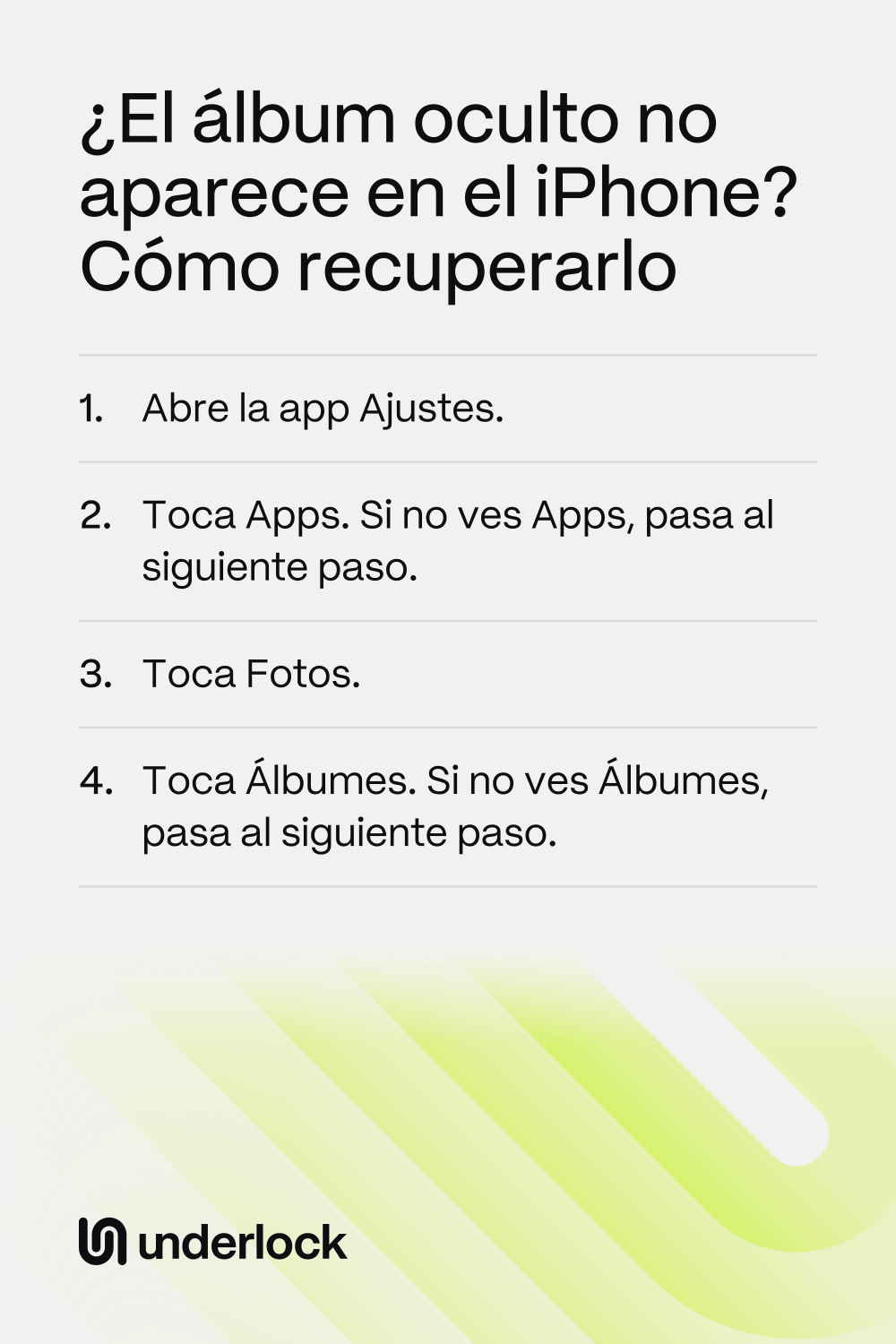
- Abre la app Ajustes.
- Toca Apps. Si no ves Apps, pasa al siguiente paso.
- Toca Fotos.
- Toca Álbumes. Si no ves Álbumes, pasa al siguiente paso.
- Activa Álbum Oculto. En un iOS más antiguo, la opción se llama Mostrar álbum Ocultos.
Encontrar el álbum en Colecciones
En la app Fotos, el álbum oculto está en Colecciones, en la sección Más ítems (u Otros elementos).
- Abre la app Fotos.
- Toca Colecciones.
- Desplázate hacia abajo hasta Más ítems (u Otros elementos).
- Toca el nombre de esa sección para ver todos sus álbumes.
- Toca Ocultos.
- Toca Ver álbum.
- Usa Face ID, Touch ID o el código de tu iPhone.
¿No ves Colecciones? Tu iPhone tiene una versión de iOS más antigua, y la app Fotos se organiza de otra manera. Si ves Álbumes, toca Álbumes. Luego desplázate hacia abajo hasta Utilidades. Si tampoco ves Álbumes, desplázate hacia abajo en la pantalla principal de Fotos hasta Más ítems (u Otros elementos).
Fotos ocultas en otro dispositivo
Fotos en iCloud mantiene las mismas fotos en todos tus dispositivos, también las ocultas. Así que una foto que ocultas en tu iPad o tu Mac también va al álbum oculto de tu iPhone. Cada dispositivo necesita Fotos en iCloud activado y la misma cuenta de Apple. En tu iPhone, la opción de Fotos en iCloud se llama Sincronizar este iPhone.
- Abre la app Ajustes.
- Toca tu nombre.
- Toca iCloud.
- Toca Fotos.
- Comprueba la opción Sincronizar este iPhone. Si la opción está desactivada, actívala.
Después, conecta tu iPhone a un cargador y a una red Wi-Fi. Apple dice que sincronizar una fototeca grande puede llevar una noche. No desactives y vuelvas a activar Sincronizar este iPhone para que aparezcan las fotos: Apple dice que desactivar la opción hace que la sincronización empiece de nuevo.
Fotos eliminadas
El álbum Eliminados guarda una foto eliminada durante 30 días, para que puedas recuperarla. Pasados los 30 días, la foto se elimina para siempre.
- En la app Fotos, toca Colecciones.
- Desplázate hacia abajo hasta Más ítems (u Otros elementos).
- Toca el nombre de esa sección.
- Toca Eliminados.
- Toca Ver álbum.
- Usa Face ID, Touch ID o el código de tu iPhone.
- Toca Seleccionar.
- Toca las fotos que quieres recuperar.
- Toca el botón Más (tres puntos).
- Toca Recuperar.
Guardar tus fotos privadas en una bóveda
Hacemos Underlock, una bóveda privada para fotos, vídeos, archivos y notas. Tu bóveda está separada de la app Fotos.

Underlock llegará pronto al App Store. Así es como funcionará.
- Fuera de la app Fotos. Underlock copia en tu bóveda las fotos que eliges. Después, Underlock te pregunta si quieres eliminar los originales de la app Fotos: tú eliges Eliminar o Conservar. Los originales eliminados esperan 30 días en el álbum Eliminados de la app Fotos.
- Una cámara que se salta la app Fotos. Las fotos que tomas con la cámara de Underlock nunca van a la app Fotos.
- Tu propio patrón. Abres tu bóveda dibujando un patrón en una cuadrícula de puntos. El código de tu iPhone, Face ID y Touch ID no abren tu bóveda.
- 12 palabras para volver a entrar. Durante la configuración, Underlock te muestra 12 palabras para escribir en papel: tu frase de recuperación. Si olvidas tu patrón, las 12 palabras abren tu bóveda. Guarda el papel en un lugar seguro. Si olvidas tu patrón y pierdes el papel, nadie puede abrir tu bóveda, ni siquiera nosotros.
- 30 días para deshacer un borrado. Un archivo que eliminas en Underlock espera 30 días antes de desaparecer, para que puedas recuperarlo.
Mira cómo funciona la configuración de Underlock, paso a paso.
Preguntas frecuentes
No. Tus fotos ocultas siguen en el álbum oculto, y no se elimina nada. Vuelve a activar la opción, y el álbum volverá a aparecer en la app Fotos.
Cada dispositivo necesita Fotos en iCloud activado, con la misma cuenta de Apple. En tu iPad, la opción de Fotos en iCloud se llama Sincronizar este iPad, y está en el mismo lugar que en tu iPhone. En tu Mac, Fotos en iCloud está en los ajustes de la app Fotos, en la pestaña iCloud. Para mostrar el álbum oculto en tu Mac, abre la app Fotos y elige Visualización y luego Mostrar álbum de fotos Oculto (o Mostrar álbum Ocultos).
Sí, si usas Fotos en iCloud. En iCloud.com, el álbum oculto aparece como Oculto en la barra lateral de Fotos. Para ver las fotos, elige Mostrar fotos ocultas.
Por tu privacidad, Apple bloquea el álbum oculto por defecto. Face ID, Touch ID o el código de tu iPhone abren el álbum.
Sí. Underlock es gratis para siempre: una bóveda, sin límite de archivos. Si el plan gratis cambia algún día, conservas el plan con el que empezaste. Las bóvedas adicionales vienen con Pro, el plan de pago de Underlock.